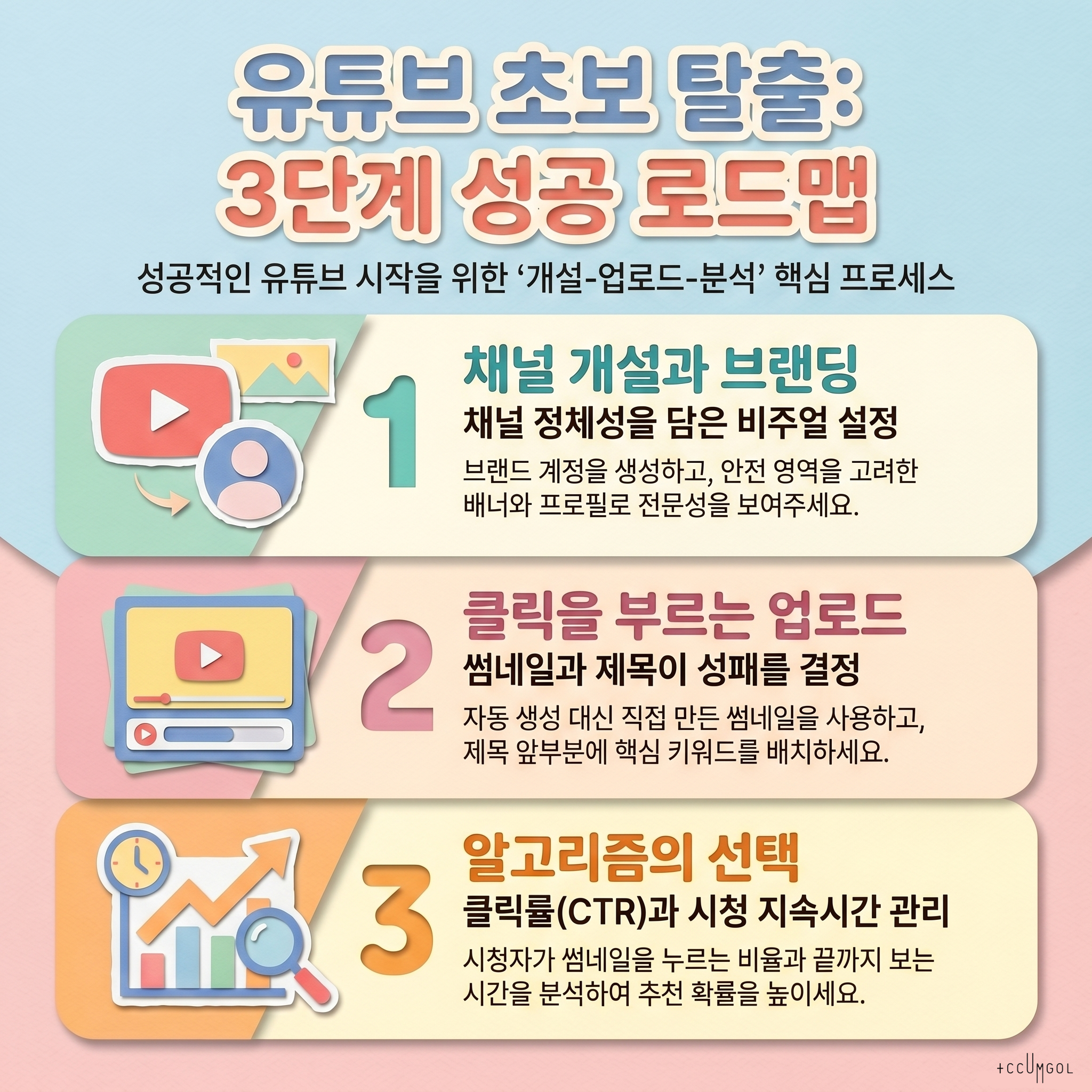
유튜브 채널 완전 정복 가이드
채널 개설 · 동영상 업로드 · 개요 작성 · 플레이리스트 & 홈 화면 꾸미기
초보자를 위한 단계별 완벽 안내서
목차
1. 유튜브 채널 개설 방법
사전 준비 — Google 계정이 필요합니다. 아직 없다면
accounts.google.com에서 무료로 만들 수 있습니다. PC 또는 스마트폰 모두 가능하며, 처음 설정은 PC가 편리합니다.
Step 1. YouTube 접속 및 로그인
youtube.com에 접속한 후 우측 상단의 로그인 버튼을 클릭하여 Google 계정으로 로그인합니다.
Step 2. 채널 만들기 시작
우측 상단 프로필 아이콘 클릭 → 메뉴 열기
- 채널 만들기 클릭
- 또는 YouTube Studio로 이동 후 채널 생성
📍 경로: 프로필 아이콘 → 채널 만들기
Step 3. 채널 유형 선택
| 유형 | 설명 | 추천 대상 |
| 내 이름 사용 | Google 계정 이름으로 채널 생성 | 개인 브이로그·취미 채널 |
| 맞춤 이름 사용 | 별도 브랜드명으로 채널 생성 | 콘텐츠 크리에이터·비즈니스 |
💡 Tip — 콘텐츠 주제가 뚜렷하다면 브랜드명을 추천합니다. 개인 계정과 분리 운영이 가능하고, 팀 계정 추가도 할 수 있습니다.
Step 4. 채널 이름 입력 및 생성
채널 이름을 입력하고 채널 만들기를 클릭합니다.
- 기억하기 쉽고 채널 주제와 연관된 이름 권장
- 너무 길거나 특수문자가 많으면 검색에 불리
- 나중에 변경 가능하지만, 처음부터 신중하게 결정할 것
Step 5. 프로필 사진(아이콘) 설정
채널을 대표하는 프로필 이미지를 업로드합니다.
- 권장 크기: 800 × 800 픽셀 (정사각형)
- 지원 형식: JPG, GIF, BMP, PNG (4MB 이하)
- 얼굴 사진, 로고, 캐릭터 등 채널 성격을 잘 나타내는 이미지 선택
- 원형으로 자동 크롭되므로 중앙에 핵심 이미지 배치
📍 경로: YouTube Studio → 맞춤설정 → 브랜딩 → 사진
Step 6. 채널 아트(배너 이미지) 설정
채널 상단에 표시되는 가로 배너 이미지입니다. 채널의 첫인상을 결정합니다.
- 권장 크기: 2560 × 1440 픽셀
- 안전 영역 (모든 기기에서 보임): 중앙 1546 × 423 픽셀 안에 핵심 내용 배치
- 파일 크기: 6MB 이하
- Canva의 무료 YouTube 배너 템플릿 활용 추천
📍 경로: YouTube Studio → 맞춤설정 → 브랜딩 → 배너 이미지
Step 7. 채널 설명(소개) 작성
채널이 어떤 주제를 다루는지 설명합니다. 검색 키워드를 자연스럽게 포함하면 노출에 유리합니다.
- 최대 1,000자
- 어떤 주제의 영상을 올리는지 명확하게
- 업로드 주기 명시 (예: 매주 화·목 업로드)
- 시청자가 얻을 수 있는 가치/혜택 강조
📍 경로: YouTube Studio → 맞춤설정 → 기본 정보
Step 8. 채널 링크 & 연락처 추가
- SNS 링크, 블로그, 홈페이지 등 추가 → 채널 배너 우측 하단에 아이콘으로 표시
- 비즈니스 이메일 입력 → 협업 문의용 (공개 설정 필요)
- 맞춤 URL은 구독자 100명 이상이면 설정 가능 (예:
youtube.com/@채널명)
📍 경로: YouTube Studio → 맞춤설정 → 기본 정보 → 링크
✅ 채널 개설 후 바로 할 일 — 채널 아트·프로필 사진 설정 → 채널 설명 작성 → 첫 영상 업로드. 채널이 완성된 모습을 보여야 방문자가 구독 버튼을 누릅니다.
2. 동영상 올리기
지원 파일 형식 & 제한
형식: MP4, MOV, AVI, WMV, FLV, WebM, MKV 등
최대 크기: 256GB | 최대 길이: 12시간
※ 계정 인증(전화번호)을 완료해야 15분 이상 영상 업로드 가능
Step 1. 업로드 시작
YouTube 우측 상단 만들기(+) 버튼 클릭 → 동영상 업로드 선택
- 또는
studio.youtube.com접속 → 왼쪽 메뉴 콘텐츠 → 업로드 - 여러 영상을 한 번에 업로드할 수도 있습니다
Step 2. 파일 선택 & 업로드 시작
업로드 창에서 영상 파일을 드래그 앤 드롭하거나 파일 선택 버튼으로 불러옵니다.
- 업로드가 진행되는 동안 아래 단계들(제목, 설명 등)을 미리 설정 가능
- 인터넷 속도에 따라 업로드 시간이 크게 다릅니다 (1GB 기준 약 3~30분)
Step 3. 제목(Title) 입력
영상의 가장 중요한 메타데이터입니다. 클릭률과 검색 노출에 직접 영향을 미칩니다.
- 최대 100자
- 핵심 검색 키워드를 앞부분에 배치
- 구체적인 숫자, 결과, 시간 등을 포함하면 클릭률 향상
- 좋은 예: “10분 만에 배우는 엑셀 피벗테이블 완전정복 | 2025 최신”
Step 4. 설명란(Description) 입력
영상 내용 설명 + 검색 최적화 + 시청자 안내 공간입니다. 절대 비워두지 마세요!
- 최대 5,000자
- 첫 2~3줄에 핵심 내용 요약 (모바일에서 “더보기” 클릭 전 표시)
- 타임스탬프, 관련 링크, 해시태그 포함 권장
Step 5. 썸네일(Thumbnail) 설정
영상을 대표하는 커버 이미지입니다. 클릭률(CTR)을 결정하는 가장 중요한 요소입니다.
- 권장 크기: 1280 × 720 픽셀 (16:9 비율)
- 파일 형식: JPG, PNG (2MB 이하)
- 자동 생성 썸네일보다 직접 디자인한 썸네일이 클릭률 3~5배 높음
- Canva, Photoshop, PowerPoint 등으로 제작 가능
- 밝은 배경 + 큰 텍스트 + 표정이 잘 보이는 얼굴이 효과적
Step 6. 재생목록 추가 & 시청자층 설정
- 재생목록: 관련 주제끼리 묶으면 연속 시청 유도 → 시청 지속시간 향상
- 시청자층: “아니요, 어린이를 위한 콘텐츠가 아닙니다” (일반 채널 기준)
- ⚠️ 어린이용 설정 시 댓글·알림·최종 화면 등 기능 제한됨
Step 7. 동영상 요소 추가 (선택)
- 최종 화면(엔드카드): 영상 마지막 5~20초에 다른 영상·구독 버튼 추가
- 카드: 영상 중간에 팝업되는 관련 영상·링크·설문 추가
- 이전에 만든 최종 화면 템플릿을 가져올 수 있어 편리
Step 8. 공개 상태 선택 & 게시
| 상태 | 설명 | 활용 |
| 🌍 공개 | 모든 사람이 검색·피드에서 볼 수 있음 | 일반 업로드 |
| 🔗 일부 공개 | 링크를 아는 사람만 시청 가능 (검색 불가) | 특정인 공유 |
| 🔒 비공개 | 나만 시청 가능 | 임시 저장 |
| 📅 예약 게시 | 특정 날짜·시간에 자동 공개 | 콘텐츠 캘린더 운영 |
⚠️ 저작권 반드시 주의! — 타인의 음악·영상·이미지를 무단 사용하면 콘텐츠 삭제, 수익 박탈, 계정 정지까지 될 수 있습니다. YouTube 오디오 라이브러리(
studio.youtube.com → 오디오 라이브러리)에서 무료 음악·효과음 사용을 권장합니다.
3. 동영상 개요(설명란) 작성법
잘 쓴 개요 하나가 검색 노출, 클릭률, 시청 지속시간을 동시에 높여줍니다.
3-1. 제목(Title) 작성 전략
A. 검색 키워드를 앞부분에 배치
사람들이 실제로 검색할 법한 단어를 제목 앞에 넣으세요.
B. 클릭을 유도하는 제목 패턴
- 숫자 활용: “5가지 방법”, “10분 만에”, “3단계 공략” → 구체성으로 신뢰감 향상
- 완결성 표현: “완전정복”, “완벽 가이드”, “처음부터 끝까지”
- 결과 제시: “이것만 알면 됩니다”, “해봤더니 실제로 됐어요”
- 질문형: “왜 아직도 이렇게 하세요?”, “혹시 이거 모르셨나요?”
- 파이프(|) 활용: “제목 | 부제목” 형식으로 부가정보 추가
3-2. 설명란(Description) 구성 템플릿
🔑 핵심 원칙 — 유튜브 모바일에서는 “더보기”를 클릭해야 전체 설명이 보입니다. 처음 2줄 안에 핵심 키워드와 영상의 매력을 담으세요.
3-3. 타임스탬프(챕터) 설정법
설명란에 아래 형식으로 입력하면 유튜브가 자동으로 목차를 생성합니다.
작성 규칙
- 반드시
00:00으로 시작해야 합니다 (없으면 챕터 미생성) - 최소 3개 이상의 챕터 필요
- 형식:
MM:SS 챕터 이름 - 챕터 하나는 최소 10초 이상
💡 구글 검색 결과에도 챕터 정보가 노출될 수 있어 SEO에도 유리합니다.
3-4. 태그 vs 해시태그 차이점
| 구분 | 태그 (Tags) | 해시태그 (Hashtags) |
| 위치 | 업로드 화면 ‘태그 추가’ 란 | 설명란 하단 또는 제목 |
| 시청자 표시 | ❌ 보이지 않음 (메타데이터) | ✅ 클릭 가능한 링크로 표시 |
| 개수 제한 | 총 500자 이내 | 최대 15개 (3개 초과 시 제목 위 미표시) |
| 구분 방법 | 쉼표로 구분 | # 기호로 시작 |
| 예시 | 엑셀, 엑셀강의, excel, 피벗테이블 |
#엑셀강의 #엑셀기초 #유튜브공부 |
| 권장 개수 | 10~15개 | 3~5개 |
🔥 키워드 리서치 방법 (무료) — 유튜브 검색창에 주제 단어를 입력하면 나오는 자동완성 추천어가 실제로 많이 검색되는 키워드입니다. 이 단어들을 제목·설명·태그에 활용하세요.
4. 플레이리스트 & 홈 화면 꾸미기
체계적인 채널 구성은 시청 지속시간과 구독자 전환율을 크게 높여줍니다.
4-1. 플레이리스트(재생목록) 만들기
Step 1. 재생목록 관리 화면 열기
- YouTube Studio 접속
- 왼쪽 메뉴 → 콘텐츠 → 상단 탭 재생목록
- 우측 상단 새 재생목록 클릭
📍 경로: YouTube Studio → 콘텐츠 → 재생목록 탭
Step 2. 재생목록 정보 입력
- 제목: 시리즈명·주제를 명확하게 (예: “엑셀 기초 완성 시리즈 1기”)
- 설명: 이 재생목록에 담긴 내용과 시청 대상 간단히 설명
- 공개 상태: 공개 / 일부 공개 / 비공개 선택
Step 3. 영상을 재생목록에 추가하기
세 가지 방법으로 영상을 추가할 수 있습니다.
- 방법 1: 영상 업로드 시 → 세부정보 → 재생목록 선택
- 방법 2: YouTube Studio → 콘텐츠 → 영상 선택 → 편집 → 재생목록
- 방법 3: 재생목록 편집 화면에서 영상 검색 후 추가
Step 4. 재생목록 순서 정렬
- 편집 화면에서 드래그 앤 드롭으로 순서 변경
- 날짜순·인기순 자동 정렬 옵션 제공
- 시리즈물은 1편부터 순서대로 정렬 강력 권장 → 연속 시청 유도
4-2. 홈 화면(채널 페이지) 꾸미기
📍 접근 경로: YouTube Studio → 왼쪽 메뉴 → 맞춤설정 → 레이아웃 탭
Step 1. 채널 트레일러 설정 (비구독자용)
채널을 처음 방문한 비구독자에게 자동 재생될 소개 영상을 설정합니다.
- 1~2분 이내의 임팩트 있는 채널 소개 영상 권장
- “이 채널이 무엇인지”, “왜 구독해야 하는지”를 명확히 전달
- 기존 영상 중에서 채널을 가장 잘 대표하는 것으로 선택 가능
📍 경로: 맞춤설정 → 레이아웃 → 비구독자를 위한 채널 트레일러
Step 2. 주요 섹션 추가하기
홈 화면에 다양한 섹션을 추가하여 콘텐츠를 체계적으로 구성합니다. 최대 12개 섹션 추가 가능.
| 섹션 종류 | 설명 |
| 📁 단일 재생목록 | 특정 시리즈를 강조 표시 |
| 📂 여러 재생목록 | 카테고리별 재생목록 모음 표시 |
| 🎬 단일 동영상 | 하나의 영상을 전체 폭으로 표시 |
| 🆕 최근 업로드 | 가장 최근에 올린 영상 자동 표시 |
| 🔥 인기 동영상 | 조회수 높은 영상 자동 표시 |
| 📺 구독 중인 채널 | 내가 구독한 다른 채널 표시 (선택사항) |
📍 경로: 맞춤설정 → 레이아웃 → 섹션 추가
Step 3. 섹션 순서 변경
섹션 왼쪽의 ≡ 아이콘을 드래그하여 순서를 변경합니다.
- 가장 중요한 콘텐츠(인기 재생목록, 대표 영상)를 상단에 배치
- 추천 구성: 채널 트레일러 → 인기 영상 → 최신 시리즈 → 주제별 플레이리스트
Step 4. 워터마크 & 링크 추가 완성
- 워터마크: 모든 영상에 표시되는 작은 로고 → 클릭 시 구독 팝업
- 소셜 링크: 홈 화면 배너 우측 하단에 아이콘으로 표시
- 연락처 이메일: 비즈니스 문의용 공개 이메일 설정
📍 경로: 맞춤설정 → 브랜딩 / 기본 정보
🔥 홈 화면 구성 황금 전략 — 채널을 처음 방문한 사람이 5초 안에 “이 채널이 뭘 하는 채널인지” 파악해야 합니다. 채널 트레일러 + 대표 재생목록을 상단에 두고, 아래로 주제별 플레이리스트를 체계적으로 배치하세요.
5. 초보자를 위한 꿀팁 모음
✅ 12가지 핵심 Tip
📅 1. 규칙적 업로드가 핵심
주 1회라도 꾸준히 업로드하세요. 유튜브 알고리즘은 일관성 있는 채널을 선호합니다. 처음엔 완벽함보다 습관이 우선입니다.
🖼️ 2. 썸네일이 클릭률을 결정
썸네일은 영상의 광고판입니다. 밝은 배경 + 큰 텍스트 + 표정이 잘 보이는 얼굴이 효과적입니다. Canva 무료 버전으로도 충분히 제작 가능합니다.
⏱️ 3. 첫 30초가 승부처
시청자는 첫 30초 안에 계속 볼지 결정합니다. 바로 핵심을 이야기하거나 영상을 봐야 하는 이유를 먼저 보여주세요. 긴 인트로는 금물!
🔍 4. 키워드 연구하기
유튜브 검색창에 주제를 입력하면 뜨는 자동완성 추천어가 실제로 많이 검색되는 키워드입니다. 이것을 제목·설명에 활용하세요.
💬 5. 댓글에 빠르게 답변
업로드 후 1~2시간 안에 달리는 댓글에 적극적으로 답변하세요. 초기 댓글 활동은 알고리즘에 긍정적 신호를 보냅니다.
📊 6. YouTube Analytics 분석
어떤 영상이 잘 되는지, 어느 시점에 시청자가 이탈하는지 분석하세요. YouTube Studio → 분석에서 무료로 다양한 데이터를 확인할 수 있습니다.
🎯 7. 한 채널 = 한 주제
처음에는 하나의 주제(니치)에 집중하세요. 요리·게임·영어 등 주제가 명확한 채널이 알고리즘 추천을 훨씬 잘 받습니다. 잡채널은 성장이 느립니다.
🎬 8. 인트로는 5초 이내로
긴 오프닝 로고·음악은 시청자를 떠나게 만듭니다. 인트로는 5초 이내로 짧게 만들고, 곧바로 본론으로 들어가세요.
📱 9. 쇼츠도 함께 활용
세로형 60초 이하 쇼츠는 채널 노출을 크게 늘려줍니다. 긴 영상의 하이라이트 장면을 쇼츠로 제작하면 신규 구독자 유입에 효과적입니다.
🎵 10. 저작권 없는 음악 사용
YouTube 오디오 라이브러리에서 무료 배경음악을 다운받으세요. 저작권 분쟁으로 수익이 박탈되거나 영상이 삭제될 위험이 없습니다.
🔔 11. 구독 & 알림 유도하기
영상 끝에 “구독과 좋아요, 알림 설정 부탁드립니다”를 자연스럽게 말하세요. 단, 너무 자주 반복하거나 지나치게 강조하면 역효과입니다.
⚡ 12. 알고리즘이 좋아하는 것
클릭률(CTR) + 시청 지속시간이 핵심입니다. 매력적인 썸네일·제목으로 클릭을 유도하고, 끝까지 보고 싶은 콘텐츠를 만드는 것이 전부입니다.
⚠️ 초보자가 자주 하는 실수
- 썸네일을 자동생성에 맡기는 것 → 반드시 직접 만드세요
- 설명란을 비워두는 것 → 검색 노출 기회를 스스로 버리는 것
- 제목에 키워드 없이 감성적인 문장만 쓰는 것
- 업로드 후 방치 → 댓글 답변, SNS 공유 등 초기 활동 필수
- 조회수에 집착해서 너무 빨리 포기하는 것 → 최소 50편 이상 꾸준히!
💰 수익화 조건 (참고)
| 단계 | 조건 | 가능한 기능 |
| 기본 수익화 | 구독자 500명 + 최근 12개월 시청 3,000시간 (또는 Shorts 300만 조회) | 채널 멤버십, Super Thanks |
| 광고 수익(AdSense) | 구독자 1,000명 + 최근 12개월 시청 4,000시간 (또는 Shorts 1,000만 조회) | 광고 수익 창출 전체 |
📍 신청 경로: YouTube Studio → 왼쪽 메뉴 → 수익 창출 → 조건 확인 후 신청 (심사 1~4주 소요)
6. 유튜브 용어 해설
📊 분석 관련 용어
CTR (Click-Through Rate, 클릭률)
썸네일이 유튜브 피드에 노출되었을 때 실제로 클릭된 비율입니다.
CTR = 클릭 수 ÷ 임프레션 수 × 100
평균 CTR은 채널마다 다르지만 일반적으로 2~10%가 보통이며, 10% 이상이면 매우 우수합니다. CTR이 낮으면 썸네일·제목을 개선해야 합니다.
임프레션 (Impression)
썸네일이 유튜브 피드·검색결과·추천 영상 등에서 시청자 화면에 노출된 횟수입니다. 임프레션이 많아도 CTR이 낮으면 썸네일 또는 제목이 매력적이지 않다는 신호입니다.
시청 지속시간 & 시청 지속률 (AVD / Audience Retention)
- 시청 지속시간(AVD): 시청자가 평균 몇 분을 시청했는지
- 시청 지속률: 전체 영상 길이 대비 몇 %를 봤는지
유튜브 알고리즘이 가장 중요하게 보는 지표 중 하나로, 높을수록 추천 확률이 높아집니다.
트래픽 소스 (Traffic Source)
시청자가 영상을 어떻게 찾아왔는지를 나타냅니다. 주요 소스: YouTube 검색, 추천 동영상, 외부 링크, 재생목록, 쇼츠 피드 등.
CPM / RPM
- CPM (Cost Per Mille): 광고주가 광고 1,000회 노출에 지불하는 금액
- RPM (Revenue Per Mille): 크리에이터가 조회수 1,000회당 실제로 받는 수익 (유튜브 수수료 45% 제외 후)
RPM이 실제 내 수익에 가까운 지표입니다.
🎨 디자인 & 콘텐츠 용어
썸네일 (Thumbnail)
동영상을 대표하는 미리보기(커버) 이미지입니다. 클릭률에 가장 큰 영향을 미치는 요소로, 자동 생성된 것보다 직접 디자인한 썸네일이 훨씬 효과적입니다. 권장 크기는 1280×720 픽셀(16:9).
채널 아트 (배너)
채널 홈 화면 상단에 표시되는 가로 배너 이미지입니다. 권장 크기는 2560×1440 픽셀이며, 중앙 안전 영역(1546×423px) 안에 핵심 내용을 배치하세요.
인트로 / 아웃트로
- 인트로: 영상 시작 부분의 짧은 오프닝 (채널 로고, 음악 등) — 5초 이내 권장
- 아웃트로: 영상 끝 부분의 마무리 구간 — 최종 화면 배치 추천
워터마크
채널의 모든 영상 우측 하단에 표시되는 작은 로고·이미지입니다. 클릭하면 구독 팝업이 나타나 구독을 유도합니다.
📍 경로: YouTube Studio → 맞춤설정 → 브랜딩
채널 트레일러
비구독자가 채널 홈을 방문했을 때 자동 재생되는 소개 영상입니다. 보통 1~2분 이내로 채널이 무엇인지, 왜 구독해야 하는지를 임팩트 있게 보여주는 것이 좋습니다.
⚙️ 시스템 & 기능 용어
알고리즘 (Algorithm)
유튜브가 어떤 영상을 누구에게 추천할지 결정하는 자동화 시스템입니다. CTR + 시청 지속시간 + 좋아요/댓글 + 업로드 일관성 등을 종합적으로 평가합니다. “알고리즘을 타다”는 알고리즘이 영상을 적극적으로 추천하는 상태를 뜻합니다.
YouTube Studio
채널을 관리하는 크리에이터 전용 대시보드입니다. studio.youtube.com에서 접속. 영상 업로드, 댓글 관리, 분석 확인, 채널 맞춤설정 등 모든 채널 관리 기능이 여기에 집중되어 있습니다.
YouTube Analytics
채널과 영상의 성과를 분석하는 무료 대시보드입니다. 조회수·시청 시간·구독자 변화·트래픽 소스·시청자 연령·성별·지역·이탈 시점 등을 상세히 확인할 수 있습니다.
최종 화면 / 엔드카드 (End Screen)
영상이 끝나기 전 마지막 5~20초에 화면에 표시되는 링크 요소입니다. 다른 영상·재생목록·구독 버튼을 추가하여 시청자가 채널에 계속 머물도록 유도합니다.
카드 (Card)
영상 재생 중 우측 상단에 나타나는 작은 팝업 링크입니다. 관련 영상·재생목록·채널·설문조사 등을 삽입할 수 있습니다.
타임스탬프 / 챕터
설명란에 00:00 챕터 이름 형식으로 입력하면 영상에 자동으로 목차가 생성됩니다. 시청자가 원하는 구간으로 바로 이동할 수 있어 UX가 향상되고, 구글 검색 결과에도 챕터 정보가 노출될 수 있습니다.
🎬 콘텐츠 유형 용어
쇼츠 (YouTube Shorts)
세로 형식(9:16 비율) 60초 이하의 단편 영상입니다. 틱톡·인스타 릴스와 유사한 형식으로, 쇼츠 피드는 일반 영상과 별도로 운영됩니다. 신규 채널의 빠른 노출 확보에 효과적입니다.
라이브 스트리밍 (Live Streaming)
실시간 방송 기능입니다. 채팅으로 시청자와 즉각적으로 소통할 수 있으며, 종료 후 영상으로 자동 저장됩니다.
💰 수익화 용어
YPP (YouTube Partner Program, 유튜브 파트너 프로그램)
유튜브에서 광고 수익·채널 멤버십·수퍼챗 등으로 돈을 벌 수 있는 파트너십 프로그램입니다.
수퍼챗 & 수퍼스티커 (Super Chat / Super Sticker)
라이브 방송 중 시청자가 댓글을 강조하기 위해 유료 결제하는 기능입니다. 금액에 따라 댓글이 채팅창에 더 오래·눈에 띄게 표시됩니다.
채널 멤버십
시청자가 월정액을 내고 채널의 멤버가 되는 구독 모델입니다. 멤버에게는 배지·이모티콘·전용 콘텐츠 등 특혜를 제공할 수 있습니다. 구독자 500명 이상이면 활성화됩니다.
📈 전략 용어
SEO (Search Engine Optimization, 검색 최적화)
검색 결과에서 상위에 노출되도록 최적화하는 작업입니다. 유튜브 SEO는 제목·설명란·태그에 적절한 키워드를 배치하고, 시청 지속시간을 높여 알고리즘에 긍정적 신호를 주는 것을 포함합니다.
니치 (Niche)
채널이 집중하는 특정 주제나 타겟 시청자층을 말합니다. “요리”보다 “직장인 10분 도시락 요리”처럼 좁고 구체적인 니치가 초보 채널에게 유리합니다.
⚖️ 저작권 용어
CC 라이선스 (Creative Commons)
특정 조건 하에 자유롭게 사용할 수 있는 콘텐츠에 붙는 라이선스입니다. CC-BY는 출처 표시만 하면 상업적 이용도 가능합니다. YouTube에서 영상 검색 시 필터 → “크리에이티브 커먼즈”로 재사용 가능 영상을 찾을 수 있습니다.
본 가이드는 2025년 기준으로 작성되었습니다. YouTube 인터페이스와 정책은 수시로 업데이트될 수 있습니다.