Affinity

  • |

    Affinity v3.2 텍스트 스타일 핵심 가이드

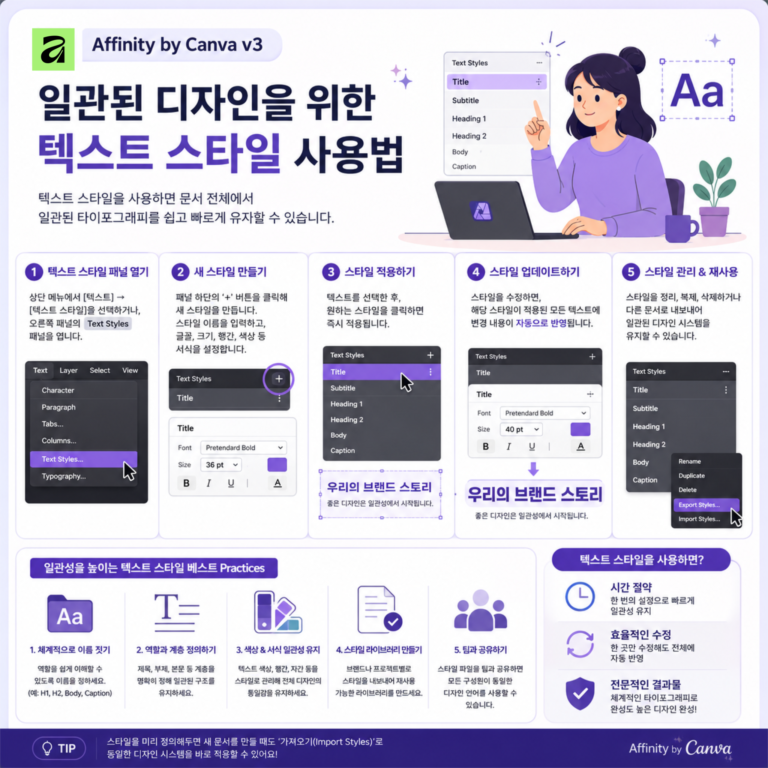
    Affinity v3.2 텍스트 스타일 핵심 가이드 Affinity v3.2의 무료 표준 버전은 전문가급 레이아웃 설계와 고도의 타이포그래피 제어를 위한 강력한 엔진을 탑재하고 있습니다. AI 기능(Magic Studio)이 포함되지 않은 환경에서도, 전통적인 스타일 상속(Inheritance) 시스템과 고급 오픈타입(OpenType) 기술을 전략적으로 활용하면 수백 페이지에 달하는 복잡한 문서도 단 몇 번의 클릭으로 일관성 있게 관리할 수 있습니다. 본 가이드는 숙련된 디자이너뿐만…

  • |

    선(Line)과 테두리(Stroke) 설정하기

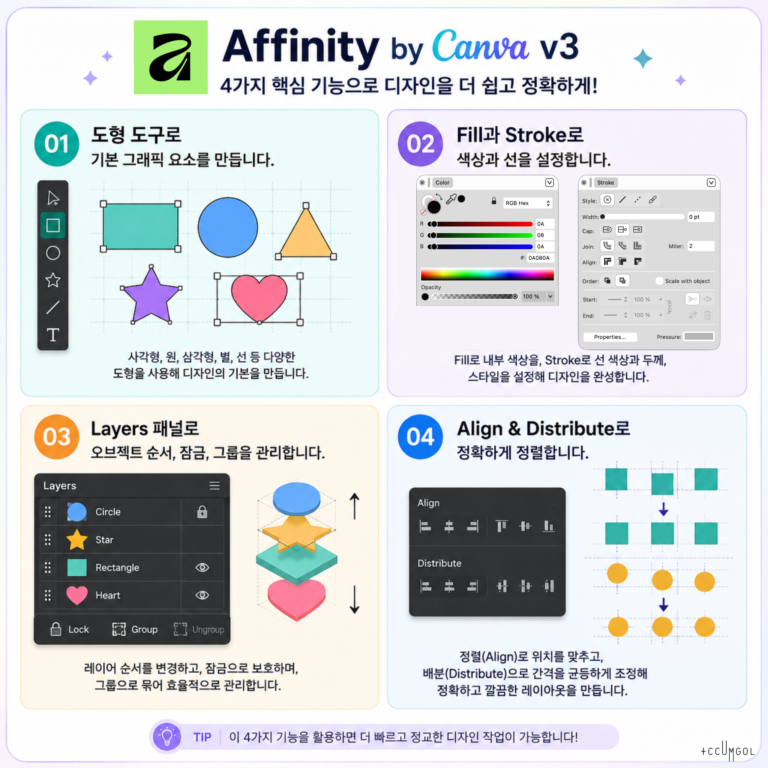
    선(Line)과 테두리(Stroke) 설정하기 레이아웃 스튜디오에서 선이나 도형의 테두리(Stroke/획) 설정은 상단의 **컨텍스트 툴바(Contextual Toolbar)**에 있는 획(Stroke) 버튼을 누르거나, 우측 스튜디오 패널 영역의 Stroke 패널을 통해 매우 세밀하게 제어할 수 있습니다. 테두리 설정과 관련된 핵심적인 기능과 사용법은 다음과 같습니다. 1. 두께 및 스타일 조절 두께(Width) 조절: 테두리의 두께는 포인트(pt) 단위로 조절하는 것이 일반적이지만, 입력창에 직접 ‘mm’나 ‘px’…

  • |

    Affinity 불리언 연산(도형, Boolean Operations) 가이드

    Affinity Designer 불리언 연산(Boolean Operations) 가이드 불리언 연산은 두 개 이상의 벡터 도형을 수학적 논리에 따라 결합, 제거 또는 분할하여 새로운 형태를 만드는 기능입니다. Affinity Designer에서는 상단 툴바의 Geometry 섹션에서 이 기능들을 찾아볼 수 있습니다. 1. 5가지 핵심 불리언 도구 ① Add (더하기 / 합치기) 설명: 선택한 모든 도형을 하나의 단일 도형으로 합칩니다. 결과: 도형들이…

  • |

    Affinity – 3-04. 텍스트의 흐르는 방법

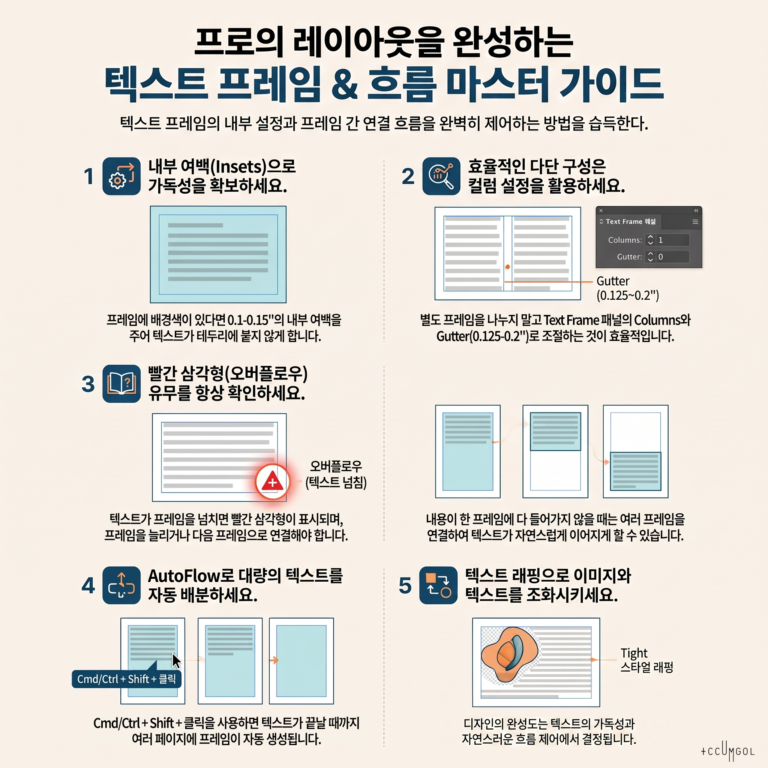
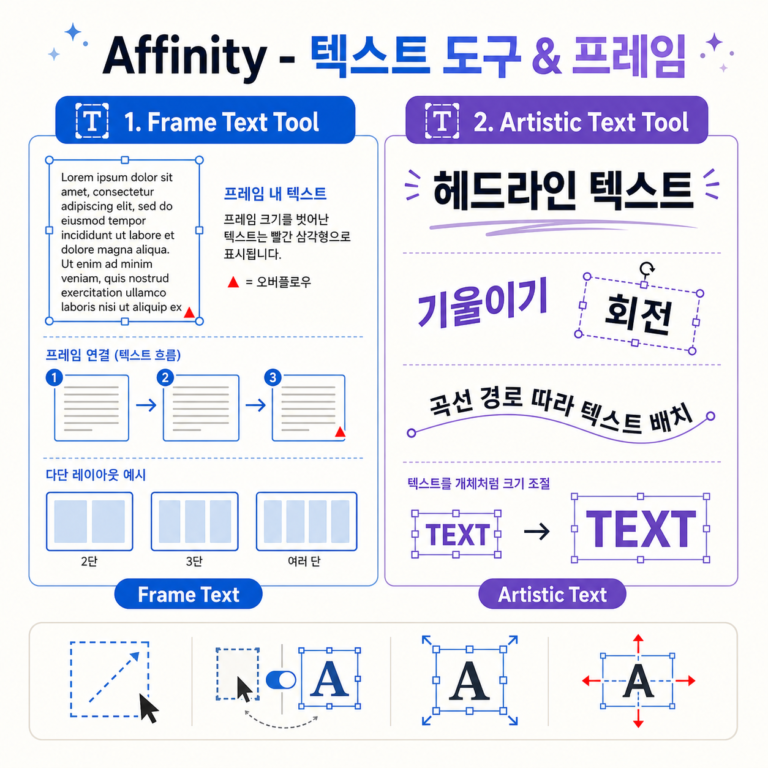
    1. Text Frame 연결하기 Affinity Studio v3의 레이아웃 스튜디오(Layout Studio)에서 글상자(텍스트 프레임)를 연결하고, 대량의 텍스트 분량에 맞춰 자동으로 페이지를 생성하는 방법은 다음과 같습니다. 1. 글상자(텍스트 프레임) 연결 방법 여러 페이지에 걸쳐 긴 본문이 자연스럽게 이어지도록(Story) 여러 개의 텍스트 프레임을 서로 연결할 수 있습니다. *프레임 텍스트 툴(Frame Text Tool)**을 사용하여 텍스트가 들어갈 상자를 캔버스에 그립니다. 첫…

  • |

    페이지 레이아웃 – Facing Pages 사용에 관하여

    Affinity Studio v3의 레이아웃 스튜디오(Layout Studio)에서 책이나 교회 주보를 제작할 때, ‘Facing Pages(마주보기 페이지/스프레드)’ 기능의 사용 여부와 출력 환경에 따른 장단점을 비교해 드립니다. 특히 가정용 프린터의 ‘소책자(Booklet)’ 기능 유무를 중심으로 다시 정리했습니다. 1. 디자인 작업 단계에서의 장단점 Facing Pages (마주보기 페이지) 사용 시 장점: 실제 책이나 주보가 인쇄되어 반으로 접혔을 때 독자가 보게 될 ‘펼친…

  • |

    Affinity – 3-03. 레이아웃 스튜디오의 ‘마스터 페이지’ 이해

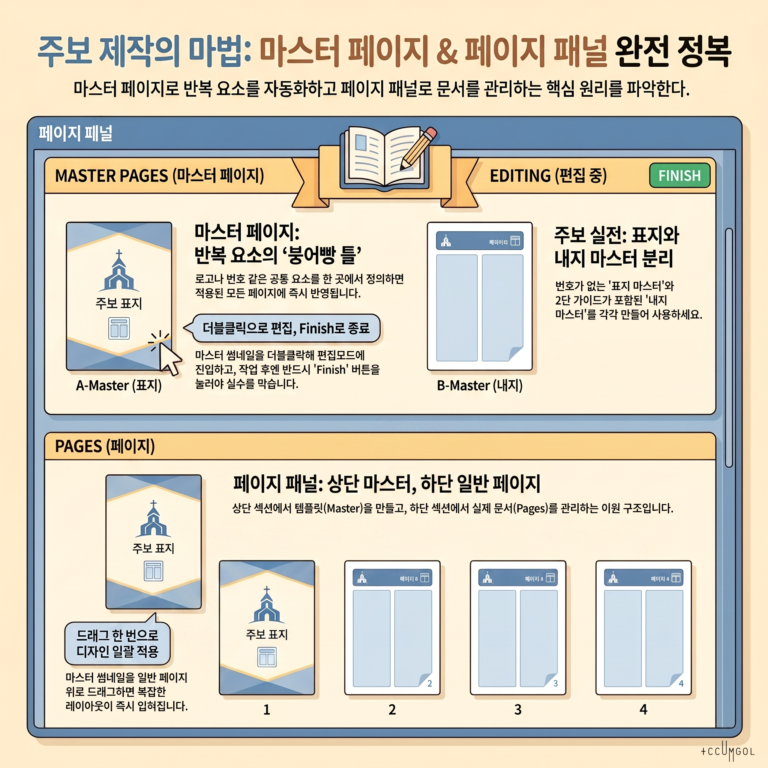
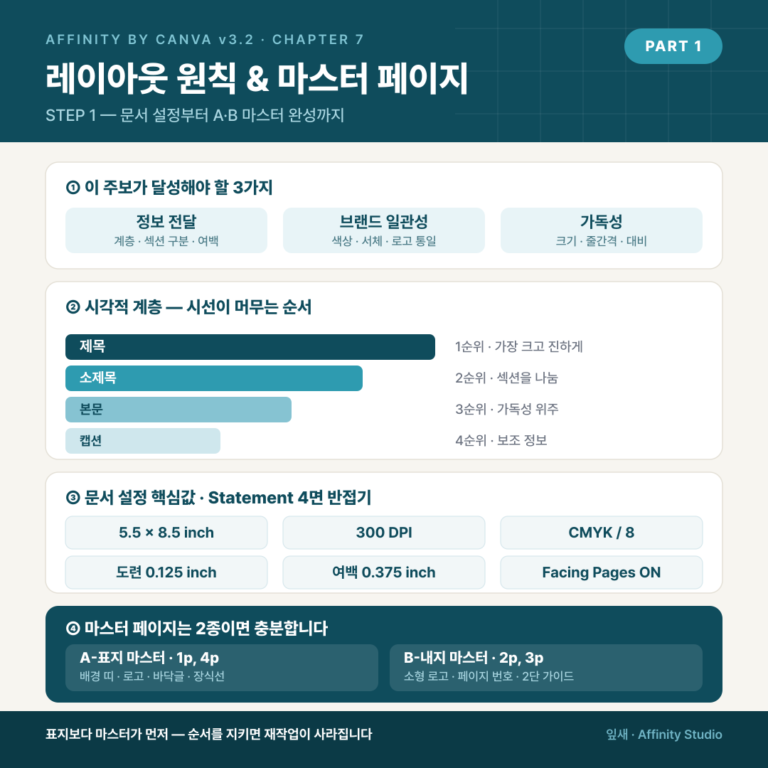
    Affinity의 레이아웃 스튜디오(Layout Studio)에서 제공하는 **마스터 페이지(Master Pages)**는 문서의 여러 페이지에 반복적으로 들어가는 디자인 요소를 한 번에 관리할 수 있게 해주는 강력한 ‘템플릿’ 기능입니다. 초보자도 쉽게 이해할 수 있도록 단계별로 설명해 드립니다. 1. 마스터 페이지란 무엇인가요? 로고, 쪽 번호, 머리글(Header), 바닥글, 배경 그래픽 등 문서 전체에 공통으로 배치해야 하는 요소를 매 페이지마다 복사해서 붙여넣을 필요…

  • |

    Affinity – 3-02. 도형 툴 사용 방법

    도형 툴(Shape Tools)은 주로 레이아웃 스튜디오(Layout Studio)와 벡터 스튜디오(Vector Studio)에서 사용됩니다. 도형 툴의 오른쪽 아래에 있는 표시는 하위에 다른 도형들이 있다는 의미입니다. 마우스로 길게 클릭하시면 하위 도형들을 보실 수 있습니다. 사각형, 원형, 별, 톱니바퀴, QR 코드 등 다양한 기하학적 형태를 벡터 방식으로 깔끔하게 그릴 수 있는 도구입니다. 참고로 도형 툴의 아이콘은 마지막에 사용했던 도형으로 표시됩니다….

  • |

    Affinity – 3-01. 텍스트 툴 사용 방법

    Affinity by Canva v3: 텍스트 툴 사용 방법 Affinity의 레이아웃 작업에서 텍스트는 크게 두 가지 방식으로 처리됩니다. 각 툴의 성격과 활용법을 이해하면 디자인의 효율성이 극대화됩니다. 1. 텍스트 툴의 종류와 용도 2. 텍스트 관련 주요 패널 (Studio Panels) Affinity의 우측 ‘Studio’ 영역에서 텍스트의 세부 사항을 설정할 수 있습니다. 3. 실전 활용 팁 (Layout Best Practices) 텍스트…

  • |

    Affinity – 2-03. 레이어(Layer)의 이해

    ‘레이어(Layer)’ 기능이란? 레이어는 한 화면(캔버스)을 여러 장의 투명한 필름처럼 겹쳐서 작업하는 방식입니다. 각 요소(사진, 텍스트, 도형, 브러시 스트로크 등)를 서로 독립적으로 관리할 수 있어서, 전체를 망치지 않고 부분만 수정하기 좋습니다. 레이어로 할 수 있는 핵심 작업 쌓기 순서(앞/뒤) 조절: 어떤 요소가 위에 보일지 결정합니다. 예: 텍스트를 사진 위로 올리기. 숨김/표시 및 잠금: 작업 중인 레이어만…

  • |

    Affinity – 2-02. 문서 세팅 및 레이아웃 가이드

    Affinity by Canva v3: 문서 세팅 및 레이아웃 가이드 성공적인 디자인 프로젝트는 정확한 문서 설정에서 시작됩니다. 본 가이드는 Affinity Publisher를 중심으로 레이아웃 작업을 최적화하는 방법과 도구들을 설명합니다. 1. 프로젝트 시작: 문서 초기 설정 (Document Setup) 새 문서를 만들 때(Ctrl/Cmd + N) 설정해야 할 핵심 항목들입니다. 이전 문서를 참고하세요. ① 페이지 구성 및 면지 (Facing Pages)…