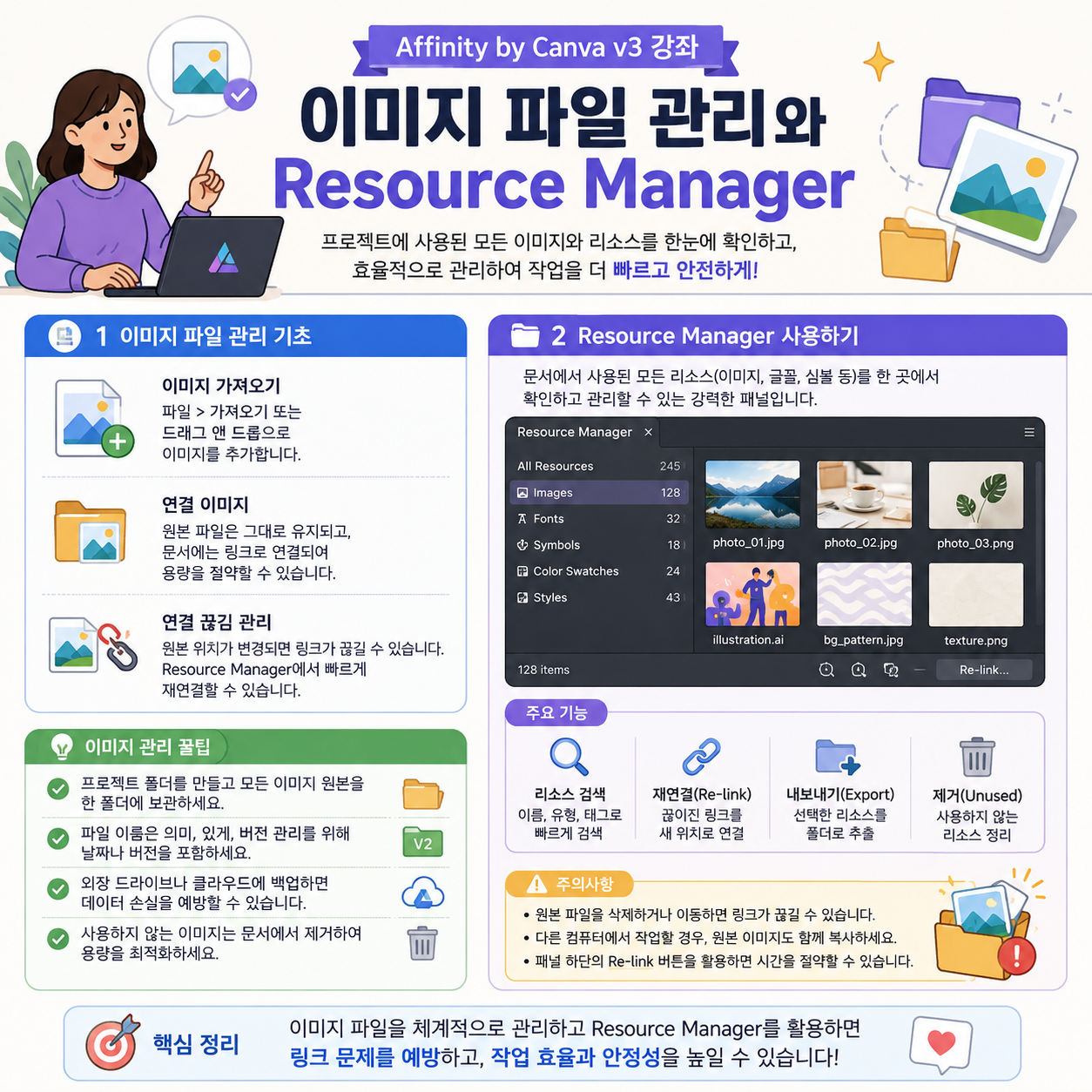
이 파트에서 배울 내용
- Resource Manager로 문서에 배치된 이미지 파일을 관리합니다.
- 누락된 이미지를 재연결합니다.
- 기존 레이아웃을 유지한 채 이미지만 교체합니다.
- 인쇄 전 이미지 DPI를 점검합니다.
1. Resource Manager 열기
경로
Document → Resource Manager- 또는
Window → Resource Manager
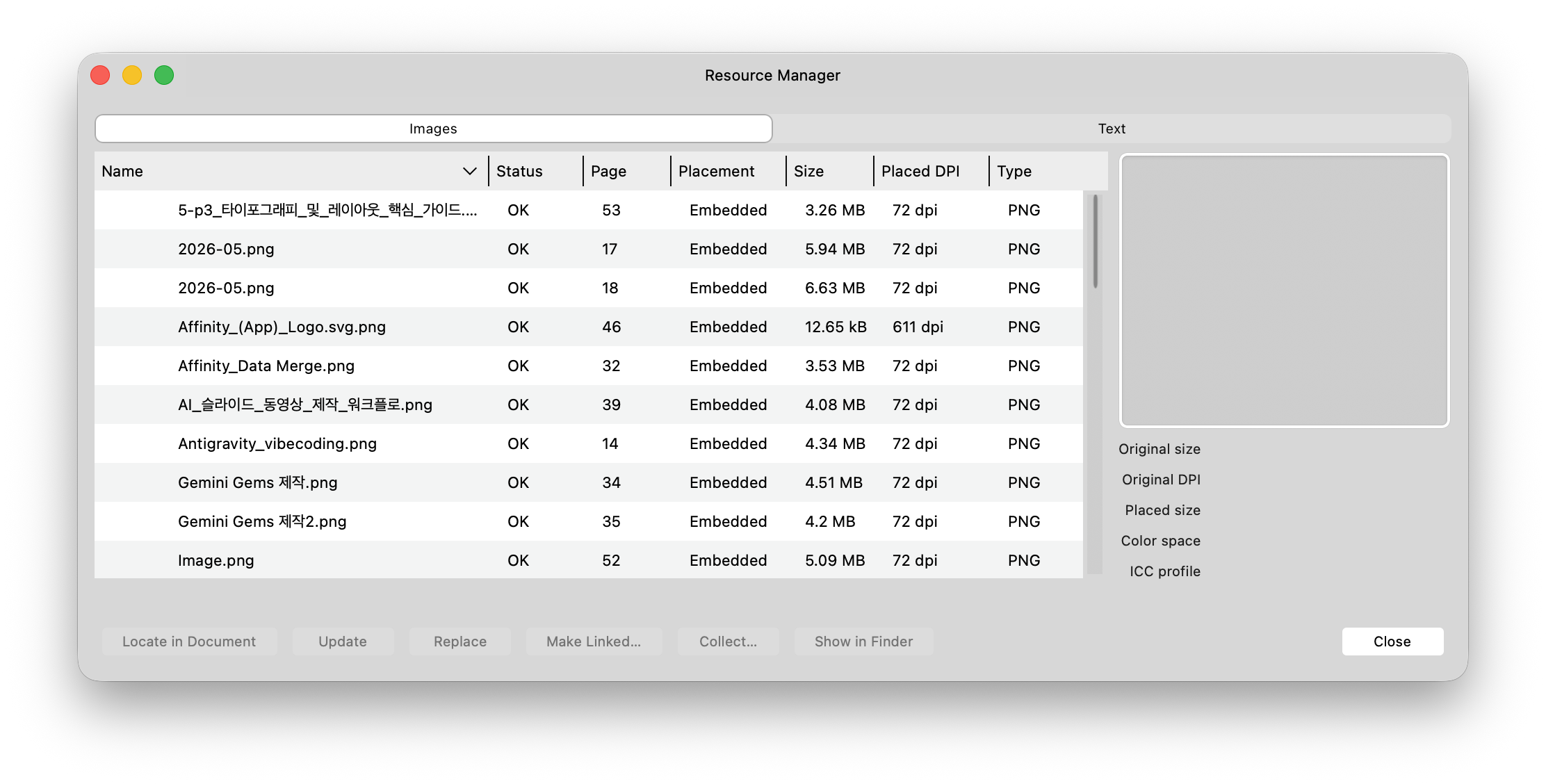
Resource Manager는 문서에 배치된 모든 이미지를 한 곳에서 관리하는 패널입니다.
2. Resource Manager에서 확인할 항목
| 항목 | 의미 | 확인 이유 |
| 파일명 | 배치된 이미지 파일 이름 | 어떤 이미지인지 식별 |
| 페이지 | 이미지가 사용된 페이지 | 문제 이미지 위치 확인 |
| 상태 | Linked, Embedded, Missing 등 | 링크 끊김 여부 확인 |
| DPI | 문서에 배치된 크기 기준 해상도 | 인쇄 품질 확인 |
상태 아이콘
| 상태 | 의미 | 조치 |
| ✅ 정상 | 파일이 정상 연결됨 | 조치 필요 없음 |
| ❌ Missing | 파일이 이동되거나 삭제됨 | Replace로 새 경로 지정 |
| ⚠️ 경고 | 파일이 수정되었거나 DPI가 부족함 | Update 또는 원본 교체 |
3. 누락된 이미지 재연결
이미지 원본 파일을 이동하거나 삭제하면 Resource Manager에 Missing 표시가 나타납니다.
해결 단계
Document → Resource Manager열기- Missing 표시가 있는 이미지 선택
- Replace 버튼 클릭
- 파일 탐색창에서 원본 파일의 새 위치 선택
Open
💡 파일을 자주 이동하는 경우 Affinity 파일과 이미지 폴더를 같은 상위 폴더 안에 두세요. 상대 경로가 유지되면 Missing 오류를 줄일 수 있습니다.
4. 이미지 교체
레이아웃을 유지하면서 이미지 내용만 바꾸고 싶을 때 사용합니다.
방법 1 — Resource Manager에서 교체
Document → Resource Manager- 교체할 이미지 선택
Replace- 새 이미지 선택
방법 2 — 직접 교체
- 교체할 이미지 또는 프레임 선택
- 컨텍스트 도구 모음에서 Replace Image 클릭
- 새 이미지 파일 선택
5. Linked와 Embedded 관리
이미지를 배치할 때는 두 가지 저장 방식이 있습니다.
| 방식 | 설명 | 장점 | 주의점 |
| Linked | 이미지 파일을 외부에서 참조 | Affinity 파일 크기가 작음 | 원본 파일을 함께 관리해야 함 |
| Embedded | 이미지를 Affinity 파일 내부에 복사 | 파일 하나로 공유 가능 | Affinity 파일 크기가 커짐 |
임베드로 전환하기
Document → Resource Manager- 임베드할 이미지 선택
Embed버튼 클릭
교회 주보 권장
- 작업 중: Linked
- 인쇄소 제출 전: Embedded 또는 Package 사용
6. DPI 확인 — 인쇄 품질 체크
Resource Manager에서 각 이미지의 배치 DPI(Placed DPI)를 확인할 수 있습니다.
| DPI 범위 | 인쇄 품질 | 조치 |
| 300 이상 | ✅ 양호 | 그대로 사용 가능 |
| 150~299 | ⚠️ 주의 | 가능하면 고해상도 원본으로 교체 |
| 150 미만 | ❌ 불량 | 반드시 교체하거나 이미지 크기 축소 |
💡 배치 DPI vs 원본 DPI: 이미지를 크게 늘리면 배치 DPI가 낮아집니다. 예를 들어 600DPI 이미지를 2배 크기로 늘리면 배치 DPI는 300DPI가 됩니다.
7. 로고와 QR 코드 관리
로고 이미지
- 가능하면 SVG 또는 PNG 투명 배경을 사용합니다.
- JPEG 로고는 흰 배경이 함께 보일 수 있습니다.
- 인쇄용 로고는 300DPI 이상 또는 벡터 형식이 좋습니다.
QR 코드
- PNG 투명 배경 또는 SVG 권장
- 지정된 링크의 길이에 따라 QR 코드의 크기가 결정되기 때문에 최대한 길이를 줄이는 것이 디자인에 효율적
- 인쇄 후 반드시 스마트폰으로 스캔 테스트
용어 정리
| 용어 | 설명 |
| Resource Manager | 문서의 모든 이미지 파일을 관리하는 패널. DPI 확인, 교체, 링크 수정 가능. |
| Placed DPI | 이미지가 문서에 배치된 크기 기준으로 계산한 실제 해상도. |
| Linked | 이미지 파일이 외부에 존재하며 문서가 참조하는 방식. |
| Embedded | 이미지를 문서 내부에 복사하여 저장하는 방식. |
FAQ
Q1. 이미지를 배치했는데 화면에서는 선명한데 인쇄하면 흐릿하게 나옵니다.
A. 원인은 이미지 해상도 부족일 가능성이 큽니다.
Document → Resource Manager에서 해당 이미지의 Placed DPI 확인- 300DPI 미만이면 더 고해상도 원본으로 교체
- 또는 이미지 표시 크기를 줄여 배치 DPI를 높임
화면에서는 72~96DPI 이미지도 선명해 보일 수 있지만, 인쇄에는 일반적으로 300DPI가 필요합니다.
Q2. Resource Manager에서 Missing 표시가 나타납니다.
A. 이미지 원본 파일의 경로가 변경된 것입니다.
- Resource Manager에서 Missing 이미지 선택
Replace클릭- 원본 파일의 새 위치를 선택
Q3. 로고를 배치했는데 흰색 배경이 함께 나타납니다.
A. 로고 파일의 배경이 투명하지 않기 때문입니다. 가장 좋은 해결 방법은 로고를 PNG 투명 배경 또는 SVG 형식으로 다시 준비하는 것입니다.
실수 방지 Tips
💡 Tip 1. 인쇄 전 Resource Manager로 DPI를 일괄 점검하자
PDF 내보내기 전에 Document → Resource Manager를 열어 모든 이미지의 DPI를 확인하세요. 300DPI 미만 이미지가 있으면 교체하거나 크기를 줄여야 합니다.
⚠️ 자주 하는 실수
| 실수 | 결과 | 예방책 |
| 저해상도 이미지 사용 | 인쇄 후 흐릿함 | Resource Manager에서 DPI 확인 |
| Linked 이미지 파일 이동 | Missing 오류 발생 | Affinity 파일과 이미지 폴더를 함께 관리 |
| QR 코드 크기 너무 작음 | 스마트폰 인식 불가 | 최소 1″ × 1″ 이상 배치 후 테스트 |