Part 2. 레이아웃 핵심: 프레임 설정 & 흐름
3. Text Frame 패널 — 프레임 내부 설정
Text Frame 패널은 텍스트 프레임 자체의 레이아웃을 제어합니다. 기본적으로 숨겨져 있으므로 별도로 열어야 합니다.
열기 경로:
Window→Text→Text Frame
3.1 주요 설정 항목
내부 여백 (Insets)
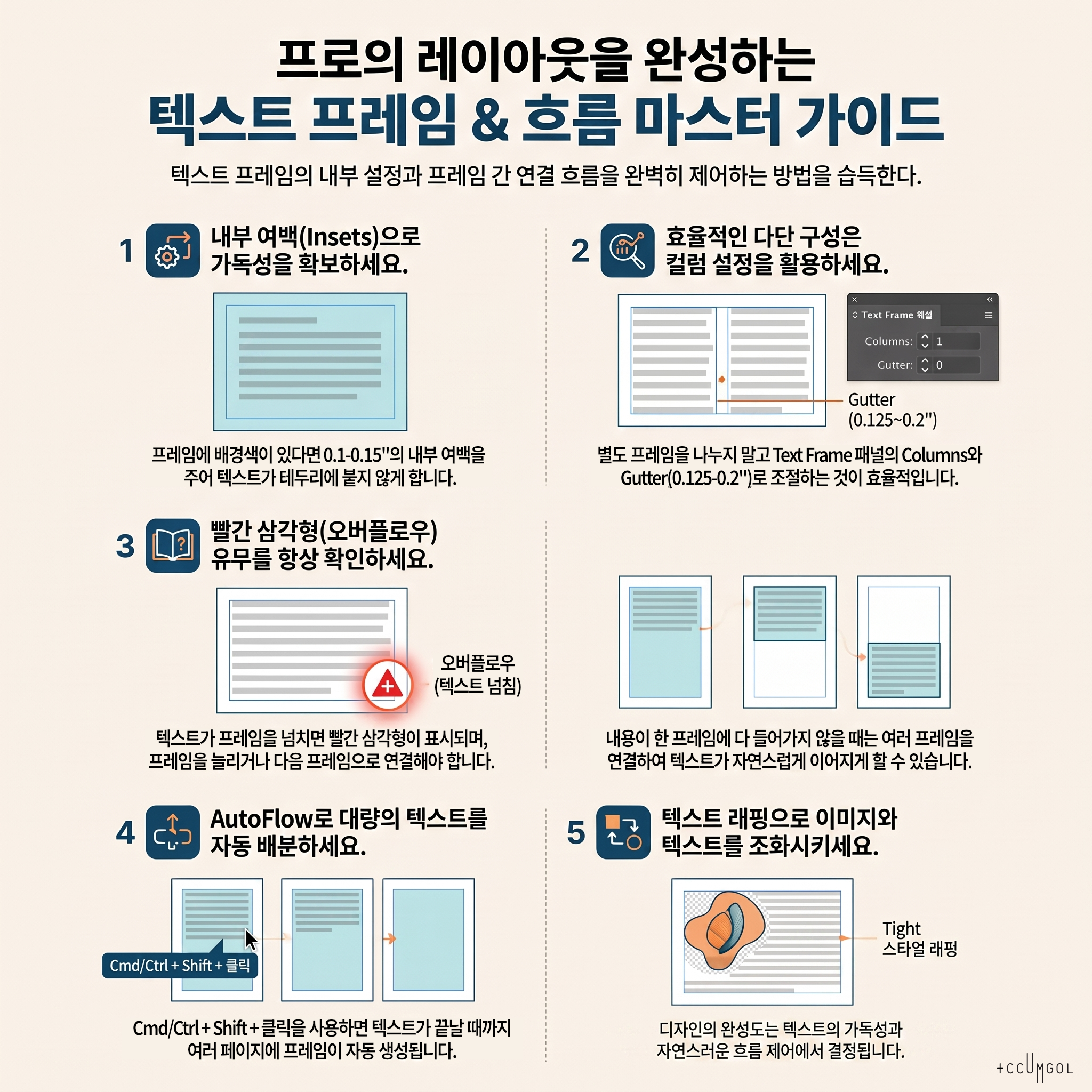
프레임 테두리와 텍스트 사이의 여백입니다. 텍스트가 프레임 가장자리에 너무 붙지 않도록 조정합니다.
- Top / Bottom / Left / Right 각각 설정 가능
- 자물쇠 아이콘으로 전체 연동
- 권장값: 프레임에 배경색이 있을 경우 0.1~0.15″ 설정
컬럼 (Columns)
하나의 프레임 안에서 텍스트를 여러 단으로 나눕니다.
- Number (단 수): 1, 2, 3, 4… (기본값: 1)
- Gutter (단 간격): 단과 단 사이의 공간 (권장: 0.125~0.2″)
- Balance Columns: 마지막 줄이 짧을 때 단별 텍스트 양을 균등하게 분배
┌──────────┬──────────┐[단 수: 2, Gutter: 0.125"]
│ 1단 │ 2단 │
│ 텍스트 │ 텍스트 │
│ 내용 │ 내용 │
│ … │ … │
└──────────┴──────────┘
수직 정렬 (Vertical Alignment)
프레임 내에서 텍스트의 수직 위치를 설정합니다.
| 옵션 | 설명 | 사용 예 |
| Top | 텍스트가 상단부터 채워짐 (기본값) | 일반 본문 |
| Center | 텍스트가 프레임 중앙에 배치 | 제목 박스, 캡션 박스 |
| Bottom | 텍스트가 하단에 붙음 | 특수 레이아웃 |
| Justify | 텍스트가 상하 공간을 균등하게 채움 | 고정 높이 컬럼 |
기준선 그리드 (Use Baseline Grid)
이 체크박스를 켜면 해당 프레임의 텍스트가 기준선 그리드에 스냅됩니다. 자세한 내용은 섹션 9에서 다룹니다.
4. 텍스트 흐름 연결 (Linking Text Frames)
긴 기사나 광고 내용이 한 프레임에 다 들어가지 않을 때, 여러 프레임을 연결하여 텍스트가 자연스럽게 이어지도록 할 수 있습니다.
4.1 텍스트 흐름 연결의 원리
[프레임 1] ──텍스트 흐름──→ [프레임 2] ──텍스트 흐름──→ [프레임 3]"…부활하신 주님을       "그러므로 우리는        "이 모든 것이
 믿는 우리는…"           함께 모여…"             가능한 이유는…"
▲ ▲
삼각형 아이콘 삼각형 아이콘
(흰색: 연결됨) (흰색: 연결됨)
4.2 텍스트 프레임 연결 방법
방법 1 — 연결 아이콘 클릭:
- Move Tool(
V)로 연결할 첫 번째 프레임 선택 - 프레임 오른쪽 하단의 삼각형 아이콘 (Flow Out) 클릭
- 빨간 삼각형: 오버플로우 있음
- 흰색 삼각형: 연결 가능 상태
- 커서가 텍스트 연결 모드로 변경됨 (사슬 아이콘)
- 두 번째 프레임을 클릭 → 연결 완료
방법 2 — 새 프레임을 바로 그리기:
- 첫 번째 프레임 오른쪽 하단 삼각형 클릭
- 빈 공간에서 드래그 → 두 번째 프레임이 바로 생성되고 연결됨
방법 3 — 메뉴:
Text→Link Text Frames
4.3 연결 해제
- 연결을 끊을 프레임의 연결 아이콘 클릭
Text→Unlink Text Frame선택
⚠️ 연결을 끊으면 두 번째 프레임 이후의 텍스트는 그 프레임 안에 머물고, 첫 번째 프레임의 오버플로우 상태로 돌아가지 않습니다.
4.4 연결 상태 시각적 확인
- View → Show Text Flow 활성화 시 프레임 간 연결 화살표가 표시됨
- 연결된 프레임들은 Layers 패널에서 같은 “Story” 그룹으로 묶여 표시됨
5. 오버플로우와 AutoFlow 처리
5.1 오버플로우란?
텍스트 내용이 프레임보다 많을 때 발생합니다. 프레임 하단에 빨간 삼각형이 표시됩니다.
┌──────────────────┐
│ 본문 텍스트가    │
│ 여기까지만 보임  │
│                  │
└────────── [▼] ──┘  ← 빨간 삼각형 = 오버플로우
오버플로우 텍스트는 사라진 것이 아니라 보이지 않는 영역에 저장되어 있습니다. 프레임을 늘리거나 다음 프레임으로 연결하면 다시 표시됩니다.
5.2 오버플로우 처리 방법
방법 1 — 프레임 크기 늘리기:
Move Tool로 프레임 선택 → 아래 핸들 드래그로 높이 확장
방법 2 — 다음 프레임으로 연결 (섹션 4 참조):
빨간 삼각형 클릭 → 연결 프레임 지정
방법 3 — AutoFlow 사용:
AutoFlow는 오버플로우 텍스트를 자동으로 새 페이지와 프레임에 배분하는 기능입니다.
- 오버플로우 상태의 프레임 삼각형 클릭 (커서가 연결 모드로 변경됨)
- 다음 중 하나 선택:
| 단축키 조합 | 결과 |
| 그냥 클릭 (빈 공간) | 클릭한 위치에 단일 프레임 생성 후 연결 |
⌘ Cmd + 클릭 (Mac) / Ctrl + 클릭 (Win) |
한 페이지에 동일 크기 프레임 1개 자동 생성 |
⌘ Cmd + Shift + 클릭 (Mac) / Ctrl + Shift + 클릭 (Win) |
텍스트가 끝날 때까지 여러 페이지에 프레임 자동 생성 |
💡 AutoFlow는 일회성 작업입니다. 이후 텍스트를 추가하거나 프레임 크기를 줄이면 다시 오버플로우가 발생합니다. 이 경우 다시 AutoFlow를 실행하거나 수동으로 처리합니다.
6. 텍스트 래핑 (Text Wrapping) — 이미지 주변 텍스트 배치
텍스트 래핑은 이미지나 도형 옆에 텍스트가 자연스럽게 흐르도록 설정하는 기능입니다.
6.1 Text Wrapping 패널 열기
View→Studio→Text Wrapping- 또는 이미지 선택 후 상단 컨텍스트 도구 모음의 래핑 아이콘 클릭
6.2 래핑 스타일 종류
| 스타일 아이콘 | 이름 | 설명 |
| 없음 | None | 래핑 없음. 텍스트와 이미지 겹침 |
| 사각형 | Square | 이미지 경계 박스(사각형) 주변으로 텍스트 흐름 |
| 투명 영역 | Tight | 이미지의 실제 윤곽선(투명 영역 제외)을 따라 텍스트 흐름 |
| 상하만 | Above & Below | 이미지 위아래로만 텍스트 배치, 좌우 없음 |
| 왼쪽만 | Left | 이미지 왼쪽에만 텍스트 배치 |
| 오른쪽만 | Right | 이미지 오른쪽에만 텍스트 배치 |
6.3 래핑 간격 (Wrap Distance) 설정
이미지와 텍스트 사이의 여백을 설정합니다:
- Top / Bottom / Left / Right 각각 설정
- 권장값: 0.1~0.15″ (균등 적용)
6.4 텍스트 래핑 적용 단계
- 래핑할 이미지 또는 도형 선택 (Move Tool)
- Text Wrapping 패널에서 래핑 스타일 선택
- Distance 필드에 여백 값 입력
- 이미지를 텍스트 프레임 위로 이동 → 자동으로 텍스트가 이미지를 피해 흐름
💡 Tight 래핑 사용 시 팁:
PNG처럼 투명 배경이 있는 이미지에서 가장 효과적입니다. 인물 사진 등에 적용하면 이미지 실루엣 주변으로 텍스트가 흐릅니다.
Part 2 미니 부록 (FAQ / 용어 / Tips / 실수)
FAQ
Q2. 오버플로우 텍스트가 발생했는데 삭제하지 않고 관리하는 방법이 있나요?
A. 오버플로우 텍스트는 숨겨진 상태일 뿐 삭제되지 않습니다. 세 가지 방법으로 처리하세요:
- 프레임 크기를 늘려 오버플로우 텍스트가 보이도록 함
- 다음 프레임에 연결하여 흐름을 이어줌
- 텍스트 내용을 줄여 프레임 안에 맞게 편집
용어
- Overflow (오버플로우): 텍스트 내용이 프레임보다 많아 일부가 보이지 않는 상태. 빨간 삼각형으로 표시.
- Text Flow (텍스트 흐름): 여러 프레임을 연결하여 텍스트가 이어지도록 하는 기능.
- AutoFlow: 오버플로우 텍스트를 자동으로 새 페이지 프레임에 배분하는 기능.
- Text Wrapping (텍스트 래핑): 이미지나 도형 주변으로 텍스트가 흐르도록 설정하는 기능.
- Insets (내부 여백): 텍스트 프레임 테두리와 텍스트 내용 사이의 내부 여백.
- Gutter (거터): 다단 레이아웃에서 단과 단 사이의 공백.
Tips
💡 Tip 3: 컬럼은 별도 프레임보다 Text Frame 패널에서 설정하자
2단 레이아웃이 필요할 때, 두 개의 별도 프레임을 만들고 연결하는 방법도 있지만, Text Frame 패널의 Columns 설정을 사용하면 훨씬 간단합니다. 하나의 프레임 안에서 컬럼이 자동으로 균등하게 나뉘고, 첫 번째 컬럼이 차면 자동으로 두 번째 컬럼으로 넘어갑니다.
💡 Tip 4: 텍스트 프레임에 배경색을 넣을 때 Insets를 꼭 설정하자
텍스트 프레임에 배경색을 추가하면 텍스트가 프레임 가장자리에 붙어 보일 수 있습니다. Text Frame 패널의 Insets (내부 여백)를 0.1~0.15″로 설정하면 텍스트와 배경 테두리 사이에 여백이 생겨 가독성이 높아집니다.
⚠️ 자주 하는 실수
- 오버플로우를 모르고 제출 → 작업 완료 후 오버플로우(빨간 삼각형) 유무 점검
- 배경색 프레임 Insets 미설정 → Insets 0.1~0.15″ 기본 설정