이 코너는 무엇인가요
매일의 IT뉴스는 하루 한 편, 지난 24시간 동안 있었던 IT·AI 분야의 중요한 소식을 한국어로 정리해 올리는 브리핑입니다. 미국 동부시로 매일 밤 11시에 다음 날짜의 글이 자동으로 발행됩니다. 아침에 커피 한 잔 마시는 동안 다 읽을 수 있는 분량을 목표로 합니다.
수집·작성·발행은 AI 에이전트가 정해진 절차에 따라 수행하고, 사람이 최종 게시본을 확인합니다. 그래서 매일 같은 형식, 같은 기준으로 쌓입니다.
한 편이 만들어지는 순서
1단계 — 뉴스 수집
웹 검색으로 지난 24시간의 소식을 여러 각도에서 훑습니다. 크게 네 갈래입니다.
- 주요 AI 모델·제품 출시
- 기업 인수·투자·실적
- 연구 성과와 기술 발표
- 규제·정책 등 업계 전반의 흐름
출처 링크로 확인되지 않는 내용은 싣지 않습니다. 한 곳에서만 보이는 이야기는 다른 매체나 회사 공식 발표로 교차 확인한 뒤에야 들어갑니다. 검증이 안 되면 그 항목은 그냥 빠집니다. 매체가 요약한 문장을 그대로 옮기지 않고, 원 발표나 1차 보도까지 확인하는 것을 원칙으로 합니다.
2단계 — 본문 정리
가장 중요한 소식을 맨 앞에 두고, 주제별로 짧은 섹션을 만들어 몇 문장씩 요약합니다. 각 항목 끝에는 확인에 쓴 출처 링크를 붙입니다. 숫자(금액, 사용자 수, 날짜)는 되도록 원문 그대로 씁니다.
3단계 — 추천 GitHub 리포 3개
뉴스만으로는 “지금 개발자들이 실제로 무엇을 쓰고 있는지”가 잘 보이지 않습니다. 그래서 서로 성격이 다른 세 소스에서 각각 한 개씩 골라 소개합니다.
레딧과 X(트위터)는 봇 차단으로 본문 검증이 불가능해 제외합니다. 어떤 소스에서 검증 가능한 후보를 찾지 못하면 억지로 채우지 않고 “이번 실행에서는 확인되지 않았다”고 밝힙니다.
4단계 — 일반·사역용 추천 리포 1개
트렌딩에는 개발자 전용 도구가 몰립니다. 그래서 따로 한 칸을 비워 두고, 비개발자도 설치해 쓸 수 있는 완성도 있는 오픈소스를 요일마다 다른 주제로 소개합니다.
- 일요일 — 교회·사역 운영 (교인 관리, 예배 송출)
- 월요일 — 성경·묵상 (성경 앱, 원어 사전, 묵상 도구)
- 화요일 — 일반인 생산성 (메모, 할 일, 가계부, 자체 호스팅)
- 수요일 — 비영리·선교 행정 (후원 관리, 자원봉사, 뉴스레터, 번역)
이후 목·금·토는 다시 같은 순서로 돌아갑니다. 무료·오픈소스를 우선하고, 이미 유명한 것보다는 덜 알려졌지만 실제로 쓸 만한 것을 찾으려 합니다.
5단계 — 중복 방지
지금까지 소개한 모든 리포는 추천 GitHub 리포지터리 모음에 카테고리별로 정리해 둡니다. 새 글을 쓸 때는 먼저 이 목록을 읽고, 이미 있는 리포는 후보에서 제외합니다. 덕분에 같은 프로젝트가 반복해서 등장하지 않고, 목록은 시간이 지날수록 쓸 만한 큐레이션 자료가 됩니다.
소개된 GitHub 리포, 직접 실행해보기
브리핑에 나온 리포를 “재미있네” 하고 넘기지 않고 실제로 돌려보고 싶다면, 대개 아래 네 가지 방법 중 하나입니다. 리포의 README 맨 위에 어떤 방식인지 대부분 적혀 있습니다.
준비물 확인
먼저 내 컴퓨터에 무엇이 깔려 있는지 확인합니다. 터미널(맥은 터미널, 윈도우는 PowerShell)을 열고 하나씩 쳐보세요.
git --version      # 소스 내려받기용
docker --version   # 자체 호스팅 앱 실행용
python3 --version  # 파이썬 프로젝트용
node --version     # 자바스크립트 프로젝트용
“command not found”가 나오면 그 도구는 아직 없는 것입니다. 대부분의 경우 Git과 Docker 두 개만 있으면 소개되는 프로젝트의 절반 이상은 돌려볼 수 있습니다.
방법 A — 그냥 설치 파일 받기 (가장 쉬움)
데스크톱·모바일 앱이라면 소스를 만질 필요가 전혀 없습니다. 리포 오른쪽의 Releases를 눌러 최신 버전의 .dmg(맥), .exe(윈도우), .apk(안드로이드) 파일을 받아 설치하면 끝입니다.
예: 성경 공부 앱, 예배 송출 프로그램, 메모 앱 같은 것들이 여기 해당합니다.
방법 B — 도커로 서버 띄우기 (자체 호스팅 앱)
“self-hosted”라고 적힌 프로젝트는 대부분 도커 명령 한 줄이면 뜹니다. README의 Docker 또는 docker compose 항목을 찾습니다.
# 1) 소스 내려받기
git clone https://github.com/<계정>/<리포이름>.git
cd <리포이름>

# 2) 컨테이너 실행 (compose 파일이 있는 경우)
docker compose up -d

# 3) 브라우저에서 접속 — 포트 번호는 README 참고
#    보통 http://localhost:3000 또는 http://localhost:5000
끄고 싶을 때는 같은 폴더에서 docker compose down을 실행합니다. 컨테이너 방식이라 내 컴퓨터 환경을 어지럽히지 않고, 지우고 싶으면 통째로 삭제하면 됩니다.
방법 C — 파이썬 / 노드 프로젝트 직접 실행
명령줄 도구나 스크립트는 보통 이 방식입니다.
git clone https://github.com/<계정>/<리포이름>.git
cd <리포이름>

# 파이썬 프로젝트 — 가상환경을 만들어 격리하는 것을 권합니다
python3 -m venv .venv
source .venv/bin/activate        # 윈도우: .venv\Scripts\activate
pip install -r requirements.txt
python main.py

# 노드 프로젝트
npm install
npm start
파이썬은 가상환경(venv) 을 꼭 쓰세요. 프로젝트마다 필요한 라이브러리 버전이 달라서, 안 그러면 나중에 다른 프로그램이 망가집니다.
방법 D — 설치 없이 먼저 구경하기
바로 설치하기가 부담스럽다면 이런 순서를 권합니다.
- 데모 사이트 — README 위쪽에 Live Demo, Try it 링크가 있으면 클릭 한 번으로 체험할 수 있습니다.
- 스크린샷 — 대부분의 README에 화면 사진이 있습니다. 내가 원하던 물건인지 여기서 대개 판가름 납니다.
- GitHub Codespaces — 리포 페이지의 초록색
Code버튼 → Codespaces 탭에서 브라우저 안에 개발 환경을 띄울 수 있습니다. 내 컴퓨터에 아무것도 설치되지 않습니다. (무료 사용량 한도 있음)
고르기 전에 한 번 볼 것들
설치에 시간을 쏟기 전에 리포 페이지에서 세 가지만 확인하면 헛수고를 크게 줄일 수 있습니다.
- 마지막 커밋 날짜 — 파일 목록 오른쪽에 표시됩니다. 1년 넘게 멈춰 있으면 설치가 안 되거나 보안 문제가 방치돼 있을 가능성이 큽니다.
- License —
MIT,Apache-2.0은 거의 자유롭게 쓸 수 있습니다.AGPL은 서비스로 공개할 때 조건이 붙습니다. 개인·교회 내부 사용이라면 대개 문제되지 않습니다. - Issues 탭 — 최근 이슈에 답이 달리고 있는지 보면 유지보수자가 살아 있는지 알 수 있습니다.
안전하게 쓰기
- 낯선 리포의 설치 스크립트를
curl ... | bash형태로 바로 실행하지 말고, 링크를 열어 내용을 한 번 읽어보세요. - API 키나 비밀번호는 코드에 직접 적지 말고
.env파일이나 환경변수로 넣습니다. 그리고.env는 절대 GitHub에 올리지 않습니다. - 자체 호스팅 앱을 인터넷에 그대로 열어두지 마세요. 집 안에서만 쓰거나, 꼭 외부에서 써야 한다면 VPN이나 리버스 프록시 뒤에 둡니다.
- 별점(스타)이 많다고 안전한 것은 아닙니다. 특히 최근 며칠 사이 급등한 신생 프로젝트일수록 코드를 한 번 훑어보는 편이 좋습니다.
요약
매일 밤 자동으로 하루치 IT 소식이 정리되고, 그날의 흥미로운 오픈소스 네 개가 함께 소개됩니다. 뉴스는 출처 링크로 확인된 것만 싣고, 리포는 이미 소개한 것과 겹치지 않게 관리합니다.
읽다가 마음에 드는 도구를 만나면 위 방법대로 한 번 돌려보세요. 대부분은 도커 명령 한 줄, 또는 Releases에서 설치 파일 하나면 충분합니다.
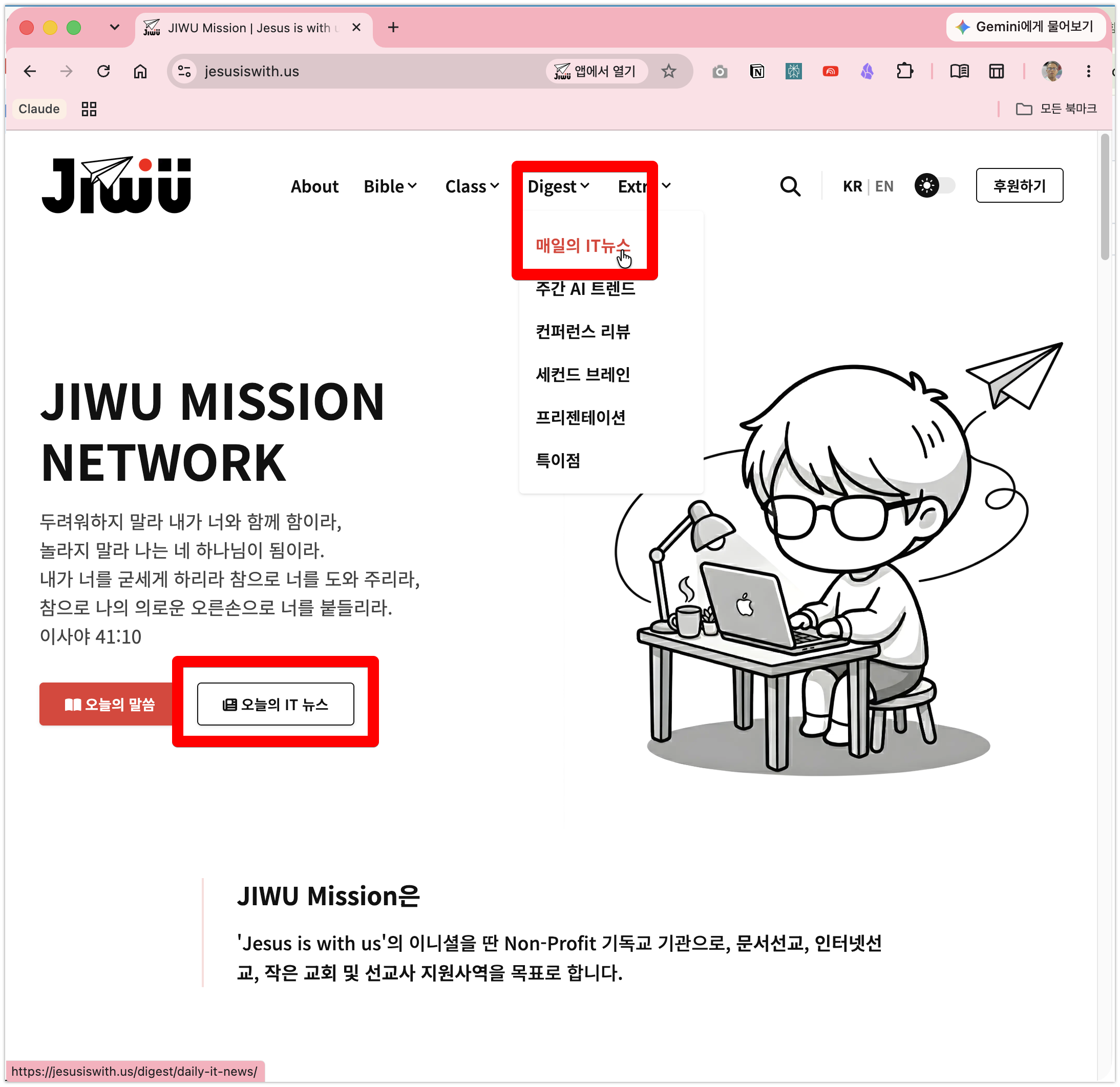
- 지난 브리핑 전체 보기: 매일의 IT뉴스
- 지금까지 소개한 리포 모음: 추천 GitHub 리포지터리 모음