Part 1. 기초: 텍스트 도구 & 프레임
1. 텍스트 도구의 종류 이해하기
Layout Studio에는 두 가지 주요 텍스트 도구가 있습니다. 용도에 따라 적합한 도구를 선택해야 합니다.
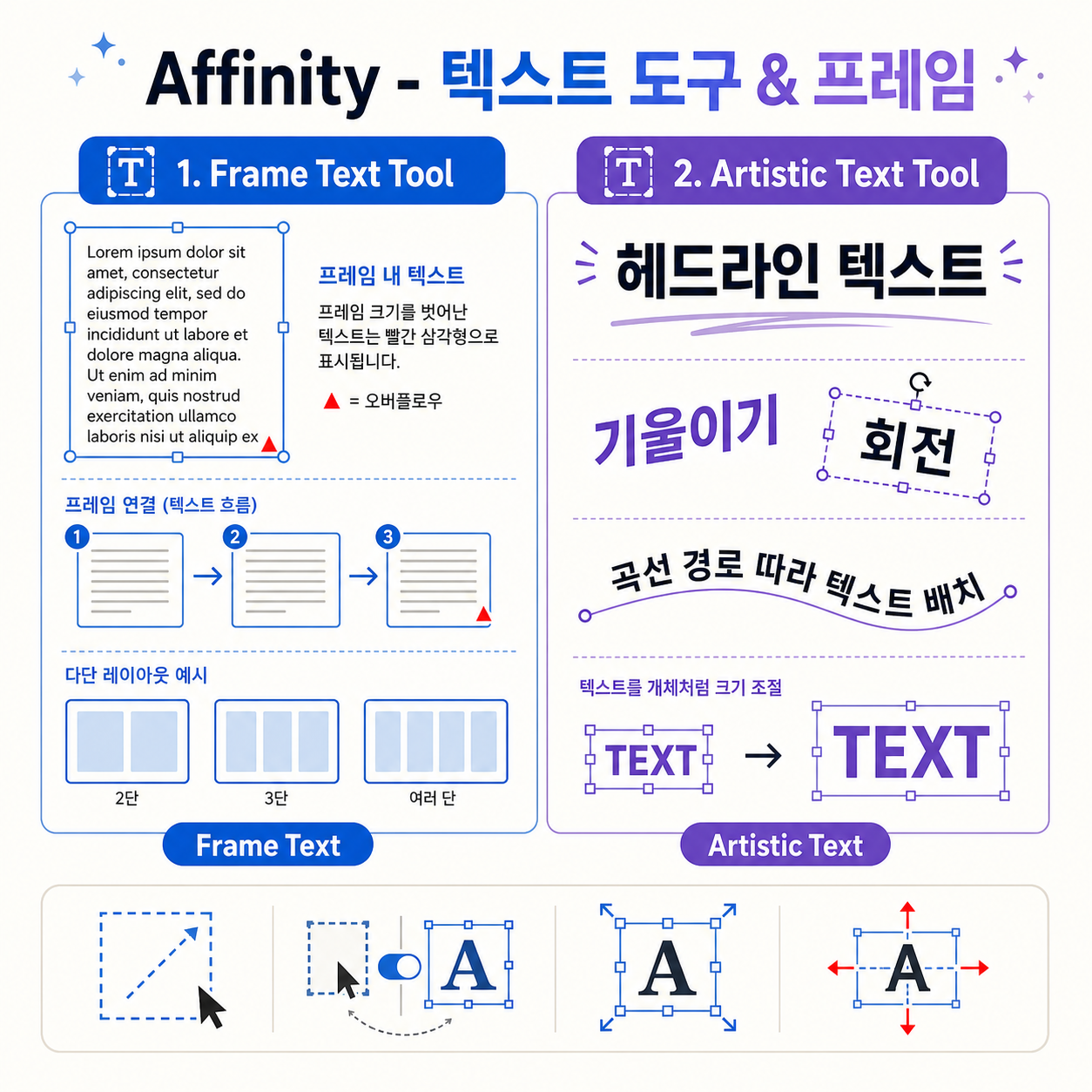
1.1 Frame Text Tool (프레임 텍스트 도구) — 단축키 T
교회 주보 작업의 핵심 도구입니다. 드래그하여 사각형 박스를 그리면 그 안에 텍스트를 입력하는 방식입니다.
| 특징 | 설명 |
| 고정된 영역 | 지정한 박스 안에서만 텍스트가 흐름 |
| 오버플로우 관리 | 텍스트가 넘치면 빨간 삼각형으로 표시, 다음 프레임으로 연결 가능 |
| 다단 설정 | 하나의 프레임 안에 2단, 3단 컬럼 설정 가능 |
| 프레임 연결 | 여러 프레임을 이어 텍스트가 자연스럽게 흐르도록 설정 가능 |
사용 예: 본문 기사, 광고 섹션, 공지 텍스트, 성경 구절 블록
1.2 Artistic Text Tool (아트 텍스트 도구) — 단축키 A
클릭 한 번으로 입력을 시작하며, 프레임 없이 자유롭게 늘어나는 텍스트입니다.
| 특징 | 설명 |
| 자유 배치 | 텍스트 자체가 오브젝트처럼 동작 |
| 무한 확장 | 내용이 늘어나도 자동으로 박스가 늘어남 |
| 변형 가능 | 크기 조절, 기울이기, 원형 경로를 따라 배치 가능 |
| 연결 불가 | 다른 프레임과 텍스트 흐름 연결 불가 |
사용 예: 표지 제목, 로고 옆 교회 이름, 장식적 텍스트 요소
📌 어떤 도구를 써야 할까요?
- 본문처럼 일정 영역에 맞춰 텍스트를 배치해야 할 때 → Frame Text Tool
- 제목처럼 크기와 위치를 자유롭게 조정하는 단독 텍스트 → Artistic Text Tool
2. 텍스트 프레임 만들기와 기본 편집
2.1 텍스트 프레임 생성
- 왼쪽 도구 모음에서 Frame Text Tool 선택 (또는
T키) - 문서에서 드래그하여 원하는 크기의 프레임 생성
- 프레임 안에 커서가 활성화되면 바로 텍스트 입력 시작
💡 정확한 크기로 생성하려면:
프레임 생성 후 상단 컨텍스트 도구 모음의W(너비),H(높이) 필드에 수치 직접 입력
예: W: 2.5″, H: 3.75″
2.2 텍스트 프레임 선택과 편집 모드 전환
텍스트 프레임에는 두 가지 상태가 있습니다:
| 상태 | 진입 방법 | 가능한 작업 |
| 프레임 선택 (파란 테두리) | Move Tool(V)로 프레임 클릭 |
이동, 크기 조절, 프레임 전체 삭제 |
| 텍스트 편집 (커서 표시) | 프레임 더블클릭 또는 T 상태에서 클릭 |
텍스트 입력, 선택, 스타일 적용 |
🍎 Mac / 🖥️ Windows 공통:
- 편집 모드 → 선택 모드:
Escape키- 선택 모드 → 편집 모드:
Enter키 또는 더블클릭
2.3 텍스트 선택 방법
| 목적 | 방법 |
| 단어 선택 | 단어 더블클릭 |
| 단락 전체 선택 | 단락 내 트리플 클릭 |
| 프레임 내 전체 텍스트 | ⌘ Cmd + A / Ctrl + A |
| 줄 끝까지 선택 | Shift + End |
| 단락 끝까지 선택 | Shift + ↓ |
2.4 텍스트 프레임 크기 조절
- Move Tool로 프레임 선택 후 핸들 드래그
Shift누른 채 드래그: 비율 유지 (프레임은 보통 필요 없음)- 컨텍스트 도구 모음 W/H 필드에 수치 입력: 정확한 크기 설정
2.5 텍스트 프레임 위치 이동
- Move Tool로 프레임 선택 → 드래그
- 컨텍스트 도구 모음 X/Y 필드에 수치 입력: 정확한 좌표 지정
- X: 페이지 왼쪽 가장자리에서의 거리
- Y: 페이지 위쪽 가장자리에서의 거리
Part 1 미니 부록 (FAQ / 용어 / Tips / 실수)
FAQ
Q1. 텍스트 프레임과 Artistic Text의 차이를 언제 실감하나요?
A. 표지의 교회 이름처럼 크기와 위치를 직접 조작하고 변형도 주고 싶은 텍스트라면 Artistic Text가 편합니다. 반면 본문 기사처럼 프레임 경계 안에 텍스트가 머물고, 경우에 따라 다음 페이지 프레임으로 이어져야 한다면 Frame Text가 필수입니다. 주보 작업의 95%는 Frame Text Tool을 사용합니다.
Q3. 한국어 텍스트와 영어 텍스트를 같은 프레임에 넣었는데 자간이 이상합니다.
A. 한영 혼용 텍스트에서 자간 차이가 발생하는 원인 두 가지:
- 폰트 불일치: 한국어 폰트와 영어 폰트의 글자 너비 기준이 다릅니다. 단락 스타일에
Noto Serif KR을 지정하면 영문에도 이 폰트가 적용됩니다. 영문만 별도 폰트로 바꾸려면 영문 부분을 선택하고 문자 스타일 또는 직접 폰트 변경. - Tracking 값 확인: 한국어 본문에서 Tracking이 과도하게 설정되어 있는지 확인. 기본값(0)에 가깝게 유지.
용어
- Frame Text Tool: 고정 크기 박스 안에 텍스트를 배치하는 도구. 단축키
T. Layout의 핵심 도구. - Artistic Text Tool: 자유롭게 늘어나는 텍스트 오브젝트를 만드는 도구. 단축키
A. 제목, 장식 텍스트에 사용. - Text Frame: Frame Text Tool로 생성한 텍스트 박스. 오버플로우, 컬럼, 래핑 등 제어 가능.
Tips
💡 Tip 1: 텍스트 프레임은 먼저 레이아웃을 잡고 내용을 채우자
반접기 주보 작업 시, 빈 텍스트 프레임을 먼저 모두 배치하고 크기를 정한 다음 텍스트를 입력하면 레이아웃을 유지하기 쉽습니다. 내용을 먼저 입력하면 텍스트 양에 따라 레이아웃이 계속 흔들립니다.
추천 순서:
1. 빈 프레임 배치 → 크기·위치 확정
2. 필요 시 프레임 연결
3. 텍스트 입력 (Word에서 복사 붙여넣기 포함)
4. 스타일 적용
5. 세부 조정
💡 Tip 2: Shift + Enter로 단락 구분 없이 줄을 바꾸자
Enter 키는 새 단락을 시작합니다 (Space Before/After 적용됨). 같은 단락 안에서 단순히 줄만 바꾸고 싶을 때는 Shift + Enter를 사용하세요. 날짜 + 장소처럼 한 단락으로 묶어야 하는 두 줄에 유용합니다.
Enter:
"2025년 5월 18일 주일 오전 11시"     ← 단락 1 (Space After 적용)
"예배당 본관" ← 단락 2
Shift + Enter:
"2025년 5월 18일 주일 오전 11시 ← 같은 단락, 줄만 바꿈
예배당 본관" (Space After 없음)
⚠️ 자주 하는 실수
- Artistic Text로 본문 작업 (프레임 연결, 컬럼 설정 불가) → 본문은 반드시 Frame Text Tool 사용
- Enter로 단락 간격 조정 → Space Before/After로 간격 설정