작은 교회 방송 입문 4편 / 전 9편 + 부록
지도에서의 위치: 처리 칸 · 영상 줄기 (카메라와 자막이 한곳에 모여 “무엇이 나갈지” 결정되는 곳)
한 줄 요약
스위처는 여러 영상 중 지금 내보낼 하나를 고르고, 그 위에 자막과 작은 화면을 겹쳐 얹는 장비입니다. 즉시 반응해야 하는 일은 하드웨어가, 유연하게 꾸미는 일은 소프트웨어가 잘합니다.
1. 지도에서의 위치
1편의 지도에서 처리 칸 중 영상 쪽을 확대해 보겠습니다. 카메라와 가사·자막이 들어오고, 하나로 정리된 영상이 나갑니다.
이 편에서는 화살표의 가운데, 스위처 상자 안에서 일어나는 일을 다룹니다. 스위처 뒤에 이어지는 방송 PC와 소프트웨어는 5편, 케이블은 7편, 인터넷으로 보내는 일은 8편에서 이어집니다.
📌 소리는 이 편의 주인공이 아닙니다. 소리는 3편의 음향 콘솔에서 만들어지고, 스위처는 그것을 영상과 합쳐 주는 만남의 장소가 되기도 합니다. 이 이야기는 6절에서 다룹니다.
2. 쉬운 비유 — 리모컨과 편집실을 합친 장비
집에서 TV를 보다가 채널을 바꾸는 장면을 떠올려 보세요. 리모컨 버튼을 누르면 화면이 즉시 바뀝니다. 스위처의 가장 기본 기능이 바로 이것입니다. 카메라 여러 대가 각각 다른 채널이고, 그중 하나를 골라 시청자에게 보내는 것입니다.
여기에 편집실 기능이 더해집니다. 영화나 뉴스를 만드는 편집실에서는 장면과 장면을 부드럽게 이어 붙이고, 화면 아래에 이름 자막을 넣고, 구석에 작은 화면을 띄웁니다. 스위처는 이런 일을 녹화된 영상이 아니라 지금 흘러가는 영상에 실시간으로 합니다.
| 비유 | 스위처에서는 |
| 리모컨으로 채널 고르기 | 카메라 1, 2, 3 버튼으로 영상 선택 (컷) |
| 편집실에서 장면 잇기 | 디졸브 같은 부드러운 전환 |
| 방송 화면 아래 이름 자막 | 키(Key) 합성 |
| 뉴스 화면 구석의 작은 화면 | PIP (Picture in Picture) |
| 조정실 벽의 모니터 여러 개 | 멀티뷰 |
💡 방송사 조정실에서 감독이 “카메라 2번!”이라고 외치면 스위처 담당이 버튼을 누릅니다. 소규모 교회에서는 한 사람이 감독과 담당을 겸한다고 생각하면 됩니다.
3. 스위처의 기본 용어
3-1. PGM과 PVW — 지금 화면과 다음 화면
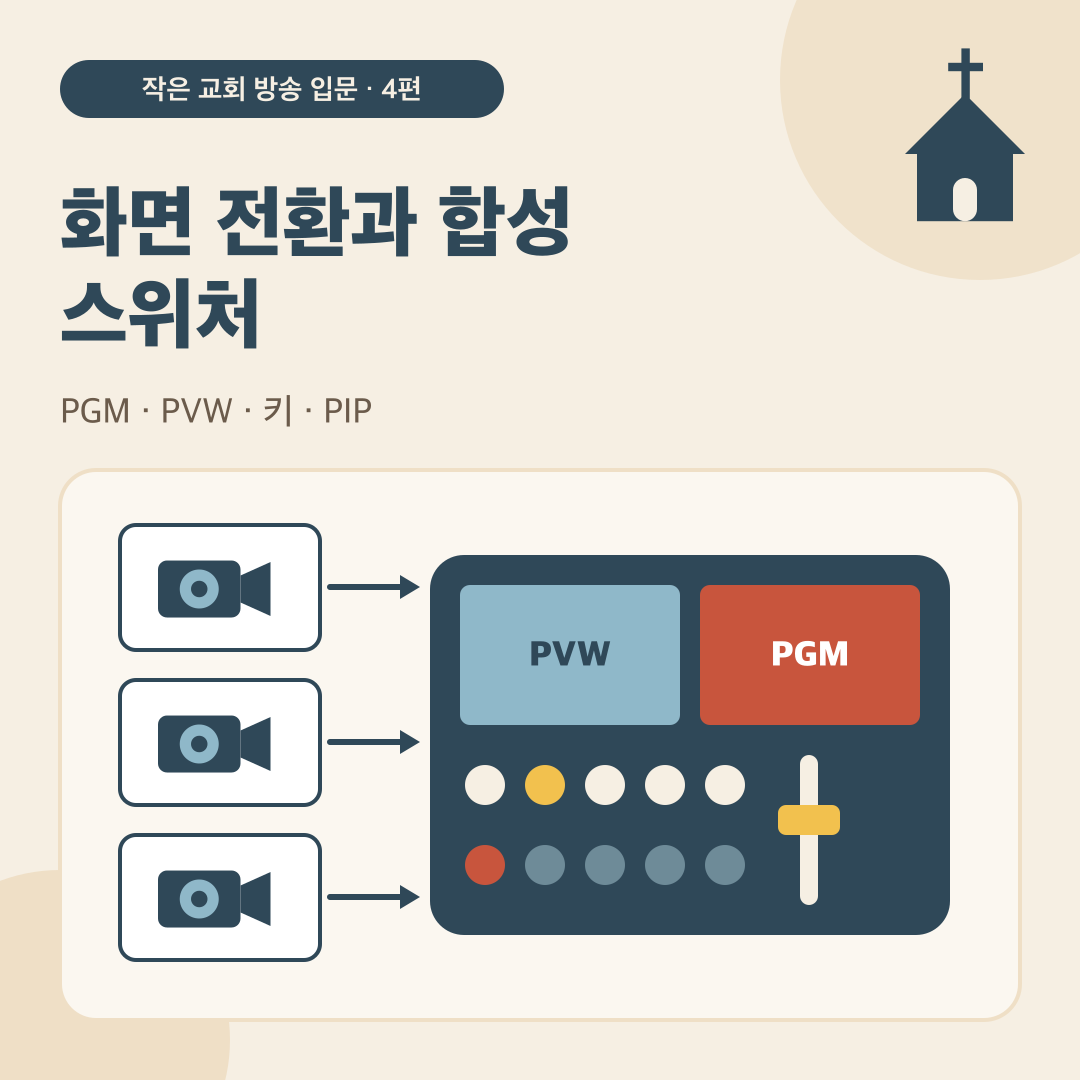
스위처에는 보통 버튼 줄이 두 줄 있습니다.
- PGM (Program, 프로그램): 지금 시청자에게 나가고 있는 화면입니다. 보통 빨간색으로 표시됩니다.
- PVW (Preview, 프리뷰): 다음에 내보낼 화면입니다. 보통 초록색으로 표시됩니다.
운영 순서는 이렇습니다. 먼저 PVW 줄에서 다음 카메라를 골라 놓고, 준비가 되면 전환 버튼을 누릅니다. 그러면 PVW에 있던 화면이 PGM으로 올라가고, 나가던 화면은 PVW로 내려옵니다. 시청자는 완성된 화면만 보고, 준비 과정은 보지 못합니다.
⚠️ 가장 흔한 사고는 PGM 줄 버튼을 바로 누르는 것입니다. 준비되지 않은 카메라(아직 강단을 찾는 중인 화면)가 그대로 방송에 나갑니다. 초보 봉사자에게는 “항상 PVW에서 고르고, 전환 버튼으로 보낸다”를 규칙으로 알려 주세요.
3-2. 전환 방식 — 컷, 디졸브, 그리고 나머지
| 전환 | 모양 | 언제 쓰나 |
| 컷 (Cut) | 한 화면이 순간 다른 화면으로 바뀜 | 기본. 설교, 말씀 낭독처럼 차분한 순간 |
| 디졸브 (Dissolve, Mix) | 앞 화면이 서서히 사라지며 뒤 화면이 나타남 | 찬양에서 부드러운 분위기, 장면 전환 |
| 와이프 (Wipe) | 한 화면을 밀어내듯 다른 화면이 들어옴 | 거의 쓰지 않음. 오프닝 영상 정도 |
| 페이드 투 블랙 (FTB) | 화면이 까맣게 사라짐 | 방송 시작과 끝, 광고·휴식 전후 |
스위처에는 대개 전환 효과가 수십 가지 들어 있지만, 교회 방송에서는 컷과 디졸브만 써도 충분합니다. 효과를 많이 쓸수록 화면이 산만해지고, 보는 사람은 예배보다 효과에 신경이 갑니다. 전환 시간은 디졸브 기준으로 대략 0.5~1초가 자연스럽습니다.
💡 Tip — 전환의 원칙: 말하는 도중에는 컷, 말이 끝나고 분위기가 바뀔 때는 디졸브. 이 두 줄만 기억해도 됩니다.
3-3. 멀티뷰 — 한 모니터에 전부 보기
운영자는 입력된 모든 카메라, 지금 PGM 화면, 다음 PVW 화면을 동시에 봐야 합니다. 모니터를 카메라 수만큼 놓을 수는 없으니, 스위처가 이 화면들을 한 장에 타일처럼 모아 보여주는 기능을 멀티뷰(Multiview) 라고 합니다.
멀티뷰는 보통 스위처의 별도 HDMI 출력 단자로 나옵니다. 그 단자에 모니터를 연결하면 됩니다. 입력 4개짜리 스위처라면 화면이 6~8개 칸으로 나뉘어, 맨 위에 PGM과 PVW가 크게, 아래에 입력 영상이 작게 표시되는 모양이 흔합니다.
📌 멀티뷰 모니터 한 대만 있어도 운영 실수가 크게 줄어듭니다. 스위처 본체의 작은 화면만 보고 운영하기보다는, 눈높이에 24인치 정도의 모니터를 두는 것을 권합니다.
4. 합성 — 영상 위에 영상을 겹치기
4-1. 키(Key) — 구멍을 뚫고 다른 화면을 끼워 넣기
키(Key) 는 한 영상의 일부를 “투명하게 만들어” 그 뒤에 있는 다른 영상이 보이게 하는 기술입니다. 종이에 가위로 글자 모양을 오려 내고, 그 뒤에 그림을 대는 것과 비슷합니다. 어디를 오려 낼지 정하는 방법에 따라 세 가지로 나뉩니다.
| 종류 | 오려 내는 기준 | 교회에서 쓰는 예 |
| 루마 키 (Luma Key) | 영상의 밝기. 검은 부분이나 흰 부분을 투명하게 | 검은 배경에 흰 글씨로 만든 자막 화면을 카메라 영상 위에 얹기 |
| 크로마 키 (Chroma Key) | 영상의 색. 보통 초록색을 투명하게 | 초록 배경 앞에서 촬영한 사람 뒤에 다른 배경 넣기 (교회에서는 드묾) |
| DSK (Downstream Key) | 키의 위치. 모든 전환이 끝난 맨 마지막 단계에서 얹음 | 하단 자막, 로고. 화면이 전환돼도 자막이 흔들리지 않음 |
교회 방송에서 가장 많이 쓰는 것은 루마 키와 DSK의 조합입니다. 6편에서 다룰 하단 자막(로워서드)을 이렇게 얹습니다.
DSK가 왜 필요할까요? 일반 키는 카메라 영상과 함께 전환되기 때문에, 카메라를 바꾸면 자막도 같이 사라지거나 흔들립니다. DSK는 “카메라가 바뀌든 말든 자막은 그 자리에 계속 떠 있다”는 의미입니다. 버튼 하나로 자막을 켜고 끄기 때문에, 설교 제목이나 성경 본문 자막을 띄울 때 편리합니다.
📖 쉽게 정리하면: 루마 키는 “밝기로 오려 내기”이고, DSK는 “맨 위에 한 겹 더 얹기”입니다. 두 개는 경쟁 관계가 아니라 함께 쓰는 기능입니다. “자막 PC가 보낸 검은 배경 영상을 루마 키로 오려서, DSK로 맨 위에 얹는다”가 가장 흔한 사용 방식입니다.
4-2. PIP — 화면 속의 작은 화면
PIP (Picture in Picture) 는 큰 화면 한쪽 구석에 작은 화면을 띄우는 것입니다. 교회에서는 다음 경우에 씁니다.
- 큰 화면에는 설교 슬라이드, 구석에는 설교자 얼굴
- 큰 화면에는 찬양팀 전체, 구석에는 가사
- 두 사람이 함께 진행할 때 둘을 동시에 보여주기
PIP의 위치와 크기는 스위처에 저장해 둘 수 있어서, 버튼 한 번으로 같은 모양을 다시 만들 수 있습니다.
4-3. 레이어 — 겹치는 순서
합성은 겹의 순서로 이해하면 쉽습니다. 맨 아래부터 쌓입니다.
| 층 | 내용 | 예 |
| 맨 아래 | 배경 영상 | 선택한 카메라 영상 |
| 중간 | PIP 등 작은 화면 | 구석의 발표 화면 |
| 위 | 키 합성 | 루마 키로 얹은 자막 |
| 맨 위 | DSK | 로고, 하단 자막 |
⚠️ 겹치는 순서가 틀리면 자막이 PIP 화면 뒤에 숨는 일이 생깁니다. 처음 설정할 때 한 번 시험해 두면 됩니다.
5. 하드웨어 스위처 vs 소프트웨어 스위처
스위처에는 두 가지 종류가 있습니다. 전용 기계인 하드웨어 스위처, 그리고 PC 안에서 돌아가는 소프트웨어 스위처(5편에서 다루는 방송 소프트웨어가 이 역할을 합니다)입니다.
| 비교 | 하드웨어 스위처 | 소프트웨어 스위처 |
| 모양 | 버튼이 달린 상자 | PC 화면 속 프로그램 |
| 전환 반응 | 버튼을 누르면 즉시 | 마우스·키보드 조작. 약간의 지연 가능 |
| 안정성 | 전용 기계라 잘 멈추지 않음 | PC 상태(업데이트, 다른 프로그램)에 영향 받음 |
| 조작 방식 | 손으로 더듬어서 가능 (눈은 화면에) | 마우스 클릭. 화면을 봐야 함 |
| 입력 단자 | 단자 수가 정해져 있음 | 단자는 캡처 카드·USB 수에 따라 늘림 |
| 기능 확장 | 제조사가 정한 기능까지 | 오버레이, 웹 화면, 플러그인 등 매우 유연 |
| 처음 시작 비용 | 입력 4개급 기준 수백 달러 (2026년 기준 대략) | 소프트웨어는 무료도 있음. 단 PC 성능 필요 |
| 어울리는 곳 | 매주 안정적으로, 사람이 바뀌어도 | 화면 연출이 많고, 운영자가 컴퓨터에 익숙한 곳 |
5-1. 역할 분담의 원칙
💡 즉시 반응은 하드웨어, 유연함은 소프트웨어.
예배는 되돌릴 수 없는 생방송입니다. 카메라를 바꿔야 하는 순간에 마우스가 멈추거나 PC가 느려지면 곤란합니다. 그래서 전환처럼 즉시 반응해야 하는 일은 하드웨어 스위처에 맡기고, 자막 디자인, 화면 꾸미기처럼 자유로움이 필요한 일은 소프트웨어에서 하는 조합이 많이 쓰입니다.
이 구성에서 스위처는 카메라 전환의 “손”이 되고, PC는 송출·녹화의 “다리”가 됩니다. PC가 잠깐 멈춰도 스위처 화면과 현장 화면은 영향이 없습니다.
📌 하나만 고른다면? 운영자가 매주 바뀌는 자원봉사자라면 하드웨어 스위처를 권합니다. 버튼에 라벨만 붙여 두면 몇 분 교육으로 운영이 가능합니다. 반대로 한 사람이 전담하고 컴퓨터에 익숙하다면 소프트웨어만으로도 시작할 수 있습니다.
6. 스위처를 고르는 법
6-1. 입력은 몇 개가 필요할까
입력 수는 “지금 필요한 수”가 아니라 “2~3년 뒤에 필요한 수” 로 계산합니다.
필요한 입력 = 카메라 수 + 자막·가사 PC 1 + 여유 1~2
| 현재 구성 | 필요한 입력 | 추천 |
| 카메라 1대 + 자막 PC | 2 + 여유 = 3~4 | 4입력 |
| 카메라 2~3대 + 자막 PC | 4 + 여유 = 5~6 | 4입력은 빠듯. 6~8입력 고려 |
| 카메라 4대 이상 + 자막 + 영상 재생 PC | 6 + 여유 = 8 이상 | 8입력, SDI 스위처 |
4입력이면 대부분의 소규모 교회에서 시작하기 충분하지만, 카메라를 늘릴 계획이 있다면 처음부터 입력이 넉넉한 것을 고르는 편이 결국 저렴합니다.
6-2. 입력 단자 — HDMI냐 SDI냐
| 비교 | HDMI 입력 스위처 | SDI 입력 스위처 |
| 케이블 길이 | 일반 케이블 약 25~50ft(약 7.6~15m) 한계 | 약 300ft(약 91m)까지 (3G-SDI 기준 대략) |
| 케이블 고정 | 헐거워 빠지기 쉬움 | 잠금식 커넥터라 안 빠짐 |
| 카메라와 거리 | 가깝다면 OK | 예배당 뒤쪽 카메라처럼 멀면 유리 |
| 가격 | 비교적 저렴 | 장비·케이블 모두 비쌈 |
자세한 케이블 이야기는 7편에서 합니다. 여기서는 “카메라가 스위처에서 25ft(약 7.6m)보다 멀다면 SDI나 변환기를 고려한다” 정도만 기억하세요.
6-3. 출력은 무엇이 있나
스위처에서 나오는 길은 여러 갈래입니다. 필요한 출력이 있는지 확인하세요.
| 출력 | 하는 일 | 확인할 점 |
| UVC (USB-C) 출력 | PC에 웹캠처럼 인식되어 방송 PC로 영상을 보냄 | 캡처 카드가 따로 필요 없어짐. 5편과 연결 |
| HDMI PGM 출력 | 방송 화면을 모니터나 다른 장비로 | 현장 화면에 방송 화면을 보여주고 싶을 때 |
| HDMI AUX 출력 | 다른 입력 하나를 따로 내보냄 | 예: 설교자용 확인 모니터에 자막 PC 화면 |
| 멀티뷰 출력 | 운영용 모니터 | 3절 참고 |
| 내장 녹화 | 스위처가 SD카드나 SSD에 직접 저장 | PC가 꺼져도 녹화가 남음. 8편의 이중 녹화 |
| 내장 송출 | 스위처가 인터넷으로 직접 보냄 | 있으면 PC 없이도 방송 가능. 설정은 8편 |
⚠️ UVC 출력 해상도를 확인하세요. 스위처가 1080p60을 내보내도 USB 출력은 1080p30까지만 되는 제품이 있습니다. 사양표에 “USB 출력: 1080p60″처럼 적혀 있는지 읽어 보세요.
6-4. 소리는 어디서 합쳐지나
3편에서 말한 것처럼 소리와 영상은 어디선가 만나야 합니다. 스위처가 그 만남의 장소가 되기도 합니다.
| 구성 | 소리 경로 | 장단점 |
| 스위처에 오디오 입력이 있는 경우 | 음향 콘솔 AUX → 스위처의 XLR 또는 라인 입력 → 영상과 함께 출력 | 영상과 소리가 하나의 케이블로 묶여 나감. 지연 맞추기 쉬움 |
| 스위처에 오디오가 없는 경우 | 음향 콘솔 → 오디오 인터페이스 → PC에서 영상과 합침 | 장비가 하나 더 필요. PC에서 소리 지연을 맞춰야 함 |
| 스위처에 간단한 오디오 믹서가 내장된 경우 | 마이크 몇 개를 스위처에 직접 연결해 믹스 | 아주 작은 구성에 편리. 많은 마이크에는 부족 |
음향 콘솔이 이미 있는 교회라면, 콘솔의 AUX 출력을 스위처 오디오 입력에 꽂는 방식이 가장 단순합니다. XLR 입력이 있는 스위처는 이것이 가능합니다.
6-5. 일체형 — PTZ 컨트롤러가 들어 있는 스위처
2편에서 다룬 PTZ 카메라를 쓴다면, 카메라를 움직이는 PTZ 컨트롤러(조이스틱)도 필요합니다. 일부 스위처는 이 컨트롤러 기능을 내장하고 있습니다. 카메라 전환 버튼 옆에 조이스틱이 있어서, 카메라를 고르고 곧바로 방향과 줌을 조절하는 방식입니다.
| 구성 | 장점 | 단점 |
| 일체형 (스위처 + PTZ 컨트롤러) | 장비 한 대에 책상 공간 절약. 따로 사는 것보다 대체로 저렴 | 한쪽이 고장 나면 둘 다 영향. 제어 가능한 카메라 대수가 정해져 있음 |
| 따로 구성 | 각각 필요한 성능으로 교체 가능 | 비용·공간·케이블이 늘어남. 연결 설정이 두 번 |
한 소규모 교회에서는 4입력 스위처와 PTZ 컨트롤러가 합쳐진 일체형을 골라, 따로 구매할 때보다 금액을 줄이면서도 카메라 4대까지 제어할 수 있게 했습니다. 이 사례는 9편에서 다룹니다.
💡 일체형을 고를 때는 “PTZ 카메라 몇 대까지 제어되나” 와 “내 카메라와 연결되는 방식(IP 제어, 시리얼 제어)을 지원하나” 두 가지를 확인하세요.
6-6. 매크로와 장면 저장
스위처에는 자주 쓰는 동작을 저장해 두는 기능이 있습니다.
- 프리셋(Preset): PIP의 위치와 크기, 키 설정을 저장해 두고 버튼으로 불러옴
- 매크로(Macro): 여러 동작을 한 번에 실행. 예: “카메라 2로 컷 → 하단 자막 켜기 → 3초 후 자막 끄기”
- PTZ 프리셋: 일체형에서는 “강단 중앙”, “찬양팀 전체”, “회중석” 같은 카메라 위치를 저장
📌 매크로는 편리하지만 처음엔 욕심내지 마세요. 기본 전환이 손에 익은 뒤 가장 자주 하는 두세 동작만 저장하면 충분합니다.
7. 기본 권장 사양 — 이 편의 장비
소규모 예배당(50~200석)에서 몇 년 쓸 수 있는 수준을 기준으로 했습니다. 링크는 Amazon의 검색 페이지입니다.
| 장비 | 하는 일 | 기본 권장 사양 | 둘러보기 |
| 4입력 HDMI 스위처 | 카메라 선택·자막 합성의 기본 장비 | HDMI 입력 4개, PGM/PVW 버튼 줄, 루마·크로마 키, DSK, 멀티뷰 출력, USB-C 출력(UVC) 1080p60, 오디오 입력(XLR 또는 3.5mm) | HDMI Video Switcher |
| SDI 스위처 (8입력) | 카메라가 멀거나 대수가 많을 때 | SDI 입력 8개 (3G-SDI 이상), 멀티뷰, PGM·AUX 출력, 내장 녹화 또는 USB 출력 | SDI Video Switcher |
| PTZ 컨트롤러 일체형 스위처 | 전환과 카메라 조작을 한 대로 | 입력 4개 이상, 조이스틱, PTZ 카메라 4대 이상 제어, IP 제어 지원, XLR 오디오 입력, UVC 출력 | Switcher with PTZ Controller |
| 멀티뷰 모니터 | 모든 입력과 PGM·PVW를 한눈에 | 21~27인치, 1080p 이상, HDMI 입력, 스탠드 높이·각도 조절 | HDMI Monitor 24 inch |
| 스위처 녹화용 SD카드 | 스위처 내장 녹화 저장 | V30 이상, 128GB 이상, 스위처 사용 설명서의 지원 규격 확인 | SD Card V30 128GB |
| 스위처 녹화용 외장 SSD | 긴 예배의 안정적 녹화 | USB 3.0 이상, 500GB~1TB, 읽기·쓰기 속도 지속 유지형 | Portable SSD 1TB |
⚠️ 녹화 용량 계산: 1080p 영상은 방식에 따라 1시간에 대략 수 GB에서 수십 GB까지 차이가 납니다. 제품 설명서에서 “1시간 녹화 용량”을 확인하고, 예배 시간의 2배를 저장할 수 있게 고르세요. 카드나 SSD는 스위처가 지원하는 형식인지(파일 시스템, 최대 용량)도 먼저 확인합니다.
8. 우리는? — 자가 진단 질문
- 카메라는 몇 대로 시작해서, 2~3년 뒤 몇 대까지 늘리고 싶나요? 입력 수가 여기서 정해집니다.
- 카메라와 스위처 사이 거리는 몇 ft(m)인가요? 25ft(약 7.6m)가 넘는다면 SDI나 변환기를 알아봐야 합니다.
- 운영자는 한 사람인가요, 돌아가며 하나요? 돌아간다면 하드웨어 스위처의 버튼 조작이 유리합니다.
- 음향 콘솔의 AUX 출력은 남아 있나요? 있다면 스위처의 오디오 입력으로 연결할 수 있습니다.
- 자막은 누가, 어떤 PC로 보내나요? 6편 가사·자막 편의 방식과 연결됩니다.
- 스위처가 PC 없이도 녹화를 남겨야 하나요? 그렇다면 내장 녹화 기능을 확인하세요.
9. 흔한 실수 / Tips
⚠️ 실수 1 — PGM 줄을 직접 누르기
준비되지 않은 화면이 방송에 나갑니다. “PVW에서 고르고, 전환 버튼”을 규칙으로 정하세요.⚠️ 실수 2 — 입력 수를 딱 맞게 사기
카메라를 한 대만 늘려도 새로 사야 합니다. 여유 입력 1~2개를 두세요.⚠️ 실수 3 — 효과를 너무 많이 쓰기
와이프, 회전, 확대 같은 화려한 전환은 예배의 집중을 깹니다. 컷과 디졸브로 충분합니다.⚠️ 실수 4 — 입력 해상도·프레임이 제각각
카메라마다 1080p60, 1080p30, 4K가 섞여 있으면 화면이 깜빡이거나 입력이 안 잡힐 수 있습니다. 모든 카메라 출력을 같은 해상도·프레임(예: 1080p30 또는 1080p60)으로 맞추세요. 2편에서 말한 “4K로 찍고 1080p로 보낸다”는 원칙은 카메라 출력 설정에서 정합니다.💡 Tip 1 — 버튼에 라벨: 마스킹 테이프에 “설교”, “와이드”, “자막”이라고 써서 버튼 아래에 붙이세요. 가장 싸고 가장 효과적인 교육 자료입니다.
💡 Tip 2 — 시작 전 전환 연습: 예배 전에 PVW → PGM 전환을 3~4번 해 보고, 자막 켜기·끄기, 페이드 투 블랙까지 한 바퀴 점검하세요.
💡 Tip 3 — 하드웨어와 소프트웨어를 섞어 쓸 수 있습니다: 스위처가 만든 영상을 UVC로 PC에 보내면, PC의 방송 소프트웨어에서 로고와 오버레이를 더할 수 있습니다. 5편에서 이어집니다.
10. 이번 편의 용어
| 용어 | 뜻 |
| 스위처 | 여러 영상 중 하나를 고르고 합성하는 장비 |
| PGM | Program. 지금 시청자에게 나가는 화면 |
| PVW | Preview. 다음에 나갈 화면 |
| 컷 | 화면이 순간적으로 바뀌는 전환 |
| 디졸브 | 앞 화면이 서서히 뒤 화면으로 바뀌는 전환 |
| FTB | Fade To Black. 화면이 검게 사라지는 전환 |
| 멀티뷰 | 여러 입력과 PGM·PVW를 한 화면에 모아 보는 기능 |
| 루마 키 | 밝기를 기준으로 영상의 일부를 투명하게 만드는 합성 |
| 크로마 키 | 특정 색(주로 초록)을 투명하게 만드는 합성 |
| DSK | Downstream Key. 전환 뒤 맨 마지막에 얹는 키. 하단 자막에 사용 |
| PIP | 큰 화면 안의 작은 화면 |
| 레이어 | 합성에서 겹치는 층 |
| UVC 출력 | PC에서 웹캠처럼 인식되는 USB 출력 |
| 매크로 | 여러 조작을 저장해 한 번에 실행하는 기능 |
다음 편 예고
5편 「컴퓨터와 방송 소프트웨어」: 스위처가 만든 화면을 받아 인터넷으로 보내고 녹화하는 PC의 세계를 다룹니다. 방송 소프트웨어가 하는 일, 컴퓨터 사양 고르기, 그리고 방송 PC와 프레젠테이션 PC를 나누는 이유를 이야기합니다.