탐색기(파인더)에서 여러개의 파일을 선택하는 방법
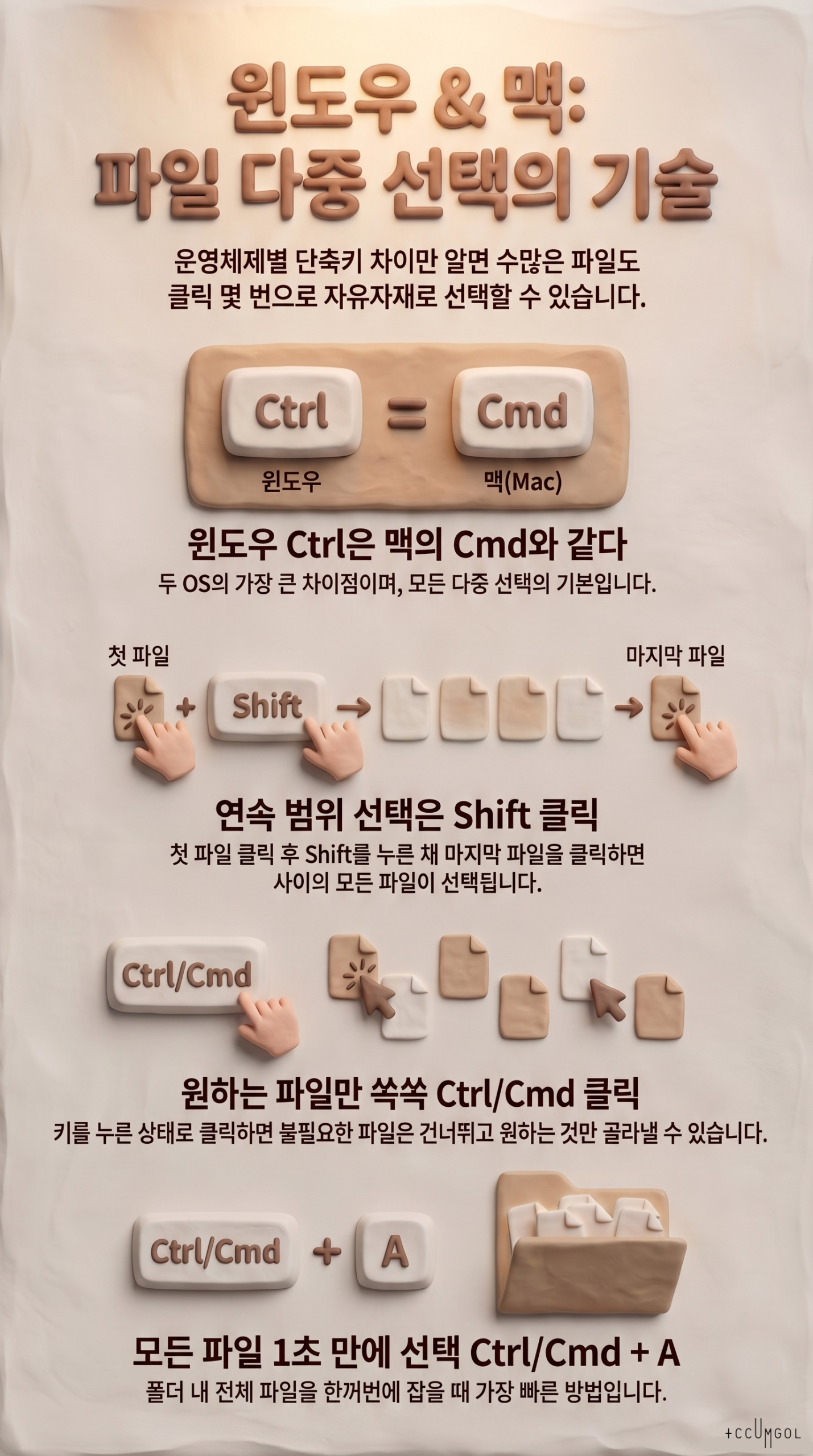
윈도우와 맥(Mac) 환경에서 여러 개의 파일을 효율적으로 선택하는 방법은 컴퓨터 작업 속도를 크게 높여줍니다. 두 운영체제의 선택 방식은 매우 유사하지만, 윈도우의 Ctrl 키 역할을 맥에서는 Command(Cmd) 키가 대신한다는 점이 핵심적인 차이입니다.
여러 파일을 다중 선택하는 4가지 주요 방법과 추가 팁을 정리해 드립니다.
1. 마우스 드래그 (여러 파일을 한 번에 묶어서 선택)
- 방법: 파일 주변의 빈 공간에 마우스 커서를 두고 마우스 왼쪽 버튼을 꾹 누른 채로 원하는 파일들이 포함되도록 마우스를 이동(드래그)합니다.
- 효과: 화면에 네모난 점선 영역(박스)이 생기며, 이 영역 안에 스치거나 포함된 파일들이 한꺼번에 선택됩니다. 윈도우와 맥 모두 동일하게 작동합니다.
2. Shift 키 사용 (처음부터 끝까지 연속된 파일 한 번에 선택)
- 방법: 먼저 선택하고자 하는 첫 번째 파일을 마우스 왼쪽 버튼으로 클릭합니다. 그다음 키보드의
Shift키를 꾹 누른 상태에서 마지막 파일을 클릭하고Shift키에서 손을 뗍니다. - 효과: 첫 번째 파일부터 마지막 파일 사이의 경로에 있는 모든 파일이 한꺼번에 선택됩니다. 수십 개의 파일이 나란히 있을 때 일일이 드래그할 필요 없이 단 두 번의 클릭으로 빠르게 선택할 수 있습니다. 윈도우와 맥 모두 같습니다.
3. Ctrl / Cmd 키 사용 (원하는 파일만 띄엄띄엄 선택하거나 빼기)
- 방법 (윈도우): 키보드의
Ctrl키를 꾹 누른 상태에서 원하는 파일들만 마우스 왼쪽 버튼으로 하나씩 클릭합니다. - 방법 (맥): 윈도우의
Ctrl대신Command(Cmd)키를 누른 상태에서 원하는 파일을 하나씩 클릭합니다. - 효과: 중간에 끼어있는 불필요한 파일(예: 사진들 사이의 동영상)은 건너뛰고, 내가 원하는 파일만 쏙쏙 골라서 선택할 수 있습니다. 또한, 파일이 이미 여러 개 선택된 상태에서
Ctrl(또는Cmd) 키를 누른 채 특정 파일을 클릭하면 **해당 파일만 선택에서 제외(빼기)**시킬 수도 있습니다.
4. 전체 선택 단축키 (폴더 내의 모든 파일 선택)
- 방법 (윈도우):
Ctrl + A키를 동시에 누릅니다. - 방법 (맥):
Cmd + A키를 동시에 누릅니다. - 효과: 폴더 내에 있는 수많은 파일과 폴더를 마우스 조작 없이 1초 만에 모두 선택합니다. 보통 전체 선택(
Ctrl+A)을 한 뒤,Ctrl키를 누르고 제외할 파일만 클릭해 빼는 방식이 가장 빠르고 효율적입니다.
💡 추가 팁: 윈도우의 ‘항목 확인란’ 기능
윈도우 파일 탐색기에서는 키보드 조작이 번거로운 초보자를 위해 마우스 클릭만으로 다중 선택을 돕는 기능이 있습니다. 상단의 ‘보기’ 메뉴에서 **’항목 확인란’**에 체크하면, 파일 아이콘 앞에 작은 네모 체크박스가 생깁니다. 이 체크박스들을 마우스로 하나씩 체크해주면 Ctrl 키를 누를 필요 없이 여러 파일을 쏙쏙 골라 다중 선택할 수 있습니다.


![[꿈골닷넷 2] 워드프레스를 버리고 Hugo + Cloudflare로 갔습니다](https://jiwumission.org/wp-content/uploads/2026/08/notion_image-34-768x699.png)