Canva가 인수한 Serif사의 전문 디자인 도구인 Affinity Studio는 기존의 Publisher, Designer, Photo를 하나의 통합 앱으로 제공하며, 디자인 전문가와 일반 사용자 모두에게 강력한 창작 환경을 제공합니다.
Affinity Studio란 무엇인가요?
Affinity Studio는 Canva가 영국의 소프트웨어 개발사인 Serif를 인수하면서 탄생한 전문 디자인 도구입니다. 이전까지 별도로 제공되던 세 가지 전문 애플리케이션인 Affinity Publisher(출판 및 레이아웃), Affinity Designer(벡터 그래픽), Affinity Photo(사진 편집)를 하나의 통합된 애플리케이션으로 재출시한 것이 특징입니다.
Studio 개념의 이해
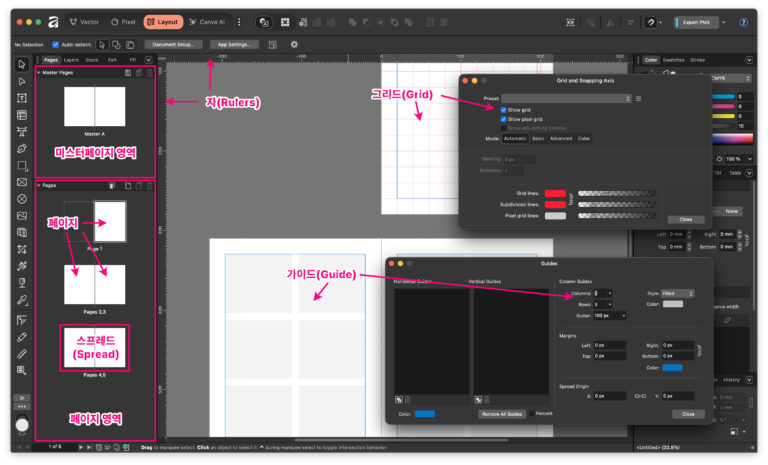
Affinity Studio의 핵심은 Studio라는 독특한 작업 공간 개념입니다. Studio는 툴바와 패널들의 조합으로 구성된 워크스페이스로, 작업의 성격에 따라 최적화된 환경을 제공합니다. 예를 들어 벡터 그래픽 작업을 할 때는 Vector Studio로, 사진 편집을 할 때는 Pixel Studio로 전환하여 각 작업에 필요한 도구들을 바로 사용할 수 있습니다.
이러한 통합 환경은 여러 애플리케이션을 오가며 작업해야 하는 번거로움을 줄이고, 하나의 프로젝트 안에서 다양한 디자인 작업을 원활하게 진행할 수 있도록 돕습니다.
Canva의 가격 정책
2024년 영국의 소프트웨어 개발사 Serif를 인수한 Canva는 2025년 말 컨퍼런스에서 획기적인 발표를 했습니다. 기존에 별도로 판매되던 Affinity Publisher, Designer, Photo를 하나로 통합한 Affinity Studio를 완전 무료로 제공하겠다고 선언한 것입니다.
이는 경쟁사인 Adobe의 구독 모델과는 정반대되는 정책으로, Adobe Creative Cloud의 높은 구독료에 부담을 느끼던 디자이너들에게 강력한 대안을 제시했습니다. Canva는 Affinity Studio의 핵심 디자인 기능들을 모두 무료로 제공하는 대신, AI 기능들을 유료 구독 서비스로 분리했습니다.
유료 구독을 통해 Canva와 함께 사용할 수 있는 AI 기능에는 AI 이미지 생성, 이미지 업스케일링, 배경 제거 등이 포함되며, 이를 통해 디자인 작업의 효율성을 크게 향상시킬 수 있습니다.
Affinity Studio 설치 방법
Affinity Studio를 시작하기 위해서는 간단한 설치 과정을 거쳐야 합니다.
공식 웹사이트 접속
Affinity Studio는 공식 웹사이트인 Affinity Studio에서 다운로드할 수 있습니다. 웹사이트에 접속하여 사용 중인 운영체제에 맞는 버전을 선택하시면 됩니다.
Canva 계정 준비
Affinity Studio를 사용하기 위해서는 Canva 계정이 필요합니다. 계정은 크게 두 가지 유형으로 나뉩니다.
무료 계정
기본적인 Affinity Studio 기능을 사용할 수 있는 무료 계정으로 시작할 수 있습니다. 디자인 도구의 핵심 기능들을 경험해보고 자신의 작업 스타일에 맞는지 확인하기에 충분합니다.
유료 계정
보다 전문적인 작업을 위해서는 유료 계정으로 업그레이드할 수 있습니다. 유료 계정에서는 Canva AI를 포함한 고급 기능들을 제한 없이 사용할 수 있으며, 더욱 풍부한 리소스와 도구들을 활용할 수 있습니다.
Affinity Studio는 전문 디자이너부터 일반 사용자까지 누구나 활용할 수 있는 강력하면서도 접근성 높은 디자인 도구입니다. 통합된 작업 환경과 직관적인 인터페이스를 통해 여러분의 창작 활동을 효과적으로 지원할 것입니다.