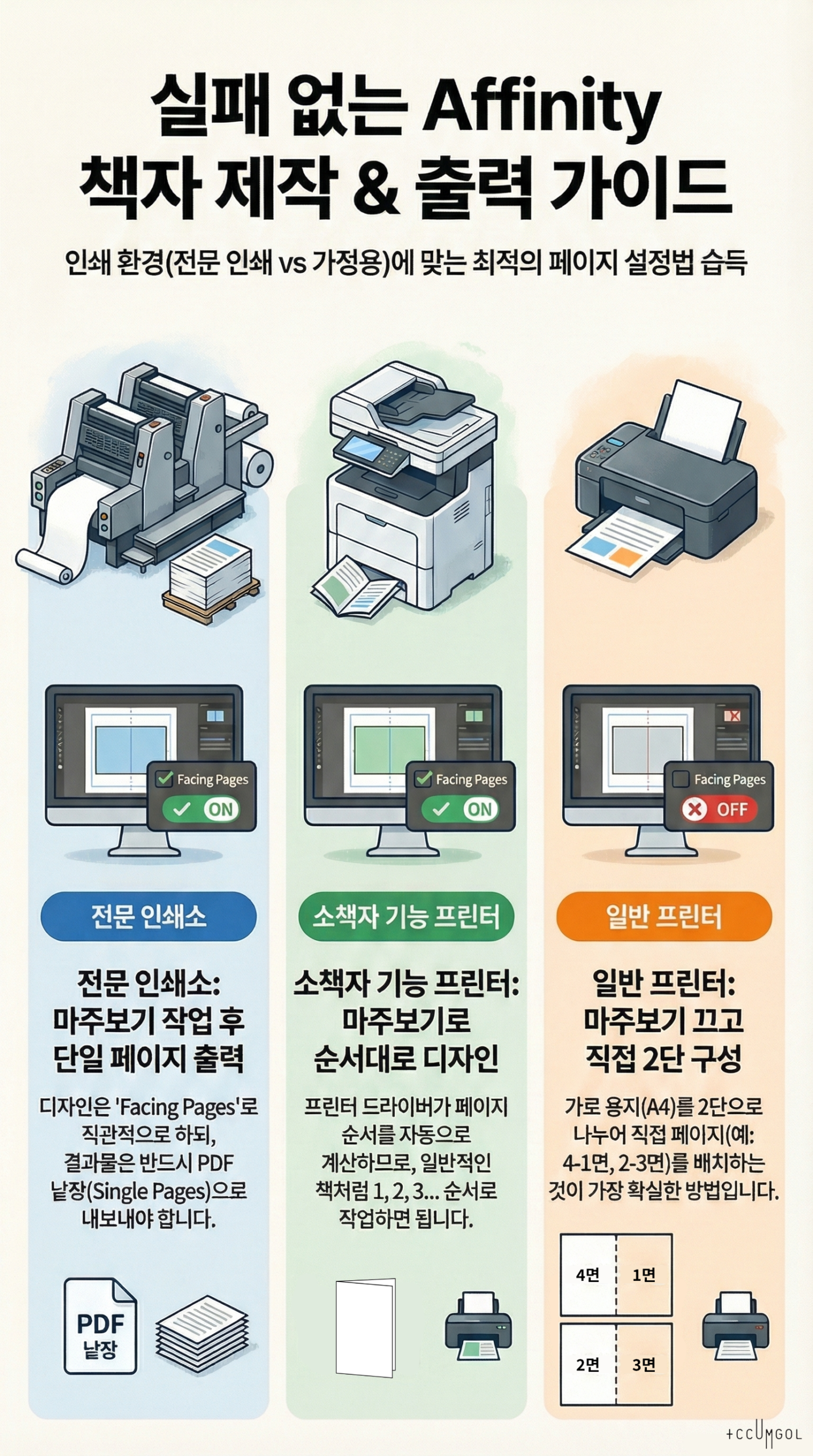
Affinity Studio v3의 레이아웃 스튜디오(Layout Studio)에서 책이나 교회 주보를 제작할 때, ‘Facing Pages(마주보기 페이지/스프레드)’ 기능의 사용 여부와 출력 환경에 따른 장단점을 비교해 드립니다. 특히 가정용 프린터의 ‘소책자(Booklet)’ 기능 유무를 중심으로 다시 정리했습니다.
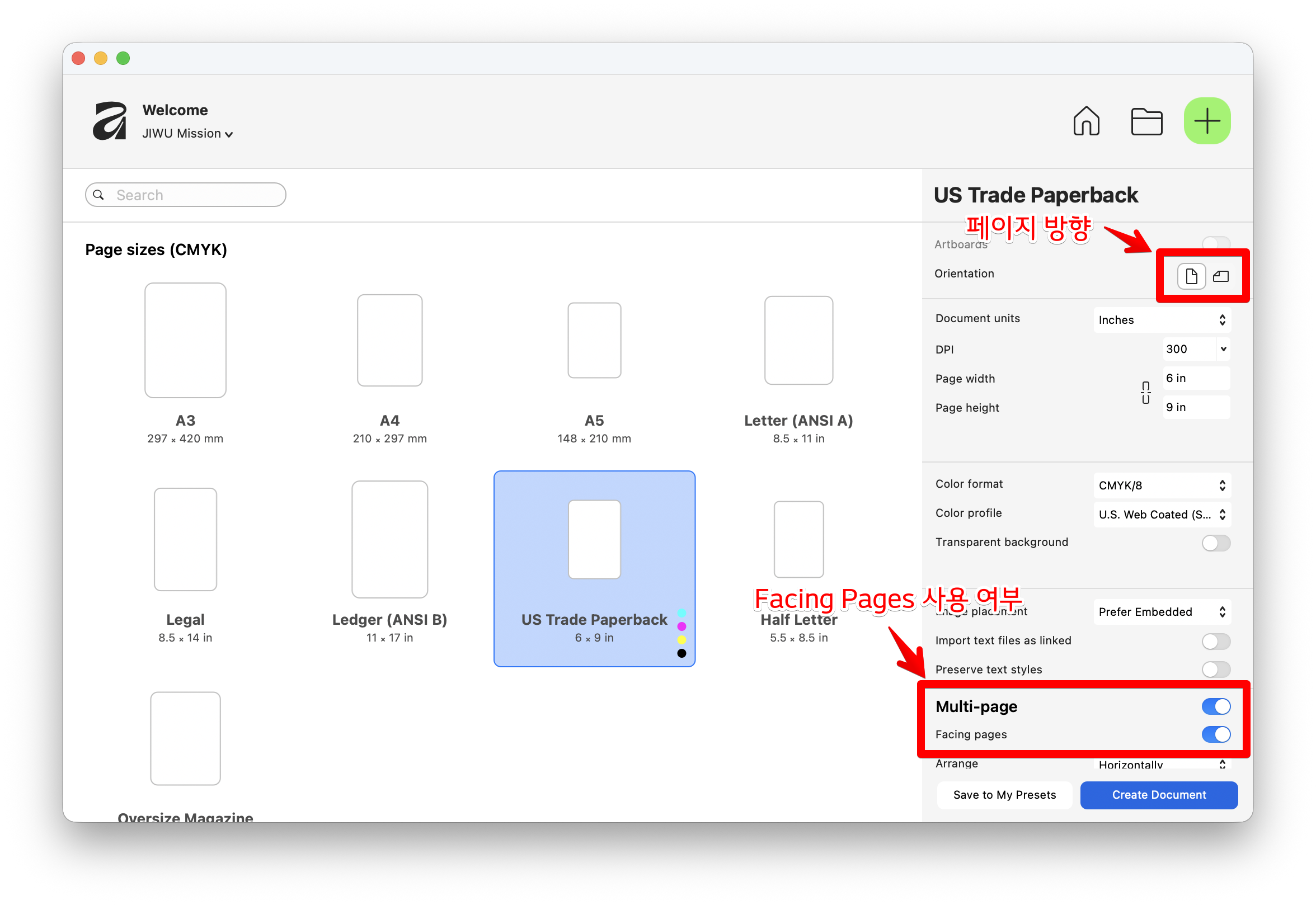
1. 디자인 작업 단계에서의 장단점
Facing Pages (마주보기 페이지) 사용 시
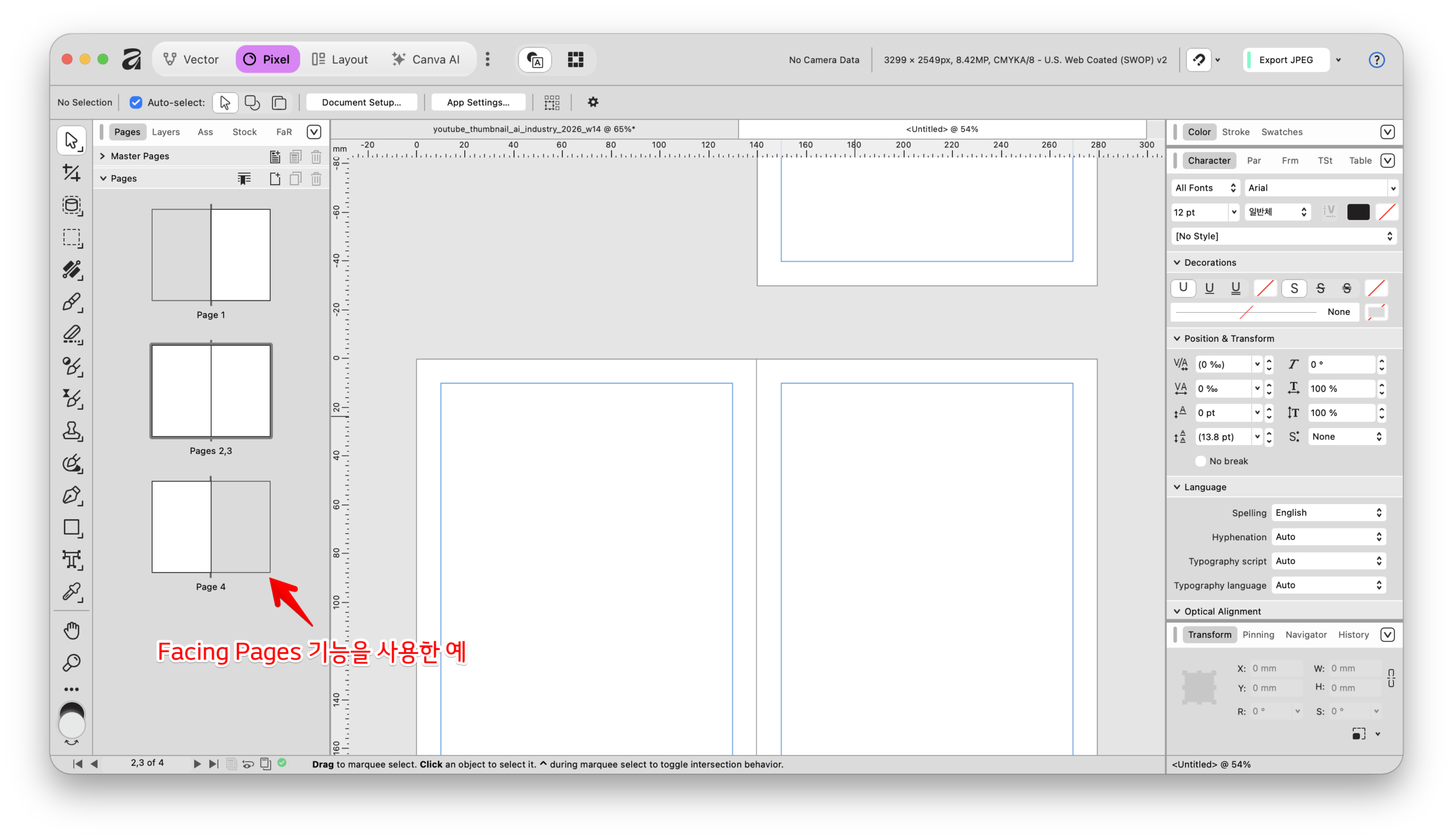
- 장점:
- 실제 책이나 주보가 인쇄되어 반으로 접혔을 때 독자가 보게 될 ‘펼친 면’을 화면에서 그대로 보면서 작업할 수 있습니다.
- 양쪽 페이지에 걸쳐 이어지는 디자인이나 이미지 배치를 할 때 매우 직관적이며, 책자 및 잡지 레이아웃의 표준적인 방식입니다.
- 왼쪽과 오른쪽의 머릿말이나 페이지 넘버의 위치를 별도로 사용할 수 있습니다.
- 단점:
- 문서의 첫 페이지(표지)와 마지막 페이지(뒷면)가 단독으로 떨어져 있고, 내지만 마주 보게 되므로 초보자에게는 전체 페이지 구조가 다소 헷갈릴 수 있습니다.
- 좁은 모니터에서는 페이지를 이동하며 편집할 때 좌우스크롤을 하면서 확인해야 해서 불편할 수 있습니다.
Facing Pages 미사용 (단일 페이지) 시
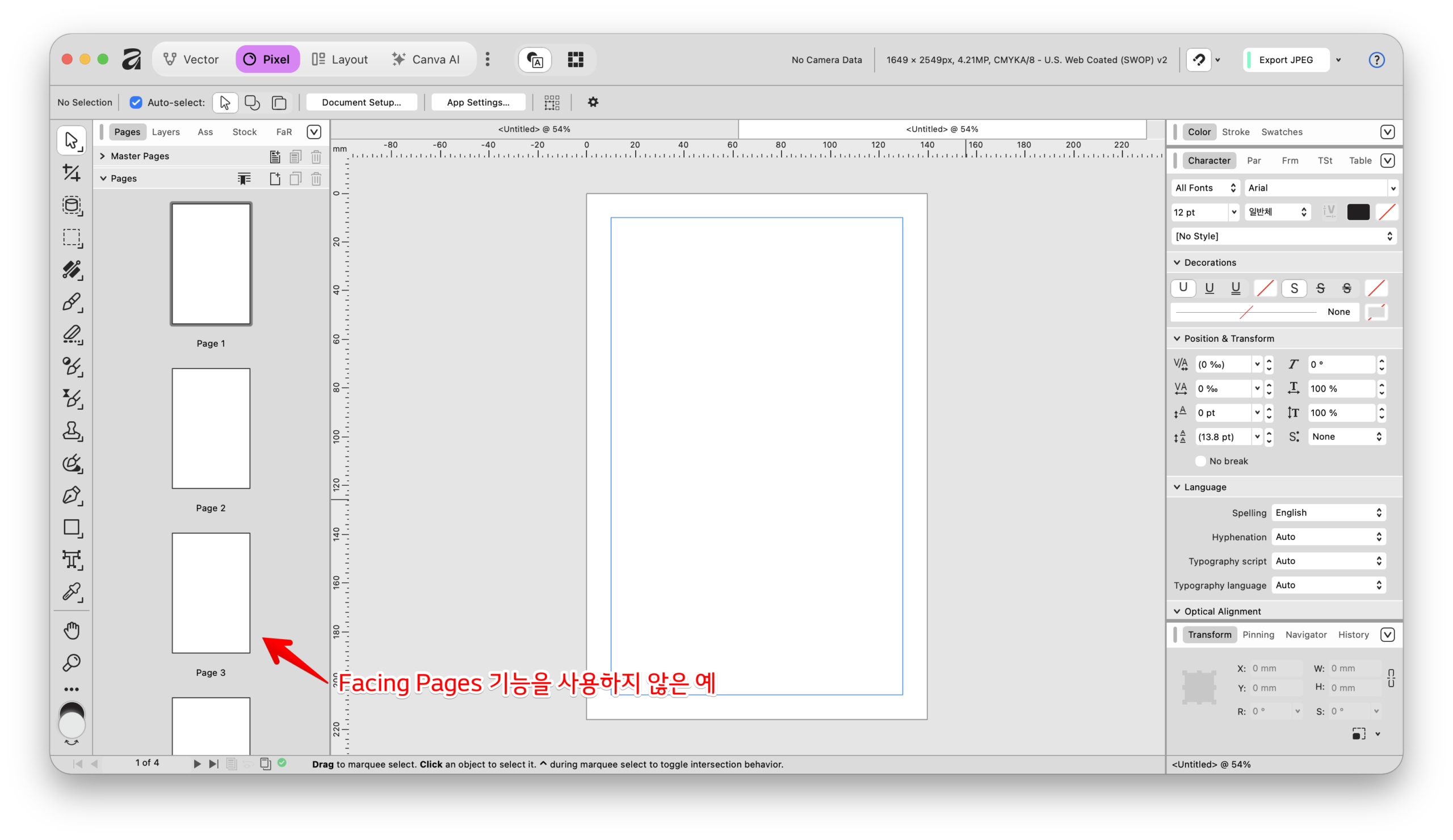
- 장점:
- 각 페이지가 독립적으로 존재하여 문서 구조가 직관적이고 단순해지므로 초보자에게 유리합니다.
- 상하스크롤만으로 페이지간 이동이 가능합니다. 작은 모니터에서 편집 시 유리합니다.
- 단점:
- 출력 후 펼쳤을 때 좌우 페이지의 디자인 조화나 균형을 작업 화면에서 한눈에 파악하기 어렵습니다.
- 디자인 레이아웃이 단순해질 수 있습니다.
2. 인쇄소에서 전문 인쇄 작업을 할 때
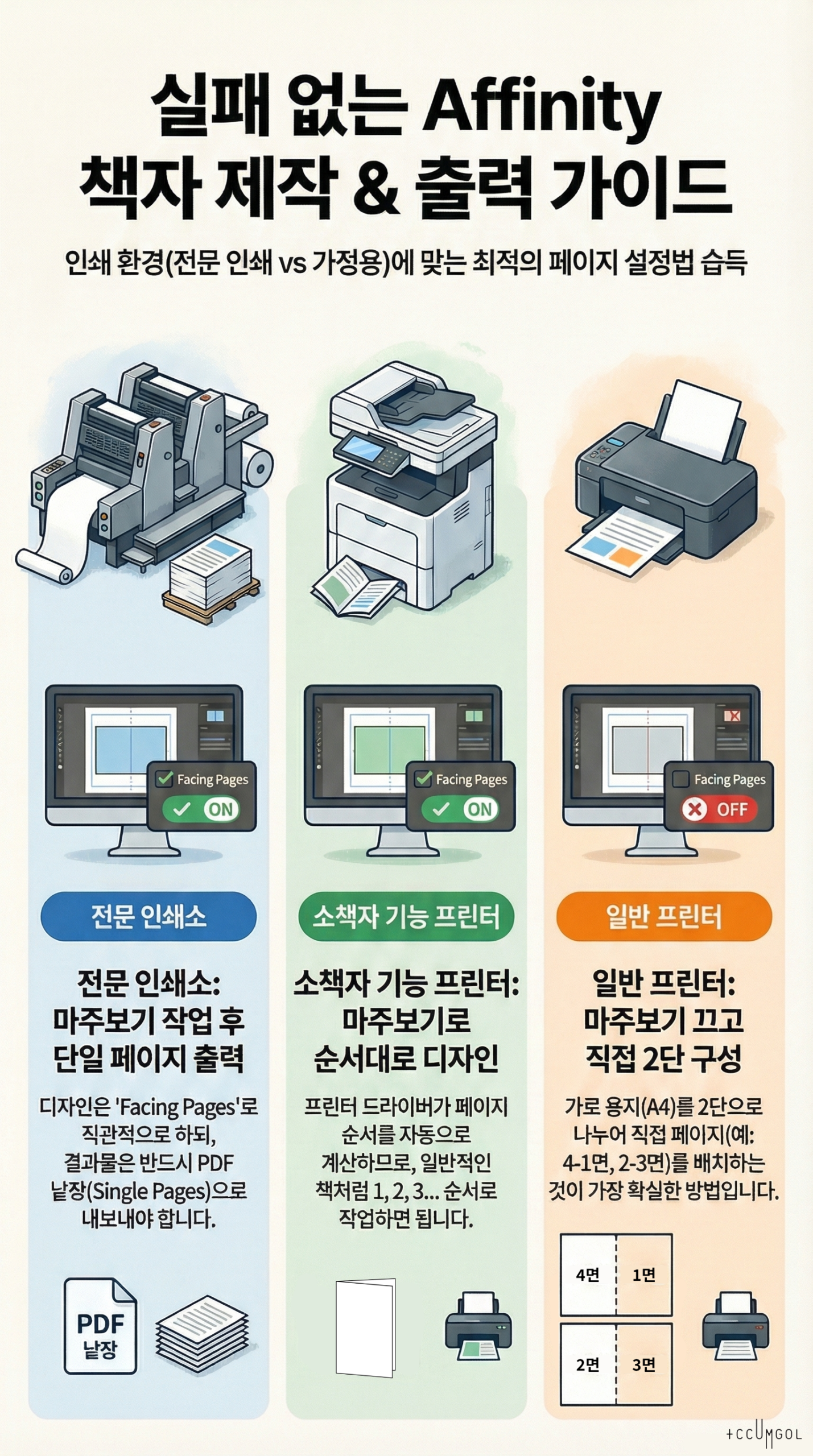
- 권장 워크플로: 디자인은 Facing Pages로, 출력은 단일 페이지(Single Pages)로
- 이유: 인쇄소는 자체적인 하리꼬미(Imposition, 터잡기) 소프트웨어를 사용하여 커다란 전지에 페이지를 자동으로 배열합니다. 작업자가 임의로 두 페이지를 하나로 붙여서(Spread) 보내면 인쇄소의 작업 공정과 충돌할 수 있으므로, 각 페이지가 1장씩 분리된 PDF(Press Ready) 형식으로 내보내야 합니다. (단, 재단 여백을 위한 Bleed(도련)는 반드시 포함해야 합니다).
3. 가정용 프린터로 작업할 때 (Booklet 기능 중심)
가정용 프린터로 주보를 출력하여 반으로 접어 사용할 경우, 프린터가 소책자(Booklet) 인쇄를 지원하는지에 따라 작업 방식이 크게 달라집니다.
🔍 내 프린터에 ‘소책자(Booklet)’ 기능이 있는지 확인하는 방법
- 인쇄 메뉴(
Ctrl/Cmd + P또는File > Print)를 엽니다. - ‘프린터 속성(Properties)’ 또는 ‘설정(Preferences)’ 버튼을 클릭하여 프린터 드라이버 창으로 진입합니다.
- ‘페이지 레이아웃(Page Layout)’, ‘마무리(Finishing)’, 또는 ‘양면 인쇄(Duplex/Two-sided)’ 탭을 살펴봅니다.
- 해당 메뉴 안에 ‘소책자 인쇄(Booklet)’ 또는 ‘책자 만들기’ 옵션이 있다면 이 기능을 지원하는 프린터입니다.
🖨️ 케이스 A: 소책자(Booklet) 기능이 있는 프린터일 경우
- 작업 방식: Affinity에서 Facing Pages를 켜고 일반적인 책처럼 1, 2, 3, 4 페이지 순서대로 자연스럽게 디자인합니다.
- 장점: 디자인 화면과 실제 결과물이 일치하여 시각적으로 작업하기 편합니다. 인쇄 시 소책자 옵션만 체크하면, 프린터 드라이버가 자동으로 표지(4-1쪽)와 내지(2-3쪽) 순서를 계산하여 양면으로 알맞게 찍어줍니다.
- 단점: 기기 모델이나 용지 급지 방식에 따라 앞뒷면의 핀트(위치)나 여백이 미세하게 어긋날 수 있으며, 프린터 드라이버 설정이 익숙하지 않으면 출력 시 오류를 겪을 수 있습니다.
🖨️ 케이스 B: 소책자(Booklet) 기능이 없거나, 수동으로 통제하고 싶을 경우 (초보자 권장)
- 작업 방식: Facing Pages 옵션을 끄고, A4나 Letter 사이즈 용지를 가로(Landscape)로 눕힌 단일 페이지를 생성합니다. 이후 가이드 매니저(Guides Manager)를 사용해 용지 한 장을 2단(Columns)으로 나누어 직접 스프레드를 디자인합니다.
- 첫 번째 페이지 (겉면): 왼쪽 단에 뒷면(4면), 오른쪽 단에 표지(1면) 배치
- 두 번째 페이지 (안쪽 면): 왼쪽 단에 내지 좌측(2면), 오른쪽 단에 내지 우측(3면) 배치
- 장점: 프린터의 고급 기능에 의존할 필요가 없습니다. 일반적인 수동 양면 인쇄만으로도 앞뒤가 완벽하게 맞아떨어지는 주보를 아주 쉽고 직관적으로 인쇄할 수 있습니다.
- 단점: 머릿속으로 접혔을 때의 페이지 순서를 미리 계산해서 텍스트와 이미지를 배치해야 하는 번거로움이 있습니다.
💡 최종 요약
전문 인쇄소에 맡긴다면 시각적 완성도를 위해 Facing Pages를 켜고 작업하는 것이 좋습니다. 반면, 가정용 프린터로 직접 출력해야 한다면 프린터의 ‘소책자’ 기능 유무를 먼저 확인하세요. 기능이 없다면 Facing Pages를 끄고 가로 용지를 2단으로 나누어 직관적으로 작업하는 방식이 인쇄 실패를 줄이는 가장 확실한 워크플로입니다.
![[꿈골닷넷 2] 워드프레스를 버리고 Hugo + Cloudflare로 갔습니다](https://jiwumission.org/wp-content/uploads/2026/08/notion_image-34-768x699.png)