🤖 왕초보를 위한 Google Antigravity 입문 및 활용 가이드
Google Antigravity는 단순히 코드를 적는 메모장이 아닙니다. 여러분 대신 코딩을 해주는 **’지능형 AI 비서들이 상주하는 최첨단 코딩 공장’**이라고 생각하면 이해가 빠릅니다. 과거에는 프로그래밍 언어를 달달 외워야 했지만, 이제 여러분은 “어떤 제품을 만들지” 결정하는 **’총괄 감독(Director)’**의 역할만 수행하면 됩니다.
1단계: 코딩 엔진(Python) 설치와 원리 이해
Antigravity라는 공장을 돌리기 위해서는 **’Python(파이썬)’**이라는 연료가 반드시 필요합니다. 파이썬은 현재 전 세계에서 가장 인기 있는 프로그래밍 언어로, AI나 웹 앱 개발에 필수적입니다.
- 다운로드: python.org 공식 웹사이트에 접속합니다. 메인 화면의 ‘Download’ 버튼을 눌러 최신 버전을 받으세요.
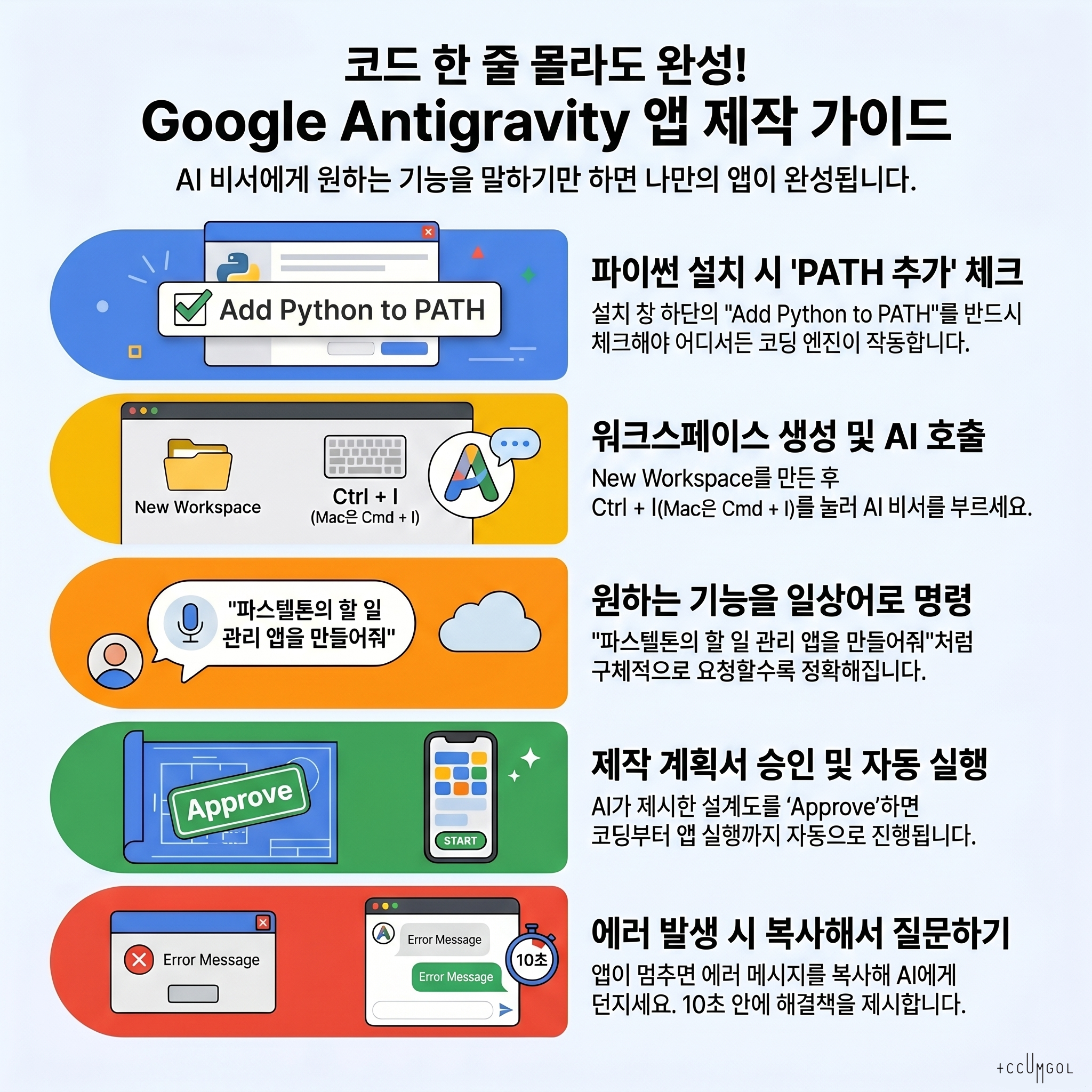
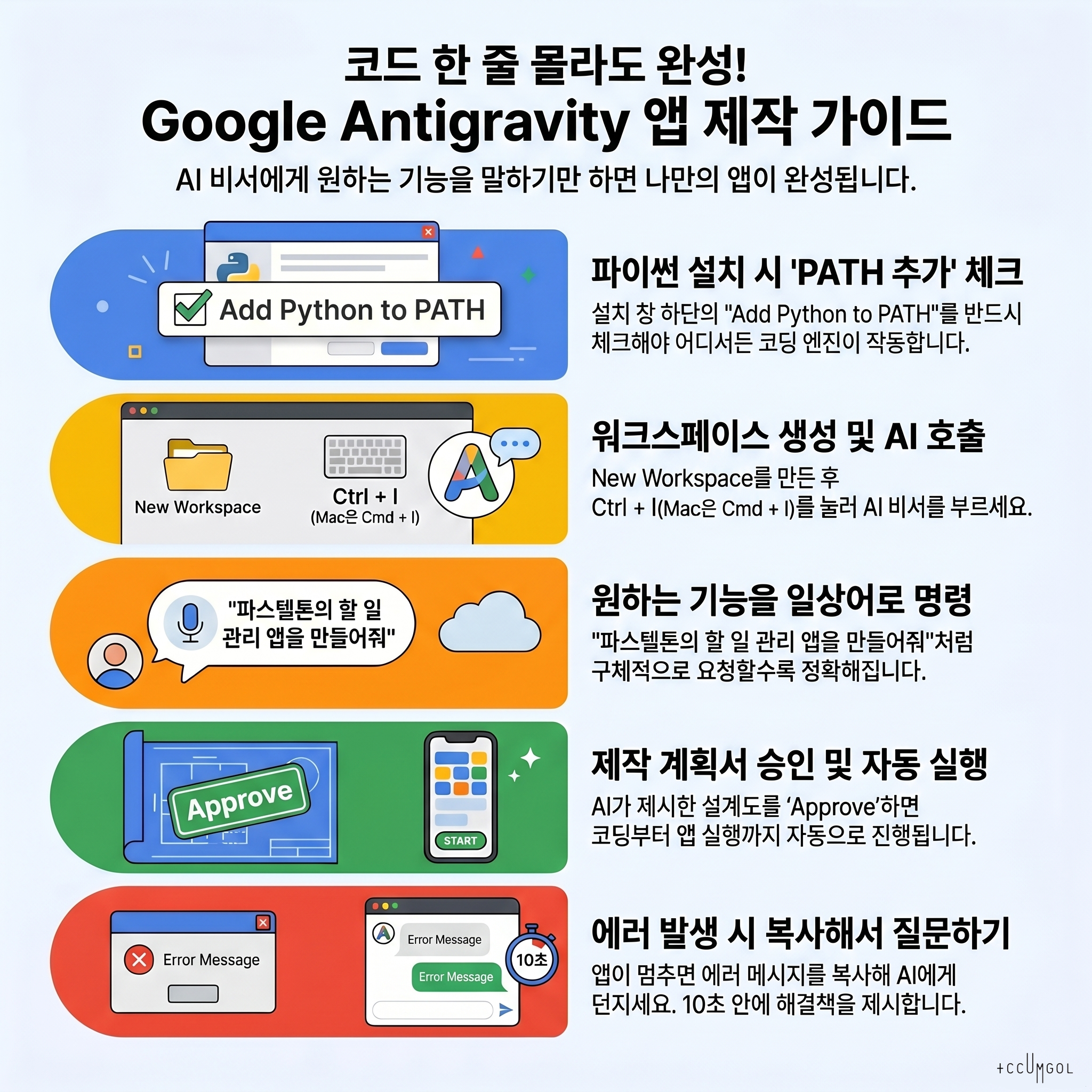
- 설치 시 주의사항 (가장 중요!): 설치 창이 뜨면 창 아래쪽에 있는 **”Add Python to PATH”**라는 체크박스를 무조건! 체크해야 합니다.
- 이게 왜 중요한가요?: 이 옵션을 체크해야 여러분의 컴퓨터 어디서든 “파이썬 실행해!”라는 명령을 알아들을 수 있게 됩니다. 만약 놓쳤다면 파이썬을 지우고 다시 설치하는 것이 가장 속 편합니다.
- 설치 확인: 설치가 끝나면 ‘Close’를 누릅니다. 이제 여러분의 컴퓨터는 파이썬이라는 언어를 해석할 수 있는 능력을 갖추게 되었습니다.
2단계: Google Antigravity 앱 설치 및 환경 설정
이제 공장의 관리소장인 AI 비서를 만날 시간입니다.
- 앱 받기: antigravity.google 사이트에서 본인의 운영체제(Windows, Mac 등)에 맞는 설치 파일을 받아 실행하세요.
- 로그인 및 초기화: 평소 사용하는 Google 계정으로 로그인합니다. Antigravity는 구글의 강력한 AI 모델인 Gemini를 기반으로 작동하므로 로그인이 필요합니다.
- 인터페이스 둘러보기: 처음 앱을 켜면 깔끔한 화면이 나옵니다. 왼쪽은 파일들이 보일 ‘창고’이고, 오른쪽은 AI 비서와 대화할 ‘집무실’입니다.
3단계: 첫 번째 앱 설계 및 자동 제작 (실전!)
① 프로젝트 방 만들기 (Workspace)
앱 왼쪽 상단의 “New Workspace“를 누르세요. 이는 새 앱을 만들기 위한 전용 작업 공간을 확보하는 일입니다. 바탕화면에 새 폴더를 하나 만든다고 생각하면 쉽습니다. (예: my_first_app)
일반적으로 앞으로 계속 프로젝트들이 늘어나게 될테니 프로젝트들을 모아놓는 폴더를 만들고, 그 하위 폴더로 프로젝트방을 만드는 것을 권합니다. (예: 바탕화면 > Coding > my_first_app)
② AI 비서(Agent) 호출하기
오른쪽 구석에 있는 로봇 아이콘을 클릭하거나, 전문가처럼 보이고 싶다면 키보드의 Ctrl + I (Mac은 Cmd + I)를 누르세요. 똑똑한 AI 에이전트가 대기하는 대화창이 열립니다.
③ 구체적인 명령 하달하기
대화창에 만들고 싶은 앱의 기능을 상세히 적으세요. 더 자세할수록 AI는 여러분의 의도를 정확히 파악합니다.
추천 예시: “사용자가 오늘 할 일을 입력하면 목록에 추가되고, 완료하면 체크해서 지울 수 있는 깔끔한 ‘할 일 관리(To-Do) 앱’을 파이썬으로 만들어줘. 화면 상단에는 오늘 날짜를 표시하고, 전체적인 색감은 부드러운 파스텔톤으로 디자인해줘.”
④ AI의 구현 계획(Implementation Plan) 검토
AI는 바로 코드를 짜지 않습니다. 먼저 “이런 기술을 쓰고, 이런 파일들을 만들어서, 이런 단계로 진행하겠습니다”라는 계획서를 보여줍니다.
- 계획서를 읽어보고 마음에 든다면 하단의 “Approve(승인)” 버튼을 누르세요.
- 이 단계는 건축가가 설계도를 집주인에게 확인받는 과정과 같습니다.
⑤ 실시간 코딩 관람하기
승인이 떨어지면 AI 비서들이 분주하게 움직입니다. main.py 파일을 만들고, 필요한 디자인(CSS)을 입히고, 로직을 짜는 과정을 실시간으로 지켜보세요. 여러분이 직접 타자를 칠 필요는 전혀 없습니다.
4단계: 내 앱 실행, 테스트 및 수정
① 실행 명령어의 비밀
원래 파이썬 앱을 실행하려면 검은색 터미널 창에 python main.py 혹은 python3 main.py라고 직접 쳐야 합니다. 하지만 Antigravity는 이 과정을 자동화해 줍니다.
- 자동 실행: 코딩이 완료되면 AI가 “이제 앱을 실행해 볼까요?”라고 묻습니다. 승인하면 AI가 내부적으로 명령어를 입력해 자동으로 서버를 가동합니다.
② 미리보기 및 검증
화면에 나타나는 웹 주소(예: http://localhost:8000)를 누르면 앱이 실행됩니다. 직접 글자를 입력해 보고 삭제도 해보며 버그가 없는지 확인하세요.
③ 피드백과 고도화 (반복)
“기능은 좋은데 배경색을 파란색으로 바꿔줘” 또는 “할 일을 완료했을 때 축하 폭죽 애니메이션을 넣어줘”라고 말해보세요. AI는 즉시 코드를 수정하고 결과를 다시 보여줍니다. 완벽해질 때까지 이 과정을 반복할 수 있습니다.
💡 초보자를 위한 심화 꿀팁
- 전문 용어를 섞어보세요: “파이썬으로 짜줘” 대신 “FastAPI 프레임워크를 써서 가볍게 만들어줘”라고 하면 훨씬 세련된 코드를 얻을 수 있습니다.
- 에러 메시지는 복사+붙여넣기: 만약 앱이 멈추거나 에러가 나면, 당황하지 말고 에러 메시지 전체를 복사해서 AI에게 “이거 왜 이래? 고쳐줘”라고 던지세요. 10초 안에 해결책을 가져올 것입니다.
- 아카이브 활용: 작업 중간에 특정 지점을 저장해두고 싶다면 ‘Snapshot’ 기능을 활용해 나중에 그 시점으로 되돌아갈 수 있습니다.
- 배포 문의: “이 앱을 친구들도 보게 인터넷에 올리고 싶어”라고 물어보세요. AI가 구글 클라우드 등에 올리는 방법을 친절히 안내해 줄 것입니다.
이제 당신은 코드 한 줄 몰라도 세상을 놀라게 할 앱을 만들 수 있는 도구를 가졌습니다. 어떤 창의적인 아이디어를 현실로 만드실 건가요?