Affinity v3.2 텍스트 스타일 핵심 가이드
Affinity v3.2의 무료 표준 버전은 전문가급 레이아웃 설계와 고도의 타이포그래피 제어를 위한 강력한 엔진을 탑재하고 있습니다. AI 기능(Magic Studio)이 포함되지 않은 환경에서도, 전통적인 스타일 상속(Inheritance) 시스템과 고급 오픈타입(OpenType) 기술을 전략적으로 활용하면 수백 페이지에 달하는 복잡한 문서도 단 몇 번의 클릭으로 일관성 있게 관리할 수 있습니다. 본 가이드는 숙련된 디자이너뿐만 아니라 정교한 문서 제작을 원하는 입문자 모두를 위해 작성되었습니다.
1. 텍스트 스타일의 3대 핵심 체계
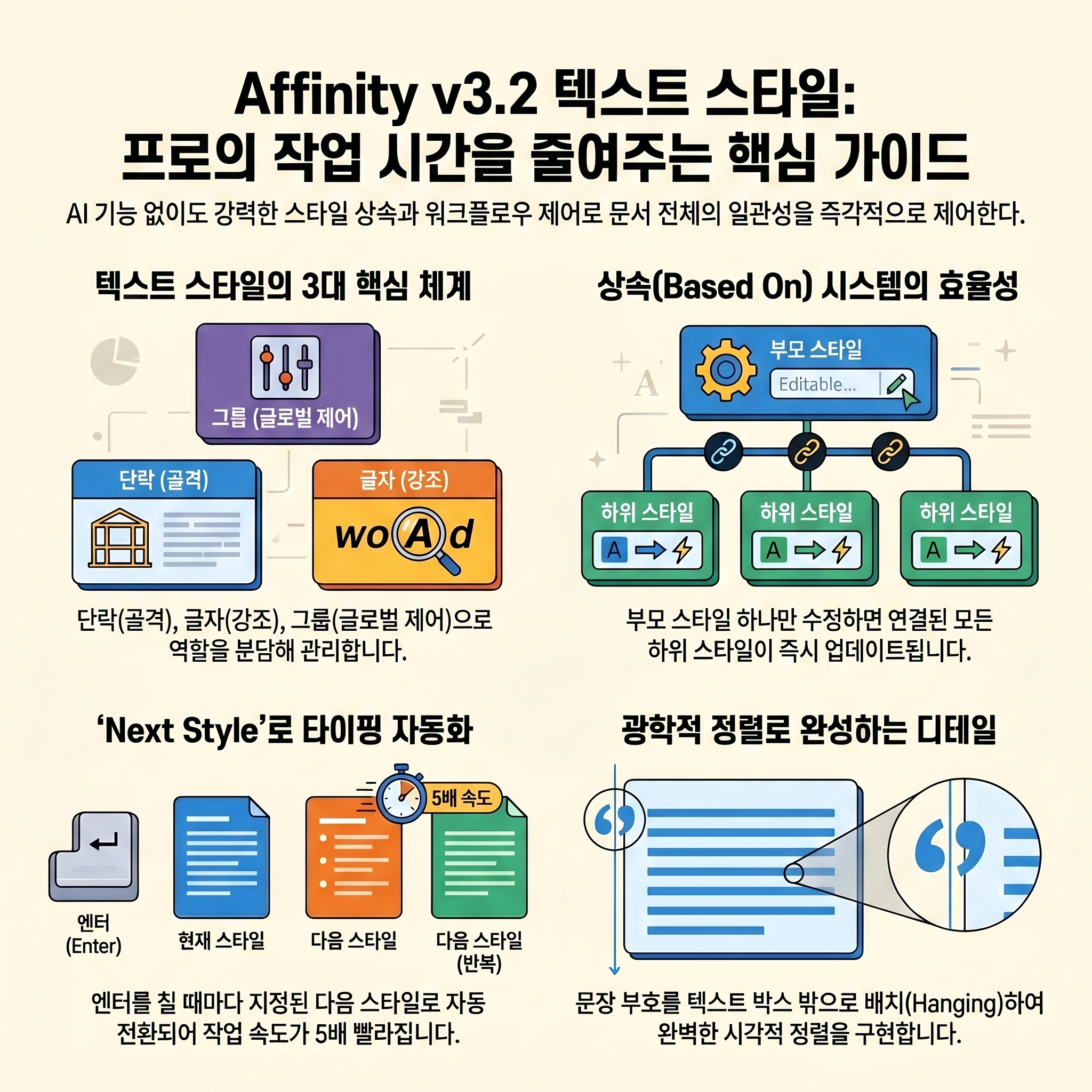
Affinity v3.2 내에서 텍스트 스타일은 단순히 서식을 저장하는 바구니가 아니라, 문서의 구조를 정의하는 논리적 단위입니다.
- 단락 스타일 (Paragraph Styles): 텍스트의 전체적인 골격과 레이아웃을 결정합니다. 정렬(Alignment), 행간(Leading), 탭 스톱(Tab Stops), 그리고 글머리 기호 및 번호 매기기 등 단락 전체의 시각적 흐름을 제어합니다. 본문용 스타일 하나를 잘 설계해두면 문서 전체의 가독성을 확보할 수 있습니다.
- 글자 스타일 (Character Styles): 단락 스타일이라는 큰 틀 안에서 특정 단어나 구문만을 위한 ‘변칙’을 정의합니다. 예를 들어, 본문 내의 핵심 용어에만 적용되는 굵은 글씨, 기울임꼴, 또는 색상 강조가 이에 해당합니다. 글자 스타일은 단락 스타일 위에 겹쳐지는 ‘오버레이’ 방식으로 작동하므로, 단락 스타일의 기본 폰트가 바뀌어도 글자 스타일이 적용된 부분의 강조 속성은 유지됩니다.
- 그룹 스타일 (Group Styles): 여러 스타일을 하나의 패밀리로 묶어주는 상위 컨테이너이자 전략적 관리 도구입니다. 그룹 스타일 자체는 실제 텍스트에 적용되어 시각적으로 나타나지 않지만, 하위의 여러 단락 및 글자 스타일이 공유할 ‘글로벌 공통 분모’를 정의하는 데 결정적인 역할을 합니다.
- 구체적인 예시: 브랜드 디자인 시스템 구축
가령, 한 기업의 브랜드 가이드라인이 ‘Noto Sans’ 서체를 사용하도록 규정하고 있다면,Brand_Base라는 그룹 스타일을 생성하고 서체를 ‘Noto Sans’로 지정합니다. 이후Heading 1,Body Text,Caption등 모든 스타일을 이 그룹 아래에 배치하면, 나중에 브랜드 서체가 다른 것으로 변경되더라도Brand_Base하나만 수정하면 수백 개의 하위 스타일 서체가 즉시 업데이트됩니다. - 언어 및 맞춤법 제어: 다국어 문서를 제작할 때
English_Group과Korean_Group을 각각 만들어 각 언어에 맞는 사전(Spell Check)과 하이픈 설정을 적용해두면, 하위 스타일들은 복잡한 언어 설정 고민 없이 디자인 요소에만 집중할 수 있습니다. - 유지보수 비용의 획기적 절감: 그룹 스타일은 디자인 시스템의 ‘중앙 제어 장치’와 같습니다. 수동으로 스타일을 하나하나 수정할 때 발생하는 인적 오류(일부 스타일 누락 등)를 원천적으로 차단하며, 대규모 프로젝트의 일관성을 유지하는 가장 전문적인 방법입니다.
- 구체적인 예시: 브랜드 디자인 시스템 구축
2. 수동 스타일 상속 (Based On)의 심층 활용
AI 기능이 없는 표준 버전에서 가장 중요한 개념은 ‘상속(Inheritance)’입니다. 이는 객체 지향적 설계 방식으로, 부모 스타일의 변경 사항이 자식 스타일로 폭포수처럼 전달되는 원리를 이용합니다.
- 기반 스타일(Based on) 설정의 정석:
- 먼저
[Root]또는Base라는 이름의 그룹 스타일을 생성하고, 폰트와 기본 행간을 설정합니다. - 그 후 생성하는 모든 스타일(제목, 본문, 각주 등)의 ‘Based on’을 이
Base스타일로 지정합니다. - 결과: 브랜드 가이드라인이 변경되어 폰트를 바꿔야 할 때,
Base스타일 하나만 수정하면 수십 개의 하위 스타일이 동시에 업데이트됩니다. 이는 수동 작업 중 발생할 수 있는 누락과 실수를 완벽하게 방지합니다.
- 먼저
- 위계적 계층 구조(Hierarchy) 구축 사례:
Heading 1을 부모로 설정하고,Heading 2의 ‘Based on’을Heading 1으로 지정합니다.Heading 2에서는 부모인Heading 1과 다른 속성(예: 폰트 크기 $-4pt$, 자간 $+20$)만 정의합니다.- 이렇게 하면
Heading 1의 색상을 ‘기업 대표 블루’로 바꿨을 때,Heading 2또한 동일한 블루 계열로 즉시 변경되어 시각적 일관성이 유지됩니다.
3. 텍스트 스타일 편집기(Editor) 프로급 활용 매뉴얼
사용자님이 스크린샷에서 확인하신 편집기 창은 문서의 효율성을 극대화하는 비밀 단추들이 숨겨져 있습니다.
- Next Style (다음 스타일) 워크플로우:
- 연속적인 조판 작업을 위해 ‘Q&A’ 스타일을 만든다고 가정해 봅시다. ‘질문’ 스타일의
Next style을 ‘답변’으로, ‘답변’ 스타일의Next style을 다시 ‘질문’으로 설정합니다. - 이후 타이핑 시 엔터를 칠 때마다 스타일이 자동으로 번갈아 적용되어, 마우스에 손을 댈 필요 없이 방대한 분량의 인터뷰 원고를 정리할 수 있습니다.
- 연속적인 조판 작업을 위해 ‘Q&A’ 스타일을 만든다고 가정해 봅시다. ‘질문’ 스타일의
- Optical Alignment (광학적 정렬 및 매달린 문장 부호):
- Hanging Punctuation: 문단 시작 부분의 큰따옴표나 마지막의 마침표가 텍스트 박스의 가상의 수직선 밖으로 살짝 나가도록 설정합니다.
- 효과: 시각적으로 텍스트의 왼쪽 끝이 완벽하게 일직선으로 정렬되어 보이는 효과를 주어, 고급스러운 editorial 디자인을 완성합니다.
- Decorations (다이내믹 장식):
- 텍스트의 배경에 박스를 치거나 강조 선을 긋는 기능입니다. 단순히 선을 긋는 것을 넘어, 박스의 크기를 ‘단락 너비’로 할지 ‘텍스트 너비’로 할지 정할 수 있습니다.
- 텍스트 양이 늘어나거나 줄어들면 배경 박스가 실시간으로 그에 맞춰 확장/축소되므로, 별도의 박스 오브젝트를 그릴 필요가 없어 수정 작업이 매우 용이합니다.
4. 생산성 극대화를 위한 워크플로우 팁
- 바로가기 키(Shortcuts)의 체계화: 스타일 편집기의
Style탭에서 단축키를 할당하세요. 본문은Ctrl+0, 제목 1은Ctrl+1등으로 규칙을 정하면 조판 속도가 5배 이상 빨라집니다. - 팀 협업과 스타일 가져오기(Import): 다른 문서나 팀원이 제작한
.afpub또는.afdesign파일에서 스타일만 쏙 골라 현재 문서로 복사할 수 있습니다.Text Styles패널의 햄버거 메뉴에서Import Styles...를 활용하여 디자인 시스템을 공유하세요. - Default 설정 및 템플릿화: 공들여 만든 텍스트 스타일 체계를 앞으로의 모든 프로젝트에 적용하고 싶다면
Edit -> Defaults -> Save를 실행하세요. 새로운 문서를 열 때마다 당신만의 완벽한 타이포그래피 환경이 미리 준비되어 있을 것입니다.