
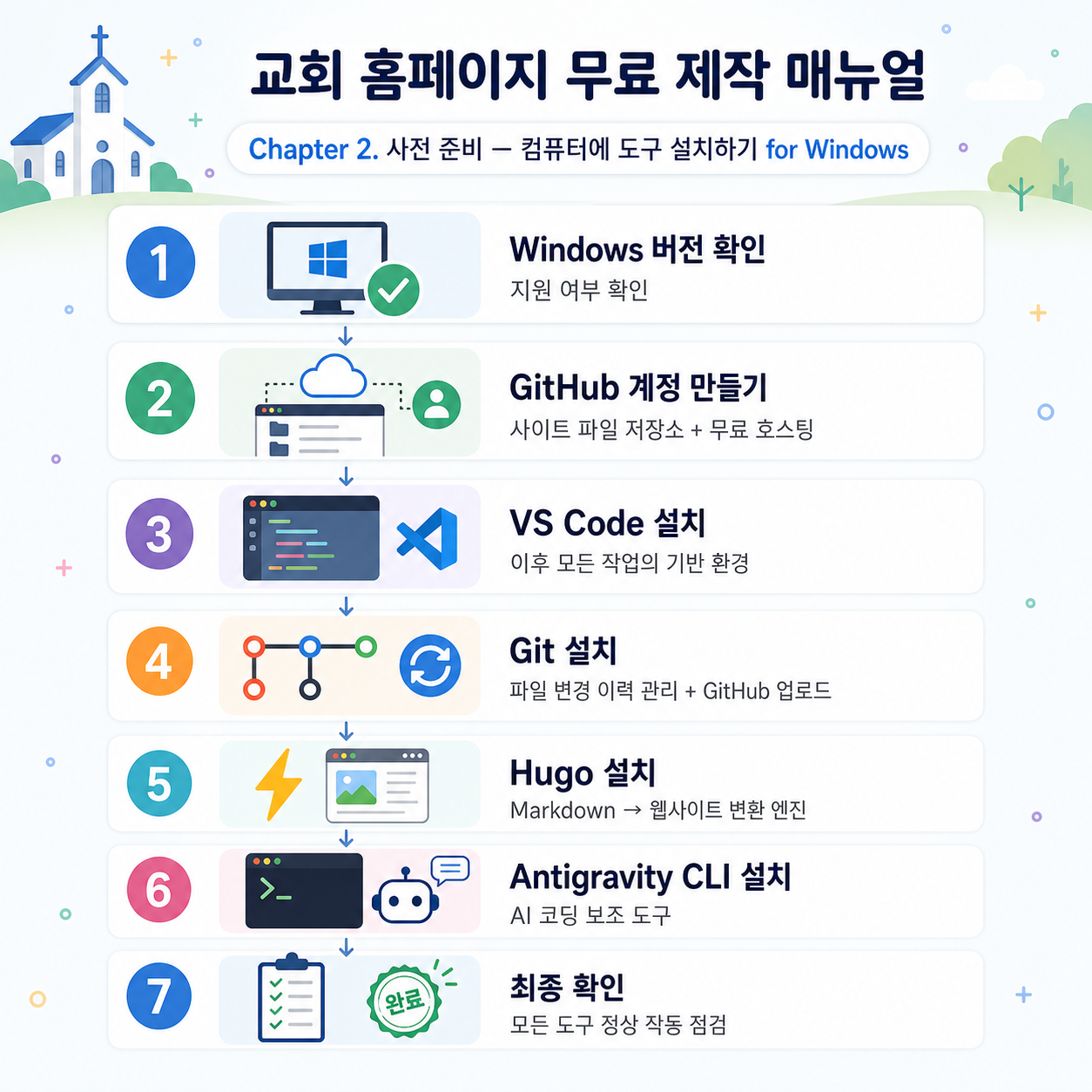
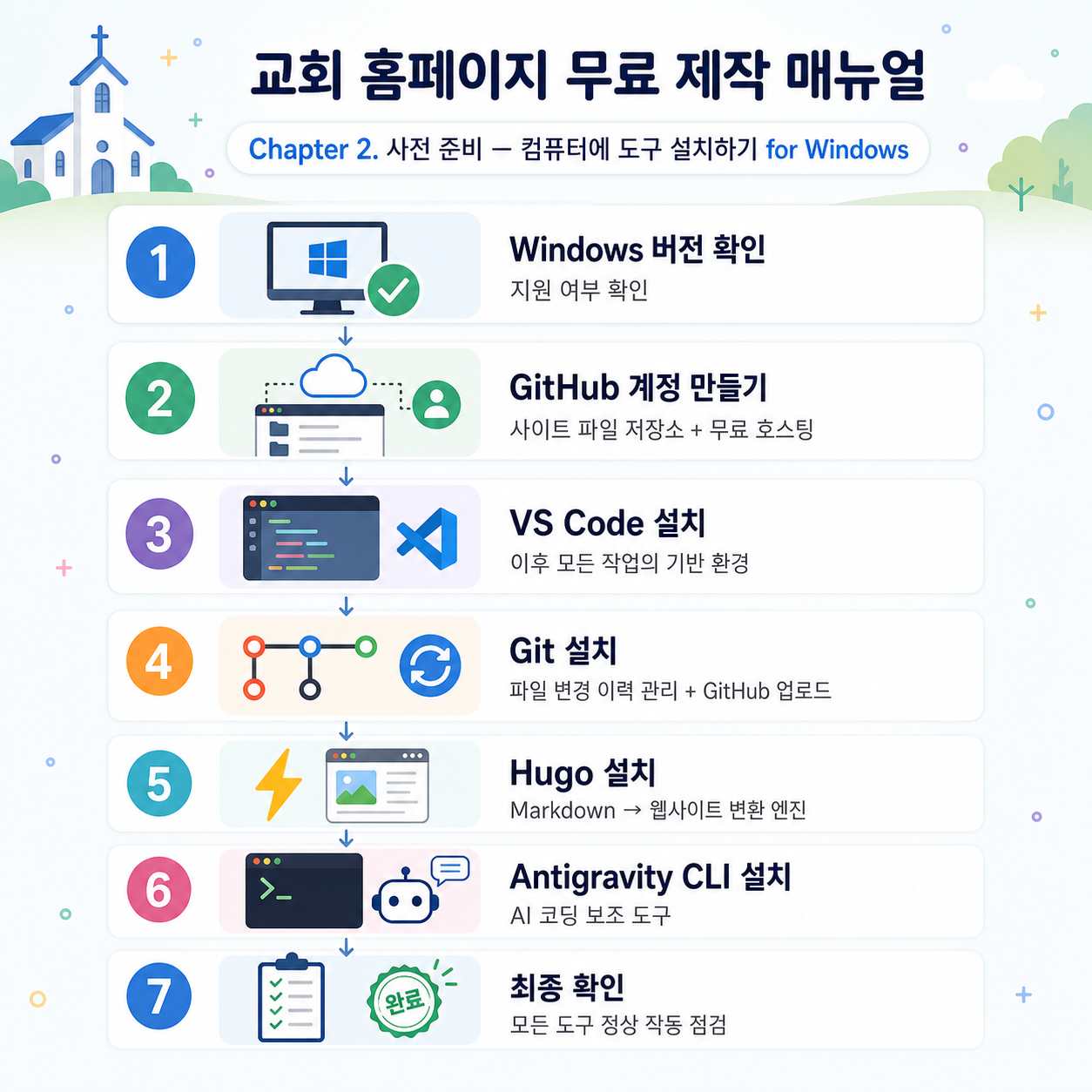
교회 홈페이지 무료 제작 매뉴얼
Chapter 2. 사전 준비 — 컴퓨터에 도구 설치하기
🪟 Windows 전용 가이드 (개정판)
이 챕터는 약 60분이 소요됩니다.
한 번만 하면 다시 할 필요가 없는 과정입니다. 천천히, 순서대로 따라오세요.
이 챕터에서 할 일 한눈에 보기
| 단계 | 무엇을 하는가 | 왜 필요한가 | 소요 시간 |
| STEP 1 | Windows 버전 확인 | 지원 여부 확인 | 2분 |
| STEP 2 | GitHub 계정 만들기 | 사이트 파일 저장소 + 무료 호스팅 | 5분 |
| STEP 3 | VS Code 설치 | 이후 모든 작업의 기반 환경 | 5분 |
| STEP 4 | Git 설치 | 파일 변경 이력 관리 + GitHub 업로드 | 5분 |
| STEP 5 | Hugo 설치 | Markdown → 웹사이트 변환 엔진 | 3분 |
| STEP 6 | Antigravity CLI 설치 | AI 코딩 보조 도구 | 10분 |
| STEP 7 | 최종 확인 | 모든 도구 정상 작동 점검 | 5분 |
📌 이 매뉴얼의 핵심 원칙
STEP 3에서 VS Code를 설치한 뒤, STEP 4부터는 모든 명령어를 VS Code 안에서 실행합니다.
VS Code는 단순한 편집기가 아닙니다. 파일 탐색, 코드 편집, 명령어 실행, GitHub 업로드를 한 화면에서 할 수 있는 작업 전체의 허브입니다. 별도의 PowerShell 창을 열고 닫을 필요가 없습니다.
단 한 가지 예외 — STEP 6(Antigravity CLI 설치)만 Windows 보안 정책 때문에 시스템 PowerShell을 관리자 권한으로 한 번 열어야 합니다. 그 한 번 이후로는 다시 VS Code 안에서만 작업합니다.
⚠️ 시작 전 확인 — Windows 버전
이 매뉴얼은 Windows 10 이상을 기준으로 합니다.
버전 확인 방법:
- 키보드
⊞ Windows 로고 키+I동시에 누르기
⊞키는 키보드 왼쪽 아래,Ctrl과Alt사이에 있는 창문 모양 키입니다 - 설정 창 열림 → 왼쪽 메뉴 “시스템” 클릭
- 왼쪽 메뉴 맨 아래 “정보” 클릭
- “Windows 사양” 항목에서 버전 확인
❌ Windows 7 또는 8이라면 이 매뉴얼의 도구들이 작동하지 않습니다.
Windows 10/11로 업그레이드를 먼저 진행하세요.
STEP 2. GitHub 계정 만들기
🎯 무엇을 위한 작업인가?
완성된 홈페이지 파일을 인터넷에 올려두는 저장소이자, 전 세계 누구나 접속할 수 있는 무료 웹 호스팅 공간을 만드는 단계입니다. 은행 계좌처럼 한 번 만들면 앞으로 계속 사용합니다.
이미 GitHub 계정이 있다면 STEP 3으로 건너뜁니다.
① 브라우저(엣지, 크롬 등)를 열고 아래 주소 접속:
② 오른쪽 상단 초록색 “Sign up” 버튼 클릭
③ 이메일 주소 입력 → “Continue” 클릭
④ 비밀번호 설정 → “Continue” 클릭
8자 이상, 숫자·소문자 포함
⑤ 사용자 이름(Username) 입력 → “Continue” 클릭
⚠️ 이 이름이 사이트 주소가 됩니다. 신중하게 결정하세요.
입력한 사용자 이름 만들어지는 사이트 주소 gracechurchgracechurch.github.iosungrakchurchsungrakchurch.github.io
- 영문 소문자, 숫자, 하이픈()만 사용 가능 (한글 불가)
- 이미 다른 사람이 쓰는 이름은 빨간 표시로 알려줌
- 짧고 기억하기 쉬운 이름 권장
⑥ 이메일 받은편지함에서 GitHub 인증 코드 확인 → 8자리 코드 입력
⑦ “Are you a student or teacher?” 설문 → “Skip personalization” 클릭 (건너뜀)
⑧ 가입 완료 확인: 오른쪽 상단에 프로필 아이콘이 보이면 성공
✏️ 내 정보 기록해두기 (앞으로 계속 사용합니다)
STEP 3. VS Code 설치하기
🎯 무엇을 위한 작업인가?
VS Code(Visual Studio Code)는 이후 모든 작업의 허브입니다. 설교 파일 편집, 폴더 구조 탐색, 명령어 실행, GitHub 업로드까지 VS Code 하나로 처리합니다. 이 단계를 마치면 더 이상 PowerShell 창을 따로 열 필요가 거의 없습니다.
3-1. VS Code 다운로드 및 설치
① 브라우저에서 아래 주소 접속:
② 화면 가운데 파란색 “Download for Windows” 버튼 클릭 → 설치 파일 다운로드
③ 다운로드된 파일 더블클릭 → 설치 마법사 시작
설치 화면별 안내:
| 화면 | 해야 할 일 |
| 사용권 계약 | “동의합니다” 선택 → “다음” |
| 설치 위치 | 기본값 그대로 → “다음” |
| 시작 메뉴 폴더 | 기본값 그대로 → “다음” |
| 추가 작업 선택 | 아래 항목 체크 후 → “다음” |
| 설치 준비 완료 | “설치” 클릭 |
| 완료 | “마침” 클릭 |
추가 작업 선택 화면에서 체크할 항목:
3-2. 한국어 언어팩 설치
① VS Code 실행
② 왼쪽 사이드바 맨 아래 네모 4개 아이콘 클릭 (Extensions, 확장 프로그램)
- 단축키:
Ctrl+Shift+X
③ 상단 검색창에 Korean 입력
④ “Korean Language Pack for Visual Studio Code” → “Install” 클릭
⑤ 오른쪽 아래 팝업 → “Change Language and Restart” 클릭
⑥ VS Code 재시작 → 한국어 메뉴 확인
3-3. VS Code 내장 터미널 열기
지금부터 이 터미널이 모든 명령어 실행의 기본 창이 됩니다.
VS Code 메뉴에서 “보기” → “터미널” 클릭
- 단축키:
Ctrl+`(숫자1왼쪽의 백틱 키)
VS Code 화면 아래쪽에 터미널 패널이 열립니다:
💡 이 터미널은 시스템 PowerShell과 동일하게 작동합니다. 앞으로 “터미널에서 입력하세요”라는 지시는 모두 이 VS Code 내장 터미널을 사용합니다.
STEP 4. Git 설치하기
🎯 무엇을 위한 작업인가?
Git은 파일의 변경 이력을 기록하고, 완성된 파일을 GitHub에 업로드하는 도구입니다. “저장” 버튼을 누를 때마다 스냅샷이 찍혀, 잘못 수정해도 언제든 이전 상태로 되돌릴 수 있습니다. 설교 파일을 GitHub에 올릴 때도 Git 명령어를 사용합니다.
이제부터 모든 명령어는 VS Code 내장 터미널에서 실행합니다.
4-1. Git 설치 파일 다운로드
VS Code 내장 터미널 또는 브라우저에서 아래 주소 접속:
- 페이지가 열리면 자동으로 다운로드 시작
- 또는 “Click here to download” 링크 클릭
- 다운로드 폴더에
Git-버전번호-64-bit.exe저장됨
4-2. Git 설치 (단계별 클릭 안내)
다운로드된 .exe 파일 더블클릭 → 설치 마법사 시작
| 화면 | 해야 할 일 |
| 사용자 계정 컨트롤 | “예” 클릭 |
| 라이선스 동의 | “Next” |
| 설치 경로 | 기본값 그대로 “Next” |
| 컴포넌트 선택 | 기본값 그대로 “Next” |
| 시작 메뉴 폴더 | 기본값 그대로 “Next” |
| 기본 편집기 선택 | “Use Visual Studio Code as Git’s default editor” 선택 → “Next” |
| 기본 브랜치 이름 | “Override…” 선택 → 입력창에 main 입력 → “Next” |
| 이후 모든 화면 | 기본값 그대로 “Next” 계속 |
| 마지막 화면 | “Install” → 완료 후 “Finish” |
4-3. Git 설치 확인
VS Code를 완전히 닫고 다시 열기 (PATH 인식을 위해 필요)
VS Code 내장 터미널 열기 (Ctrl+`) → 아래 명령어 복사·붙여넣기 후 엔터:
성공 시 출력:
4-4. Git 초기 설정
Git이 커밋(저장)할 때 기록할 이름과 이메일을 설정합니다.
따옴표 "" 안의 내용만 본인 정보로 바꿔서 한 줄씩 실행하세요.
💡 GitHub 계정 가입 시 사용한 이메일과 동일하게 입력하세요.
설정 확인:
출력 중 아래 두 줄이 보이면 성공:
STEP 5. Hugo 설치하기
🎯 무엇을 위한 작업인가?
Hugo는 이 프로젝트의 핵심 엔진입니다. 매주 작성하는 설교문·교회 소식(Markdown 파일)을 아름다운 웹페이지(HTML)로 자동 변환합니다. 반드시 Extended 버전을 설치해야 대부분의 테마가 제대로 작동합니다.
5-1. Hugo Extended 설치
VS Code 내장 터미널에서 아래 명령어 복사·붙여넣기 후 엔터:
중간에 아래 문구가 나오면 Y 입력 후 엔터:
완료 메시지:
5-2. Hugo 설치 확인
VS Code를 완전히 닫고 다시 열기 → 내장 터미널 열기 → 아래 명령어 실행:
성공 시 출력:
⚠️
+extended가 반드시 포함되어 있어야 합니다.
없으면 아래 FAQ Q3을 참고하세요.
💡 “명령을 찾을 수 없습니다” 오류가 나오면 → 컴퓨터 재시작 후 다시 시도
STEP 6. Antigravity CLI 설치하기
🎯 무엇을 위한 작업인가?
Antigravity CLI는 AI 코딩 에이전트입니다. agy라는 명령어로 실행하면, “설교 목록에 날짜와 설교자 이름을 표시해줘”처럼 한국어로 지시할 수 있습니다. AI가 직접 코드 파일을 수정해 주므로, HTML·CSS 지식 없이도 사이트를 원하는 대로 바꿀 수 있습니다.
⚠️ 이 단계만 예외적으로 시스템 PowerShell(관리자 권한)을 사용합니다.
Antigravity CLI 설치 스크립트는 시스템 폴더에 파일을 써야 하기 때문에 관리자 권한이 필요합니다. 설치가 끝난 후에는 다시 VS Code 터미널로 돌아옵니다.
6-1. 관리자 권한 PowerShell 열기
- 화면 아래 시작 메뉴(⊞) 클릭
- 검색창에
PowerShell입력 - 검색 결과에서 “Windows PowerShell” 우클릭
- “관리자 권한으로 실행” 클릭
- 사용자 계정 컨트롤 팝업 → “예” 클릭
✅ 제목 표시줄에 “관리자: Windows PowerShell” 이 표시되면 정상입니다.
6-2. 스크립트 실행 권한 설정
Windows 보안 정책으로 외부 스크립트 실행이 기본 차단되어 있습니다. 아래 명령어로 허용합니다.
관리자 PowerShell에 복사·붙여넣기 후 엔터:
확인 메시지가 나오면 Y 입력 후 엔터
6-3. Antigravity CLI 설치
같은 관리자 PowerShell 창에서 복사·붙여넣기 후 엔터:
설치 진행 메시지:
⚠️ 바이러스 백신이 차단 경고를 보이면 “허용” 선택. 공식 Google 설치 스크립트입니다.
설치 완료 후 관리자 PowerShell 창 닫기
6-4. 설치 확인
VS Code로 돌아와 내장 터미널(Ctrl+`)에서:
성공 시 출력:
💡 “명령을 찾을 수 없습니다” 오류가 나오면 → VS Code를 완전히 닫고 다시 열거나, 컴퓨터 재시작 후 재시도
6-5. Google 계정으로 로그인
VS Code 내장 터미널에서:
처음 실행 시 인증이 시작됩니다:
인증 절차:
- 브라우저가 자동으로 열립니다
- 열리지 않으면 터미널에 표시된 URL을 복사해 브라우저에 붙여넣기
- Google 계정 선택 → 교회 관리용 계정 선택 (또는 로그인)
- “Antigravity CLI이(가) Google 계정 액세스를 요청합니다” → “허용” 클릭
- 브라우저에 “Authentication successful.” 표시 → 탭 닫기
- 터미널에서 확인:
- Antigravity CLI 인터페이스 시작됨
- 나가려면
/quit입력 또는Ctrl+C
- 나가려면
STEP 7. 전체 설치 최종 확인
🎯 무엇을 위한 작업인가?
모든 도구가 정상 작동하는지 한 번에 점검합니다. 하나라도 문제가 있으면 다음 챕터로 넘어가기 전에 해결해야 합니다.
VS Code 내장 터미널에서 아래 명령어를 하나씩 실행하세요:
정상 출력 예시:
버전 숫자는 달라도 됩니다. 형식이 맞으면 성공입니다.
✅ 최종 체크리스트
모든 항목이 체크되었다면 Chapter 3으로 넘어갈 준비 완료입니다! 🎉
📖 용어 해설
VS Code 내장 터미널
VS Code 화면 아래쪽에 열리는 명령어 입력 창입니다. 시스템 PowerShell과 동일하게 작동합니다.
Ctrl+`단축키로 열고 닫을 수 있습니다. 이 터미널을 사용하면 파일을 편집하면서 동시에 명령어를 실행할 수 있어 매우 편리합니다.
PowerShell
Windows에서 텍스트 명령어로 컴퓨터를 제어하는 프로그램입니다. VS Code 내장 터미널도 내부적으로 PowerShell을 사용합니다. 이 매뉴얼에서는 Antigravity CLI 설치 시 딱 한 번, 관리자 권한이 필요한 경우에만 시스템 PowerShell을 별도로 열도록 안내합니다.
관리자 권한 실행
일반 사용자 권한보다 높은 수준으로 프로그램을 실행하는 것입니다. 시스템 폴더에 파일을 쓰거나 설정을 변경할 때 필요합니다. PowerShell을 우클릭 → “관리자 권한으로 실행”으로 열 수 있으며, 제목 표시줄에 “관리자:” 가 표시됩니다.
UAC (사용자 계정 컨트롤)
프로그램이 시스템을 변경하려 할 때 “허용하시겠습니까?” 라고 묻는 Windows 보안 팝업입니다. 설치 과정에서 “예”를 클릭해야 진행됩니다.
ExecutionPolicy (실행 정책)
PowerShell에서 외부 스크립트 실행 허용 여부를 제어하는 Windows 보안 설정입니다. 기본값은 차단(Restricted)이므로, Antigravity CLI 설치 전
RemoteSigned로 변경합니다.RemoteSigned는 서명된 외부 스크립트와 직접 만든 스크립트는 허용합니다.
Winget
Windows 10/11에 기본 탑재된 공식 패키지 관리자입니다.
winget install 프로그램이름한 줄로 프로그램을 자동 설치합니다.
PATH (환경변수)
운영체제가 명령어 실행 시 프로그램 파일을 찾아보는 폴더 목록입니다. 설치 후 VS Code를 새로 열거나 컴퓨터를 재시작해야 변경된 PATH가 반영됩니다.
Hugo Extended
Hugo의 확장 버전입니다. 대부분의 현대적 Hugo 테마에 필요한 SCSS/Sass 처리 기능이 포함되어 있습니다.
hugo version결과에+extended가 있어야 합니다.
Git
파일 변경 이력을 추적·관리하는 도구입니다. 변경 내용을 기록(커밋)하고 GitHub에 올리는(푸시) 작업에 사용합니다.
커밋 (Commit)
변경된 파일들을 Git에 저장하는 행위입니다. 커밋마다 “무엇을 바꿨는지” 메모를 남깁니다. 이전 커밋으로 언제든 되돌릴 수 있습니다.
Push
내 컴퓨터의 커밋 내용을 GitHub에 업로드하는 행위입니다. Push하면 사이트가 자동으로 업데이트됩니다.
GitHub Pages
GitHub 저장소 파일을 웹사이트로 공개하는 무료 호스팅 서비스입니다.
사용자이름.github.io주소가 자동 부여됩니다.
Antigravity CLI
Google의 AI 코딩 에이전트 터미널 버전입니다.
agy명령어로 실행하며, 한국어로 지시하면 코드를 자동으로 작성·수정합니다.
OAuth
외부 앱이 내 Google/GitHub 계정에 안전하게 접근하도록 허가하는 방식입니다. 비밀번호를 직접 알려주지 않고 브라우저를 통해 권한을 부여합니다.
💡 초보자 Tips
Tip 1. VS Code 내장 터미널 하나로 통일
이 매뉴얼의 모든 명령어는 VS Code 내장 터미널에서 실행합니다. Antigravity CLI 설치(STEP 6)를 제외하면 별도 PowerShell 창을 열 필요가 없습니다. 작업 중 터미널이 필요하면 언제든 Ctrl+`를 누르세요.
Tip 2. 명령어는 반드시 복사·붙여넣기로
이 매뉴얼의 명령어 블록은 직접 타이핑하지 마세요. 오타 하나가 오류를 만듭니다.
| 작업 | VS Code 내장 터미널 |
| 붙여넣기 | Ctrl+V 또는 우클릭 |
| 이전 명령어 불러오기 | 키보드 ↑ 방향키 |
| 실행 중인 명령어 중단 | Ctrl+C |
Tip 3. 설치 후 VS Code를 새로 열어야 할 때
프로그램을 설치하면 PATH가 업데이트되는데, 이미 열려 있는 VS Code는 이를 바로 인식하지 못할 수 있습니다. 설치 직후 명령어가 “찾을 수 없다”고 나오면:
- VS Code 완전히 닫기 (작업 표시줄 아이콘 우클릭 → 닫기)
- VS Code 다시 열기
- 내장 터미널 열고 명령어 재시도
그래도 안 되면 컴퓨터 재시작 → 대부분 해결됩니다.
Tip 4. STEP 6 이후에는 관리자 PowerShell 불필요
Antigravity CLI 설치가 끝나면 관리자 PowerShell은 더 이상 필요하지 않습니다. 이후 모든 작업은 VS Code 내장 터미널에서만 진행합니다.
Tip 5. 바이러스 백신이 경고를 보낼 때
Hugo, Git, Antigravity CLI는 공식적이고 안전한 도구입니다. 이 매뉴얼에 명시된 공식 URL에서 내려받은 파일이라면 바이러스 백신 경고에서 “허용” 을 선택해도 안전합니다.
Tip 6. GitHub 사용자 이름은 처음에 잘 정하세요
나중에 바꾸면 사이트 주소도 바뀌어 교인들에게 새 주소를 다시 알려야 합니다.
| 좋은 예 | 피할 것 |
gracechurch |
admin, test |
sungrakchurch |
church123456 |
bethel-church |
homepage2025 |
Tip 7. Antigravity CLI 무료 플랜으로 충분합니다
- Google 계정 로그인 시 무료 플랜 자동 적용
- 처음 셋업·가끔 수정하는 수준에서는 무료 한도로 충분
- 매주 설교·소식 업데이트는 Markdown 파일 수정만으로 가능 → AI 한도 소모 없음
- 무료 한도 초과 시 다음 날 자동 리셋
❓ FAQ
Q1. VS Code 내장 터미널과 시스템 PowerShell의 차이가 있나요?
기능상 차이가 없습니다. VS Code 내장 터미널은 내부적으로 시스템 PowerShell을 실행합니다. 다만 관리자 권한이 필요한 작업(STEP 6)은 시스템 PowerShell을 관리자 권한으로 별도로 열어야 합니다. 그 한 번 외에는 VS Code 내장 터미널로 모든 것이 가능합니다.
Q2. winget 명령어가 없다고 나와요
Winget은 Windows 10 1709 이상에 기본 포함되어 있습니다. 없는 경우 두 가지 방법:
방법 1 — Microsoft Store에서 업데이트:
시작 메뉴 → Microsoft Store → 검색창에 앱 설치 관리자 → “업데이트” 또는 “설치” 클릭
방법 2 — Hugo 직접 수동 설치:
브라우저에서 https://github.com/gohugoio/hugo/releases/latest 접속 → Assets 항목에서 hugo_extended_버전_windows-amd64.zip 다운로드 → 압축 해제 후 hugo.exe를 C:\hugo\ 폴더에 복사 → 시스템 환경변수 PATH에 C:\hugo\ 추가
Q3. hugo version 결과에 +extended가 없어요
일반 에디션이 설치된 경우입니다. VS Code 내장 터미널에서:
완료 후 VS Code 재시작 → hugo version 재확인
Q4. Antigravity CLI 설치 시 “스크립트 실행이 차단되었습니다” 오류
STEP 6-2의 ExecutionPolicy 설정이 적용되지 않은 경우입니다. 관리자 PowerShell에서:
Y 입력 후 엔터 → 설치 명령어 재실행
Q5. Antigravity CLI 설치 후 VS Code 터미널에서 agy가 안 돼요
설치 후 PATH가 반영되지 않은 경우입니다. VS Code를 완전히 닫고 다시 열어보세요. 그래도 안 되면 컴퓨터를 재시작하세요.
Q6. Antigravity CLI 로그인 시 브라우저가 열리지 않아요
터미널에 출력된 URL을 직접 복사해 브라우저에 붙여넣기 하세요:
Q7. git --version은 되는데 hugo version이 안 돼요
Hugo 설치 후 VS Code를 새로 열지 않은 경우가 대부분입니다. VS Code 완전히 닫기 → 다시 열기 → 내장 터미널에서 재시도. 그래도 안 되면 컴퓨터 재시작.
Q8. GitHub 비밀번호를 잊어버렸어요
접속 후 가입 시 이메일로 재설정 링크 받기
Q9. 회사 컴퓨터에서 설치가 막혀요
회사 보안 정책으로 프로그램 설치가 제한된 경우입니다. IT 담당자에게 Hugo, Git, VS Code, Antigravity CLI 설치를 요청하거나, 개인 컴퓨터에서 작업하는 것을 권장합니다.
Q10. Windows Defender가 Hugo나 agy를 악성 프로그램으로 탐지해요
공식 URL에서 받은 파일은 안전합니다. Windows 보안 앱 열기 → “바이러스 및 위협 방지” → “보호 기록” → 차단된 항목 → “허용” 클릭
다음 챕터 예고
Chapter 3. Hugo 프로젝트 만들기 — 사이트의 뼈대 세우기
C:\church-website폴더 만들기hugo new site명령어로 프로젝트 초기화- 교회에 어울리는 Hugo 테마 다운로드 및 적용
hugo server로 내 컴퓨터에서 미리보기- Antigravity CLI로 교회 맞춤 메뉴·구조 설정
이 매뉴얼은 2026년 5월 기준으로 작성되었습니다.도구 버전 업데이트에 따라 일부 화면이나 명령어가 달라질 수 있습니다.
![[특집 ‘특이점’] 4. 장벽을 허물 새로운 트리거 – AI+HW 2035 로드맵과 미래기술이 제시하는 한계 극복의 경로](https://jiwumission.org/wp-content/uploads/2026/04/thumb_E18490E185B3E186A8E1848BE185B5E1848CE185A5E186B7_4_Thumb-768x429.png)