Affinity (Layout Studio) 교회 주보/책자 제작 매뉴얼
Chapter 4: 일관된 디자인을 위한 스타일 시스템
매뉴얼 기준 버전: Affinity by Canva v3.2
주 작업 환경: macOS | Windows 차이점 별도 표기 🍎/🖥️
이 챕터의 목표: 텍스트 스타일 시스템으로 주보 전체의 타이포그래피를 일관되고 효율적으로 관리하기
목차
- 스타일 시스템이란 무엇인가
- 세 가지 스타일 유형 이해하기
- Text Styles 패널 열기 및 구성
- 스타일 계층 구조 설계하기 (Base Style 활용)
- 단락 스타일 만들기 — 단계별 안내
- 문자 스타일 만들기 — 단계별 안내
- 그룹 스타일 활용하기
- 스타일 적용하기
- 스타일 업데이트 및 수정
- 로컬 재정의 (Local Override) 이해 및 관리
- 스타일 가져오기 및 내보내기
- 교회 주보용 스타일 세트 실전 예제
- 용어 해설
- FAQ
- Tips: 실수를 줄이고 더 잘 사용하는 법
1. 스타일 시스템이란 무엇인가
1.1 개념
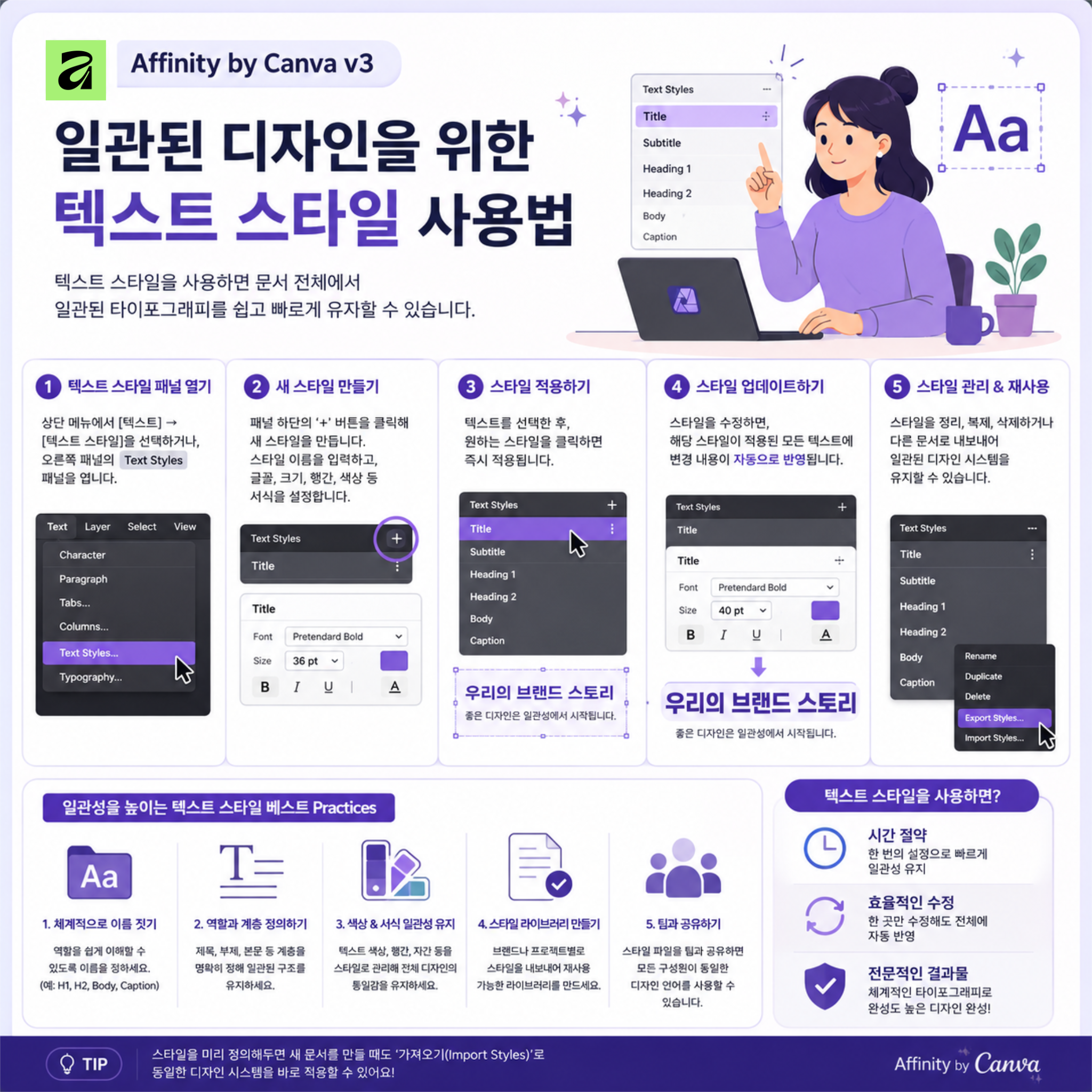
- *텍스트 스타일(Text Style)**은 글꼴 종류, 크기, 색상, 굵기, 줄 간격, 단락 간격 등 텍스트에 적용될 모든 서식 속성을 하나의 이름으로 묶은 집합입니다.
스타일을 한 번 정의해두면:
- 텍스트를 선택하고 스타일 이름을 클릭하는 것만으로 즉시 적용
- 스타일을 한 곳에서 수정하면 해당 스타일이 적용된 문서 전체의 텍스트가 자동으로 업데이트
1.2 스타일 없이 작업할 때의 문제점
1.3 마스터 페이지와 스타일의 관계
Chapter 3에서 배운 마스터 페이지는 페이지 구조의 일관성을 담당하고, 이번 Chapter의 스타일 시스템은 텍스트 서식의 일관성을 담당합니다. 두 기능을 함께 사용하면 교회 주보의 디자인 품질이 크게 향상됩니다.
2. 세 가지 스타일 유형 이해하기
Affinity Layout Studio의 스타일 시스템은 세 가지 유형으로 구성됩니다.
2.1 단락 스타일 (Paragraph Style) — 기호: 
단락 전체에 적용되는 서식입니다. 단락 스타일을 적용하면 커서가 있는 단락 전체가 변경됩니다. 특정 텍스트만 선택하지 않아도 됩니다.
포함 가능한 서식:
- 글꼴 종류 / 크기 / 굵기 / 색상
- 줄 간격 (Leading)
- 단락 앞/뒤 간격 (Space Before/After)
- 들여쓰기 (Indents)
- 정렬 (왼쪽 / 가운데 / 오른쪽 / 양쪽)
- 탭 설정 (Tab Stops)
- 하이픈 설정 (Hyphenation)
- 기준선 그리드(Baseline Grid) 연동
사용 예: 제목(H1), 소제목(H2), 본문, 인용문, 캡션, 리스트 아이템
2.2 문자 스타일 (Character Style) — 기호: a
단락 내 특정 문자, 단어, 문장에만 적용되는 서식입니다. 텍스트를 드래그하여 선택한 범위에만 적용됩니다.
포함 가능한 서식:
- 글꼴 종류 / 크기 / 굵기 / 색상
- 이탤릭 / 밑줄 / 취소선
- 대/소문자 변형 (All Caps, Small Caps)
- 자간 (Tracking)
- 기준선 이동 (Baseline Shift)
- OpenType 기능 (합자, 분수 등)
사용 예: 성경 구절 강조, 날짜/숫자 표기, 고유명사 구분, 링크 텍스트
2.3 그룹 스타일 (Group Style)
텍스트에 직접 적용할 수 없는 특수 스타일입니다. 여러 스타일의 공통 속성을 한 곳에서 관리하기 위한 “부모 스타일”로 사용합니다. 다른 스타일이 그룹 스타일을 Based On(기반으로) 하면, 그룹 스타일의 변경이 하위 스타일 전체에 전파됩니다.
사용 예: 주보 전체의 기본 서체(Base Font)를 그룹 스타일로 지정 → 하위 모든 스타일이 해당 서체를 공유
📌 스타일 유형 선택 기준:
- 단락 전체 서식 → 단락 스타일 (¶)
- 단락 내 일부 텍스트 강조 → 문자 스타일 (a)
- 여러 스타일의 공통 속성 관리 → 그룹 스타일
3. Text Styles 패널 열기 및 구성
3.1 패널 열기
경로 1 — View 메뉴:
View→Studio→Text Styles
경로 2 — Window 메뉴 (V3 기준 추가 경로):
Window→Text→Text Styles
경로 3 — 텍스트 도구 활성화 시:
- Frame Text Tool 또는 텍스트 선택 시 컨텍스트 도구 모음에 스타일 드롭다운이 표시됨
3.2 패널 구성
3.3 패널 환경설정 (⚙️ 아이콘 메뉴)
우측 상단 ⚙️ 아이콘 클릭 시 표시되는 옵션:
| 옵션 | 기능 |
| Show Hierarchical | 스타일 계층 구조를 들여쓰기로 표시 (Based On 관계 시각화) |
| Show Samples | 스타일 목록에서 해당 스타일의 글꼴 미리보기 표시 (기본: ON) |
| Sort By Type | 단락 스타일 먼저, 문자 스타일 나중에 정렬 (기본: ON) |
| Import Styles | 다른 Affinity 파일에서 스타일 가져오기 |
| Save Styles as Default | 현재 스타일을 새 문서의 기본 스타일로 저장 |
| Detach and Delete All Styles | 모든 스타일 삭제 (주의: 적용된 스타일도 해제됨) |
4. 스타일 계층 구조 설계하기 (Base Style 활용)
4.1 계층 구조의 원리
Affinity의 스타일 시스템은 부모-자식 관계로 계층을 구성할 수 있습니다. “Based On(기반)” 설정을 사용하면, 부모 스타일의 속성이 자식 스타일에 자동으로 상속됩니다.
💡 핵심 이점: Base Style의 글꼴을 한 번만 바꾸면 Body, Heading 1, Heading 2가 모두 자동으로 업데이트됩니다. 주보 디자인을 다음 주에 재사용할 때 폰트 전체를 한 번에 교체할 수 있습니다.
4.2 교회 주보를 위한 권장 스타일 계층
5. 단락 스타일 만들기 — 단계별 안내
5.1 방법 1: 텍스트 먼저 서식 지정 후 스타일로 저장 (권장)
실제로 텍스트를 원하는 모습으로 꾸민 다음, 그 서식을 스타일로 저장하는 방식입니다. 결과를 보면서 작업할 수 있어 직관적입니다.
- 텍스트 프레임에 샘플 텍스트 입력
- 해당 텍스트를 선택하고 Character 패널과 Paragraph 패널에서 서식 설정:
- 글꼴, 크기, 색상, 굵기 설정
- 줄 간격, 단락 간격 설정
- 텍스트가 선택된 상태에서 Text Styles 패널 하단의
+¶(단락 스타일 추가) 버튼 클릭 Edit Text Style대화 상자가 열리면 스타일 이름 입력 (예:Body)- 하단의
Apply Style to Selection체크박스가 선택된 상태인지 확인 OK클릭 → 스타일 생성 및 선택 텍스트에 적용
5.2 방법 2: Edit Text Style 대화 상자에서 직접 생성
Text Styles 패널 하단의 +¶ 버튼을 클릭하면 대화 상자가 열립니다. 이 대화 상자의 각 항목을 설명합니다:
Edit Text Style 대화 상자 구성
주요 설정 항목 상세 설명
Based On (기반 스타일)
- 이 스타일이 어떤 스타일을 부모로 할지 지정
- 부모 스타일의 속성을 상속받고, 이 스타일에서 재정의한 속성만 다르게 표시됨
- 부모 스타일을 수정하면 자식 스타일에도 변경이 전파됨 (재정의한 속성 제외)
Next Style (다음 스타일)
- Enter 키로 단락을 넘길 때 자동으로 적용될 스타일 지정
- 예:
Heading 1의 Next Style을Body로 설정하면, 제목 입력 후 Enter를 누르면 본문 스타일로 자동 전환
Shortcut (단축키)
- 자주 사용하는 스타일에 단축키 지정 가능 (예:
⌘1,⌘2등) - 설정 방법: Shortcut 필드 클릭 → 원하는 단축키 누름
Language (언어)
- 스펠 체크, 하이픈 처리, 인용 부호 모양에 영향
- 한국어 텍스트:
Korean선택 - 영어 텍스트:
English (US)선택 - 한영 혼용 주보에서는 텍스트의 언어에 맞게 설정하는 것이 중요합니다
Leading (줄 간격)
- 줄과 줄 사이의 간격. pt 단위 또는 % 단위로 입력 가능
- 권장값:
- 한국어 본문: 글꼴 크기의 150~170% (예: 10pt → 15~17pt Leading)
- 영어 본문: 글꼴 크기의 120~145%
- 제목: 글꼴 크기의 100~120% (대형 제목은 줄 간격을 좁게)
6. 문자 스타일 만들기 — 단계별 안내
6.1 기본 생성 방법
- 강조할 텍스트를 드래그하여 선택
- 원하는 서식 적용 (예: 굵게, 색상 변경, 이탤릭)
- Text Styles 패널 하단의
+a(문자 스타일 추가) 버튼 클릭 - 스타일 이름 입력 (예:
Scripture Reference,Highlight,Bold Emphasis) OK클릭
6.2 문자 스타일 설정 특이점
문자 스타일에서는 재정의한 속성만 저장됩니다. 예를 들어 글꼴 색상만 바꾸는 문자 스타일을 만들면, 그 스타일이 적용된 텍스트의 글꼴 종류나 크기는 단락 스타일을 그대로 유지합니다.
💡 이것이 문자 스타일의 강점입니다. 다양한 단락 스타일에 걸쳐 동일한 강조 효과를 적용할 수 있습니다. 예를 들어
Scripture Reference문자 스타일(이탤릭, 색상 변경)은 본문 단락에도, 공지 단락에도 동일하게 적용 가능합니다.
6.3 교회 주보용 권장 문자 스타일
| 스타일 이름 | 서식 | 용도 |
Scripture Reference |
이탤릭, 색상: 진한 파랑 | 성경 구절 표기 |
Bold Emphasis |
굵기: Bold | 중요 단어 강조 |
Date & Time |
Small Caps 또는 숫자 전용 글꼴 | 날짜, 시간 표기 |
Highlight |
배경색 (글자 색상 변경으로 유사 효과) | 핵심 정보 강조 |
Link Text |
색상: 파랑, 밑줄 | 웹사이트, 이메일 주소 |
7. 그룹 스타일 활용하기
7.1 그룹 스타일 생성
- Text Styles 패널 하단의
+¶버튼 클릭 (단락 스타일 추가 버튼) - Edit Text Style 대화 상자에서 Type을
Group으로 변경 - 이름 입력 (예:
Base KR,Base Heading) - 이 그룹의 공통 속성 설정:
- 글꼴 종류 (가장 중요)
- 기본 색상
- 언어 설정
OK클릭
7.2 다른 스타일을 그룹 스타일 기반으로 설정
- 기존 스타일(예:
Body)을 오른쪽 클릭 →Edit Based On드롭다운에서 그룹 스타일(예:Base KR) 선택OK
이제 Base KR의 글꼴을 수정하면 Base KR을 부모로 하는 모든 스타일에 변경이 전파됩니다.
7.3 계층 보기 활성화
패널 환경설정(⚙️) → Show Hierarchical 체크 → 부모-자식 관계가 들여쓰기로 시각화됩니다.
8. 스타일 적용하기
8.1 단락 스타일 적용
방법 1 — Text Styles 패널에서 클릭:
- 텍스트 프레임 안에서 커서를 스타일을 적용할 단락에 위치
- (여러 단락이면 드래그하여 선택)
- Text Styles 패널에서 원하는 단락 스타일 이름 클릭
방법 2 — 단축키:
스타일에 단축키를 지정했다면 해당 단축키 입력
방법 3 — 컨텍스트 도구 모음의 드롭다운:
텍스트 도구 선택 시 상단 컨텍스트 도구 모음에 스타일 드롭다운 표시 → 스타일 선택
8.2 문자 스타일 적용
- 스타일을 적용할 텍스트를 드래그하여 선택 (반드시 선택 필요)
- Text Styles 패널에서 원하는 문자 스타일 이름 클릭
8.3 여러 단락에 한 번에 스타일 적용
여러 단락의 스타일을 한 번에 변경하려면:
⌘ Cmd + A(Mac) /Ctrl + A(Windows)로 프레임 내 전체 텍스트 선택- 또는 드래그로 대상 텍스트 전체 선택
- 단락 스타일 클릭 → 선택 범위의 모든 단락에 적용
9. 스타일 업데이트 및 수정
9.1 방법 1: 패널에서 직접 편집 (정확)
- Text Styles 패널에서 수정할 스타일을 오른쪽 클릭 →
Edit - Edit Text Style 대화 상자에서 변경
OK→ 해당 스타일이 적용된 문서 전체 텍스트에 즉시 반영
9.2 방법 2: 텍스트 먼저 수정 후 스타일 업데이트 (직관적)
이미 스타일이 적용된 텍스트를 직접 수정한 후, 그 변경 사항을 스타일에 반영하는 방법입니다.
- 스타일이 적용된 텍스트를 선택하고 서식 변경 (예: 줄 간격 수정)
- Text Styles 패널에서 해당 스타일이
+기호와 함께 표시됨 (로컬 재정의 발생) - 해당 스타일을 오른쪽 클릭 →
Update Paragraph Style(또는Update Character Style) - 텍스트에 적용된 로컬 서식이 스타일 정의로 저장되어, 전체 문서에 반영됨
⚠️ 주의: 방법 2를 사용하면 선택한 텍스트의 서식이 기존 스타일 정의를 완전히 덮어씁니다. 의도치 않은 설정이 포함되지 않도록 주의하세요. 확실하지 않으면 방법 1을 사용하세요.
10. 로컬 재정의 (Local Override) 이해 및 관리
10.1 로컬 재정의란?
스타일이 적용된 텍스트를 선택하고 직접 서식을 변경하면, 스타일의 정의를 따르지 않는 “예외 서식” 이 해당 텍스트에 덧씌워집니다. 이것이 **로컬 재정의(Local Override)**입니다.
확인 방법: 로컬 재정의가 있는 텍스트를 선택하면, Text Styles 패널에서 스타일 이름 옆에 + 기호가 표시됩니다.
10.2 로컬 재정의 제거 방법
방법 1 — Reapply Text Styles 버튼:
- 재정의를 제거할 텍스트 선택
- Text Styles 패널 상단의
↩ Reapply Text Styles버튼 클릭 - 스타일의 원래 서식으로 복원
방법 2 — 스타일 재클릭:
- 로컬 재정의가 있는 텍스트 선택
- 현재 적용된 스타일 이름을 패널에서 다시 클릭
- 로컬 재정의 제거 (스타일 서식으로 초기화)
10.3 로컬 재정의를 유지해야 하는 경우
로컬 재정의가 반드시 나쁜 것은 아닙니다. 스타일에 정의하기 어려운 일회성 예외 서식은 로컬 재정의로 적용하는 것이 현실적입니다.
| 상황 | 권장 방법 |
| 문서 전체에서 반복되는 패턴 | 스타일로 정의 |
| 특정 단락에서 한 번만 다르게 | 로컬 재정의 허용 |
| 성경 구절 등 반복 강조 | 문자 스타일 정의 |
11. 스타일 가져오기 및 내보내기
11.1 다른 문서에서 스타일 가져오기
지난 주 주보에서 정의한 스타일을 이번 주 주보에 재사용할 수 있습니다.
방법:
- Text Styles 패널 환경설정(⚙️) 클릭
Import Styles선택- 스타일을 가져올 Affinity 파일 선택
- 가져올 스타일 목록에서 원하는 항목 체크 →
Import
11.2 현재 스타일을 기본값으로 저장
새 문서를 만들 때마다 같은 스타일 세트로 시작하려면:
- Text Styles 패널 환경설정(⚙️) 클릭
Save Styles as Default선택- 이제 새 Affinity 문서 생성 시 이 스타일이 자동으로 포함됨
💡 교회 주보 작업 팁: 표준 주보 스타일 세트를 완성한 후 기본값으로 저장해두면, 매주 새 파일을 만들 때 스타일 설정을 반복할 필요가 없습니다.
11.3 스타일을 포함한 템플릿 파일 만들기
스타일을 가장 효율적으로 재사용하는 방법은 템플릿 파일을 만드는 것입니다:
- 마스터 페이지와 스타일이 모두 설정된 주보 파일을 저장
- 이 파일의 사본(Duplicate)을 만들어 새 주보 작업 시작
- 또는:
File→Save As Template으로.aftemplate파일 저장
12. 교회 주보용 스타일 세트 실전 예제
12.1 권장 스타일 목록 (Heritage Seum Church 기준)
아래는 미국 한인 교회 주보에 적합한 스타일 세트입니다. 한국어+영어 혼용 레이아웃을 고려했습니다.
그룹 스타일 (기반 스타일)
| 스타일 이름 | 유형 | 글꼴 | 크기 | 색상 |
[Base KR] |
Group | Noto Serif KR | — | #1A1A1A |
[Base Heading] |
Group | Playfair Display | — | #1A3A6B |
[Base EN] |
Group | Garamond | — | #1A1A1A |
단락 스타일
| 스타일 이름 | Based On | 크기 | 굵기 | 줄간격 | 단락후 | 용도 |
Body |
Base KR | 10pt | Regular | 160% | 4pt | 일반 본문 |
Body Indent |
Body | 10pt | Regular | 160% | 4pt | 들여쓰기 본문 |
Heading 1 |
Base Heading | 18pt | Bold | 110% | 6pt | 예배 제목, 섹션 대제목 |
Heading 2 |
Base Heading | 13pt | SemiBold | 120% | 4pt | 섹션 소제목 |
Heading 3 |
Base KR | 11pt | Bold | 130% | 3pt | 항목 소제목 |
Announcement |
Base KR | 9.5pt | Regular | 150% | 3pt | 광고/공지 |
Caption |
Base KR | 8pt | Regular | 130% | 2pt | 사진 설명 |
Scripture KR |
Base KR | 10pt | Regular | 170% | 6pt | 한국어 성경 구절 |
Scripture EN |
Base EN | 10pt | Italic | 145% | 6pt | 영어 성경 구절 |
Bulletin Header |
Base Heading | 22pt | Bold | 100% | 8pt | 주보 상단 날짜/제목 |
Footer Info |
Base EN | 7.5pt | Regular | 120% | 0pt | 바닥글 연락처 정보 |
문자 스타일
| 스타일 이름 | 속성 | 용도 |
Bold |
굵기: Bold | 일반 강조 |
Scripture Ref |
이탤릭, 색상: #2A5A9F | 성경 책이름, 장절 |
Proper Name |
Small Caps | 고유명사, 교회 이름 |
Hyperlink |
색상: #0057A8, 밑줄 | URL, 이메일 |
Date Number |
Tracking: +20, 색상: #555 | 날짜/시간 숫자 |
12.2 스타일 세트 적용 예시
교회 주보의 한 섹션을 예로 들겠습니다:
13. 용어 해설
| 용어 | 설명 |
| Text Style (텍스트 스타일) | 글꼴, 크기, 색상 등 서식 속성을 하나의 이름으로 묶은 집합 |
| Paragraph Style (단락 스타일) | 단락 전체에 적용되는 스타일. 기호 ¶ |
| Character Style (문자 스타일) | 선택한 문자 범위에만 적용되는 스타일. 기호 a |
| Group Style (그룹 스타일) | 텍스트에 직접 적용 불가. 여러 스타일의 공통 속성을 관리하는 부모 스타일 |
| Based On (기반 스타일) | 스타일 계층에서 부모 스타일. 부모 변경이 자식에게 전파됨 |
| Next Style (다음 스타일) | Enter 키 후 자동으로 전환될 스타일 |
| Local Override (로컬 재정의) | 스타일을 무시하고 특정 텍스트에만 수동으로 적용된 서식. + 기호로 표시 |
| Reapply Text Styles | 로컬 재정의를 제거하고 스타일 원래 서식으로 복원하는 버튼 |
| Update Style | 선택 텍스트의 로컬 서식을 스타일 정의에 반영하는 기능 |
| Leading (줄 간격) | 줄과 줄 사이의 수직 간격. pt 또는 %로 지정 |
| Tracking (자간) | 선택된 글자 전체에 균일하게 적용되는 글자 간격. 양수: 넓어짐, 음수: 좁아짐 |
| Kerning (커닝) | 특정 두 글자 사이의 미세 간격 조정 |
| Baseline Grid (기준선 그리드) | 텍스트의 기준선이 일정 간격으로 정렬되도록 돕는 격자 |
| Space Before/After (단락 앞뒤 간격) | 단락 시작 전/종료 후의 수직 간격 |
| First Line Indent (첫 줄 들여쓰기) | 단락 첫 줄만 들여쓰기 되는 거리 |
| Small Caps (작은 대문자) | 소문자를 대문자 형태로 표시하되 크기를 줄인 OpenType 기능 |
| Show Hierarchical | 스타일 패널에서 Based On 관계를 트리 구조로 보여주는 옵션 |
14. FAQ
Q1. 단락 스타일과 문자 스타일을 같은 텍스트에 함께 적용할 수 있나요?
A. 네, 가장 일반적인 사용 방법입니다. 단락 스타일로 전체적인 서식을 정의하고, 그 안의 특정 단어나 구절에 문자 스타일로 강조를 추가합니다. 예: 본문 단락 전체에 Body 단락 스타일 적용 → “마태복음 5:1” 부분만 드래그하여 Scripture Ref 문자 스타일 추가.
Q2. 스타일을 수정했는데 일부 텍스트에만 반영되고 나머지는 변경이 없습니다.
A. 변경이 반영되지 않은 텍스트에 로컬 재정의(Local Override) 가 있는 것입니다. 해당 텍스트를 선택하면 Text Styles 패널에 + 기호가 표시됩니다. Reapply Text Styles 버튼으로 재정의를 제거하면 스타일이 정상 반영됩니다.
Q3. 스타일 이름을 한국어로 지정해도 되나요?
A. 네, 가능합니다. 본문, 제목1, 소제목 등 한국어 이름도 완전히 지원됩니다. 다만, 다른 파일에서 스타일을 가져오거나 InDesign과 파일을 교환할 때 이름 충돌 여부를 확인하는 것이 좋습니다.
Q4. 한국어와 영어가 혼용된 주보에서 글꼴이 제대로 표시되지 않습니다.
A. Affinity는 한 텍스트 프레임에 여러 언어 글꼴을 혼용할 수 있습니다. 다음을 확인하세요:
- 한국어용 글꼴(예: Noto Serif KR)이 설치되어 있는지 확인
- 한국어 텍스트 단락에는
Language: Korean으로 설정된 단락 스타일 적용 - 영어 텍스트 단락에는
Language: English (US)적용 - 한 단락에 한영 혼용이 있다면: 주 언어의 단락 스타일을 적용하고, 다른 언어 부분에 해당 언어 글꼴이 포함된 문자 스타일 추가 적용
Q5. Noto Serif KR과 Noto Sans KR 중 주보 본문에 어느 것이 더 좋나요?
A. 둘 다 한국어 인쇄물에 적합하지만 용도가 다릅니다:
- Noto Serif KR: 명조 계열. 인쇄물 본문에 전통적으로 선호. 긴 글을 읽을 때 눈의 피로 감소. 격식 있는 느낌.
- Noto Sans KR: 고딕 계열. 현대적이고 깔끔한 느낌. 짧은 텍스트, 캡션, 제목에 효과적. 소형 크기에서도 가독성 좋음.
교회 주보는 Serif(명조) 본문 + Sans(고딕) 제목/캡션 조합이 가장 많이 사용됩니다.
Q6. 스타일을 만들 때 단축키를 지정하는 것이 좋은가요?
A. 자주 사용하는 5~7개의 스타일에는 단축키 지정을 권장합니다. 특히 Body, Heading 2, Announcement 같이 반복 적용이 많은 스타일에 단축키를 설정하면 작업 속도가 크게 향상됩니다.
권장 단축키 배분 예시 (Mac 기준):
⌘1: Body⌘2: Heading 2⌘3: Heading 3⌘4: Announcement⌘5: Caption
🍎 Mac: Preferences에서 단축키 충돌 없는지 확인
🖥️ Windows: 동일하게Ctrl + 숫자조합 사용 가능
15. Tips: 실수를 줄이고 더 잘 사용하는 법
💡 Tip 1: 스타일은 문서 작업 전에 먼저 설계하자
콘텐츠를 입력하기 전에 스타일 시스템을 먼저 설계하고 만들어두면 작업 효율이 크게 높아집니다. 스타일 없이 서식을 먼저 적용한 후 스타일로 변환하려 하면, 로컬 재정의가 뒤엉켜 정리가 까다로워집니다.
권장 순서:
💡 Tip 2: 스타일 계층은 단순하게 유지하자
그룹 스타일의 강력함을 알게 되면 너무 복잡한 계층을 만들고 싶어질 수 있습니다. 하지만 교회 주보 같은 실무 작업에서는 2단계 계층(그룹 → 단락/문자)으로 충분합니다. 복잡한 3단계 이상의 계층은 관리가 어려워질 수 있습니다.
💡 Tip 3: 로컬 재정의를 최소화하자
“이것만 빨리 바꾸면 되니까” 하는 생각으로 로컬 재정의를 남발하면, 나중에 스타일 변경 시 일부 텍스트만 업데이트되지 않는 문제가 발생합니다. 반복적으로 필요한 서식이라면 문자 스타일로 만들어두는 것이 현명합니다.
💡 Tip 4: “Show Hierarchical” 보기를 활성화하자
스타일 수가 10개 이상으로 늘어나면 Show Hierarchical 보기를 켜두는 것이 관리에 훨씬 유리합니다. 어떤 스타일이 어떤 그룹에 속하는지 한눈에 파악할 수 있습니다.
💡 Tip 5: 완성된 스타일 세트를 기본값으로 저장하자
한 번 잘 만들어둔 주보용 스타일 세트를 Save Styles as Default로 저장해두면, 다음 주 주보 작업 시 새 문서를 열어도 스타일이 자동으로 준비되어 있습니다. 매주 반복되는 설정 시간을 없앨 수 있습니다.
💡 Tip 6: 영어/한국어 폰트 페어링을 스타일로 고정하자
한영 혼용 주보에서 폰트 페어링을 스타일로 고정해두면 매번 수동 설정이 필요 없어집니다.
권장 폰트 조합 예시:
| 용도 | 한국어 글꼴 | 영어 글꼴 |
| 본문 | Noto Serif KR | Garamond / EB Garamond |
| 제목 | Noto Serif KR Bold | Playfair Display Bold |
| 캡션/소형 | Noto Sans KR | Open Sans / Source Sans Pro |
💡 Google Fonts에서 Noto Serif KR, Noto Sans KR을 무료로 다운로드할 수 있습니다. macOS는 시스템에 설치된 폰트가 Affinity에 바로 표시됩니다.
⚠️ 자주 하는 실수
| 실수 | 결과 | 예방책 |
| 스타일 없이 수동 서식으로 작업 | 폰트/색상 변경 시 전체 수작업 반복 | 처음부터 스타일 정의 후 적용 |
| 로컬 재정의를 스타일로 착각 | 스타일 수정 시 일부 텍스트 미반영 | + 기호 표시 시 재정의 제거 확인 |
| Based On 설정 없이 스타일 생성 | 폰트 일괄 변경 불가 | 그룹 스타일 → Based On 계층 설계 |
| 문자 스타일 적용 후 로컬 재정의와 혼용 | 복잡해진 서식 구조, 관리 어려움 | 문자 스타일로 처리 가능한 것은 스타일로 통일 |
| Language 설정 누락 | 한국어 맞춤법 검사/하이픈 오작동 | 스타일 생성 시 Language 반드시 설정 |
| 스타일 이름 불명확 | 작업 중 혼동 | 용도가 명확한 이름 부여 (예: Body가 아닌 Body-KR-10pt) |
다음 Chapter 예고Chapter 5: 텍스트 도구 활용 및 타이포그래피 디자인 — 텍스트 프레임 배치, 텍스트 흐름(Flow) 연결, 기준선 그리드 적용 등 실제 주보 텍스트를 배치하고 정렬하는 작업 전반을 다룹니다.
Affinity Layout Studio 교회 주보/책자 제작 매뉴얼 | Chapter 4기준 버전: Affinity by Canva v3.2 | 최종 업데이트: 2026년 5월