🎯 학습 목표: 하나의 데이터를 목적에 맞는 여러 형태로 볼 수 있다.
6-1. 뷰(View)란?
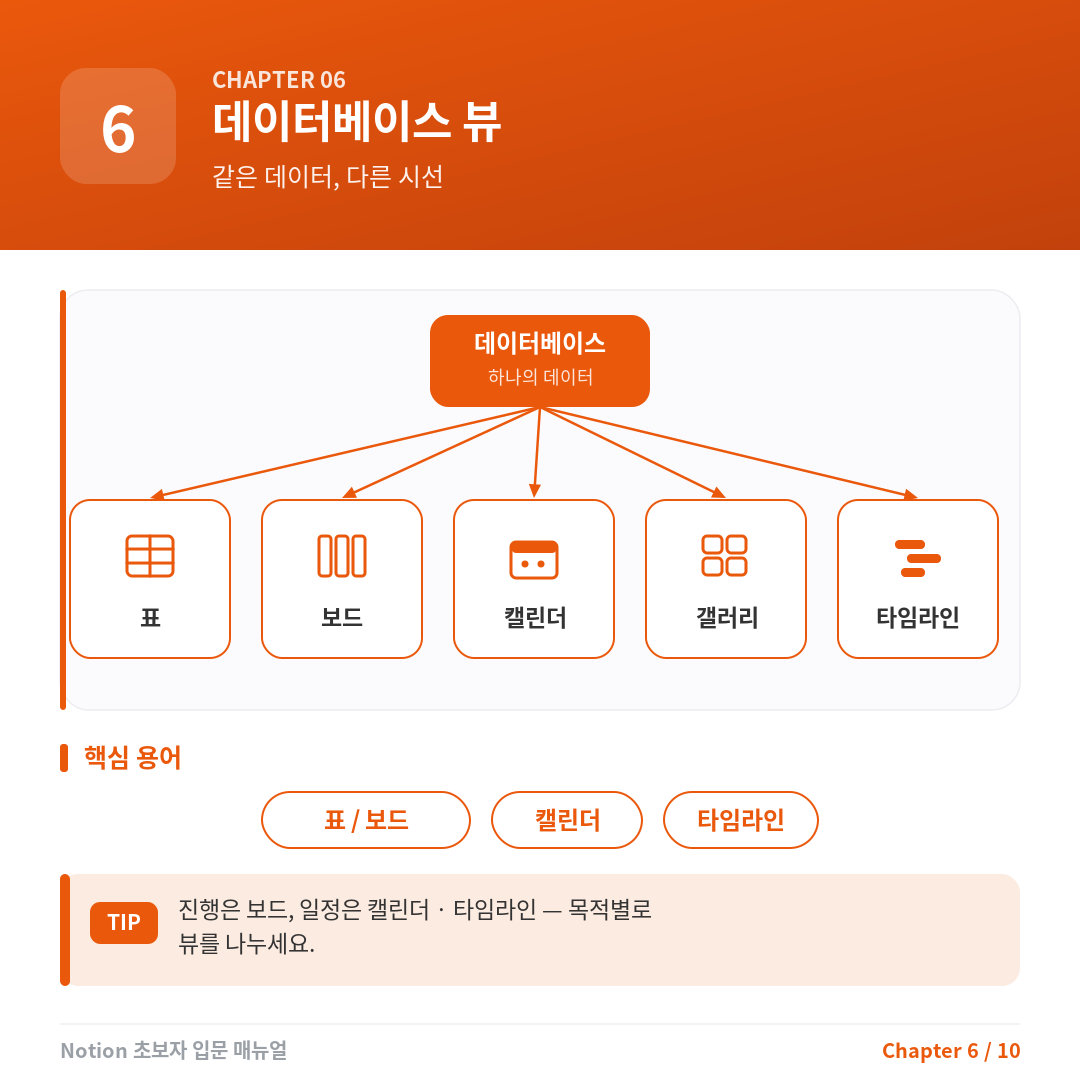
같은 데이터베이스를 다른 방식으로 보여주는 창이 뷰입니다. 데이터는 하나지만 보는 형태를 여러 개 만들 수 있습니다. 같은 ‘프로젝트’ 데이터를 표로도, 칸반(보드)으로도, 달력으로도 볼 수 있습니다. 뷰를 바꿔도 원본 데이터는 그대로입니다.
6-2. 주요 뷰 종류
📸 [캡처 6-1] 같은 데이터베이스를 표 뷰와 보드(칸반) 뷰로 각각 본 모습을 나란히 비교해서 보여주기.
6-3. 새 뷰 추가하기
데이터베이스 왼쪽 위 뷰 이름 옆의 + 를 누르면 새 뷰를 만들 수 있습니다. 뷰마다 필터·정렬·보이는 속성을 다르게 설정할 수 있어, 같은 데이터로 ‘내 작업만 보는 뷰’·’이번 주 뷰’ 등을 따로 만들 수 있습니다.
📸 [캡처 6-2] 뷰 탭 줄과 ‘+ 새 뷰 추가’ 메뉴, 뷰 종류 선택 목록이 보이는 화면.
6-4. 대시보드 뷰로 요약 보기
최신 Notion에는 데이터를 집계해 그래프·숫자로 보여주는 대시보드 뷰가 있습니다. 진행률, 항목 개수, 상태별 분포를 한눈에 볼 때 유용합니다.
6-5. 언제 어떤 뷰를 쓰나
진행 단계 관리는 보드, 마감일이 중요하면 캘린더/타임라인, 이미지가 중요하면 갤러리, 전체를 꾼꾼히 볼 때는 표를 씨습니다.
📖 용어정리
❓ FAQ
Q. 뷰를 바꾸면 데이터가 사라지나요?
A. 아닙니다. 뷰는 ‘보이는 방식’만 바꿔줍니다. 필터로 가려져도 원본 데이터는 그대로 있습니다.
Q. 사람마다 다른 뷰를 볼 수 있나요?
A. 뷰는 모두에게 공유됩니다. 단, 각자 원하는 뷰를 만들어 두면 서로 필요한 뷰를 골라 볼 수 있습니다.
Q. 보드는 언제 쓰나요?
A. ‘할 일 → 진행 중 → 완료’처럼 단계가 있는 업무에 가장 좋습니다. 카드를 끌어서 상태를 바꿉니다.
💡 Tips
- 진행 관리는 보드, 일정 관리는 캘린더/타임라인 — 목적별로 뷰를 나눠 두면 편합니다.
- 뷰마다 이름을 명확히(예: ‘내 할 일’, ‘이번 주 마감’) 지어 협업할 때 헷갈리지 않게 하세요.
- 보드 뷰는 ‘그룹을 어떤 속성으로 나눌지’를 바꿔 담당자별·우선순위별로도 볼 수 있습니다.