Affinity by Canva v3: 텍스트 툴 사용 방법
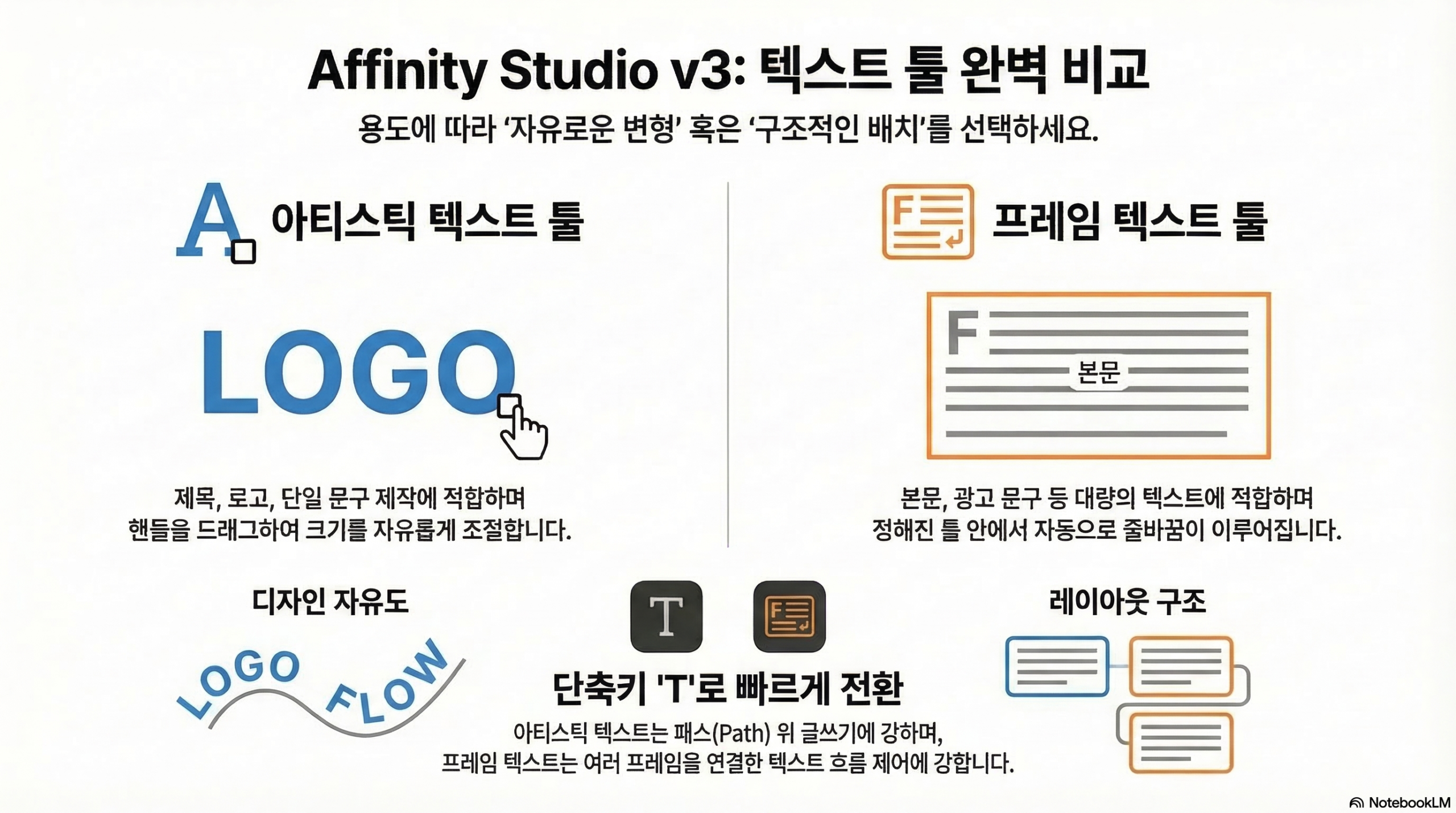
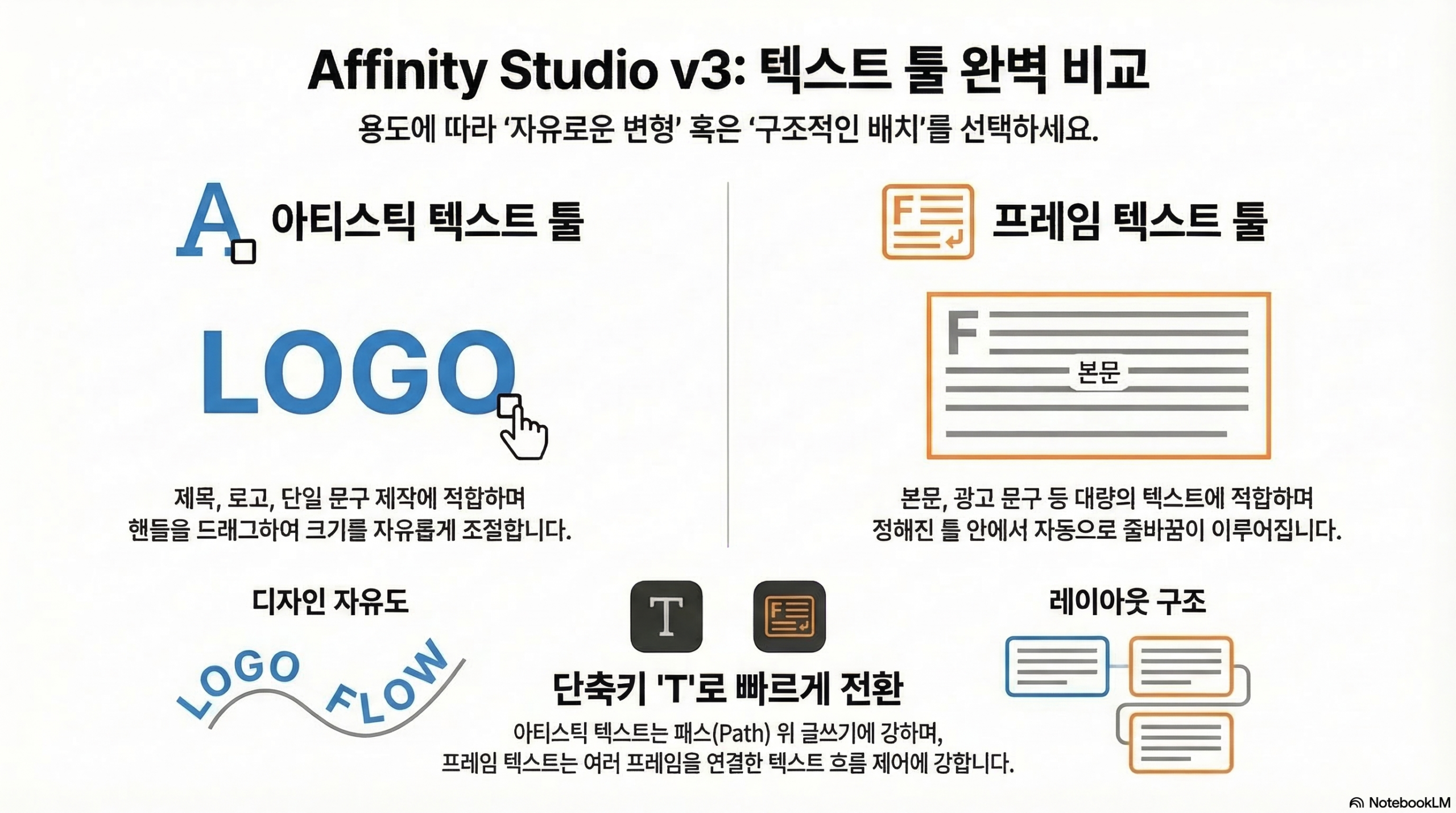
Affinity의 레이아웃 작업에서 텍스트는 크게 두 가지 방식으로 처리됩니다. 각 툴의 성격과 활용법을 이해하면 디자인의 효율성이 극대화됩니다.
1. 텍스트 툴의 종류와 용도
2. 텍스트 관련 주요 패널 (Studio Panels)
Affinity의 우측 ‘Studio’ 영역에서 텍스트의 세부 사항을 설정할 수 있습니다.
3. 실전 활용 팁 (Layout Best Practices)
- 텍스트 프레임 연결: 본문 상자 오른쪽 하단의 삼각형 아이콘을 클릭한 뒤 다른 상자를 클릭하면 글이 자동으로 이어집니다.
- 텍스트흐르기(Text Wrap): 이미지나 도형을 텍스트 위에 두고 ‘Text Wrap’ 설정을 하면, 글자가 이미지를 피해 자동으로 흐르게 됩니다.
- 기초 선 그리드(Baseline Grid): 긴 레이아웃 작업 시 모든 단락의 줄 위치를 맞추고 싶다면, Baseline Grid를 활성화하여 글자가 일정한 수평선 위에 놓이게 하세요.
- 필러 텍스트 (Filler Text): 디자인 레이아웃을 먼저 잡아야 할 때, 프레임 우클릭 후 Insert Filler Text를 선택하면 의미 없는 ‘Lorem Ipsum’ 텍스트가 채워집니다.