Affinity의 레이아웃 스튜디오(Layout Studio)에서 제공하는 **마스터 페이지(Master Pages)**는 문서의 여러 페이지에 반복적으로 들어가는 디자인 요소를 한 번에 관리할 수 있게 해주는 강력한 ‘템플릿’ 기능입니다. 초보자도 쉽게 이해할 수 있도록 단계별로 설명해 드립니다.
1. 마스터 페이지란 무엇인가요?
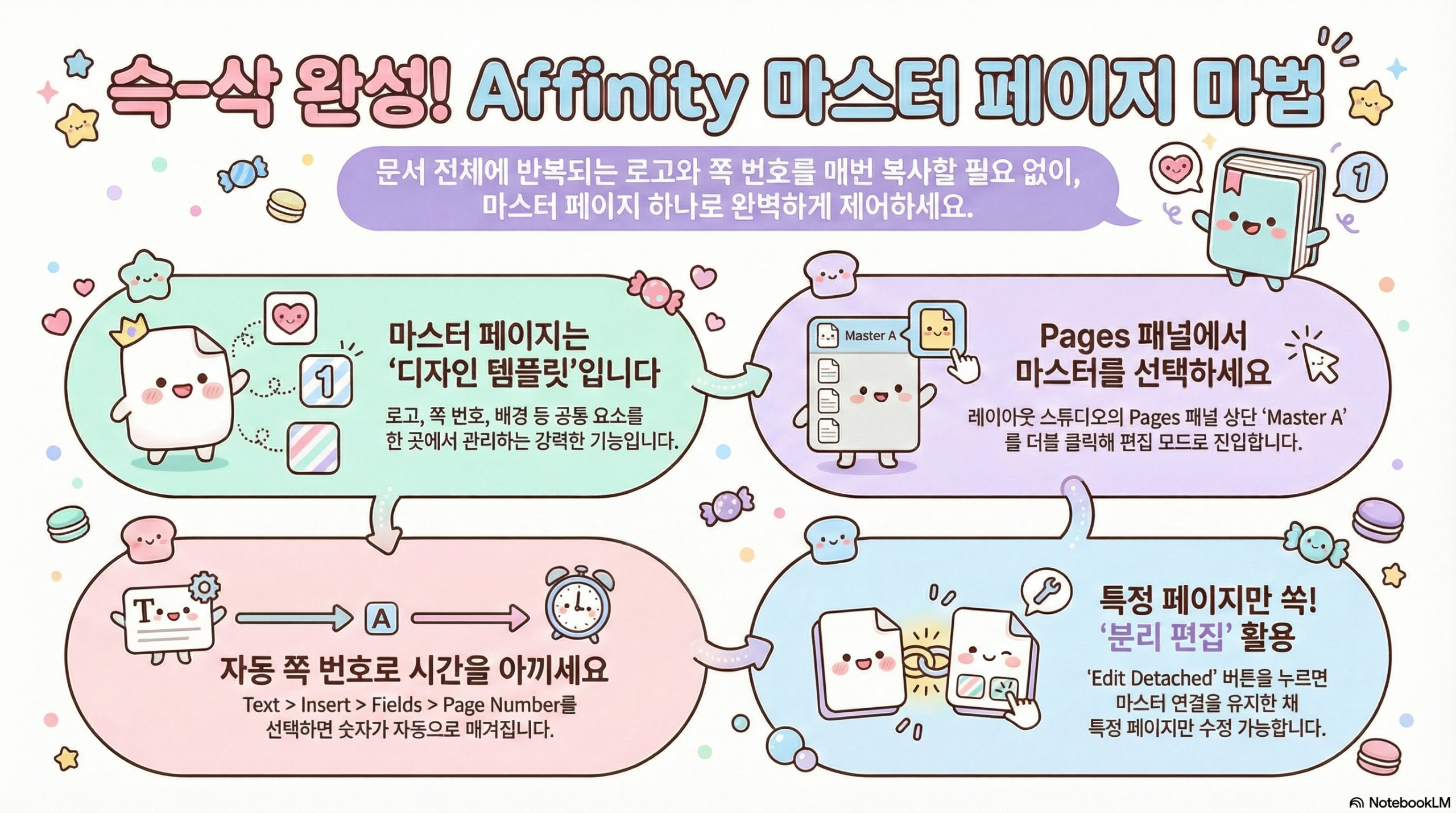
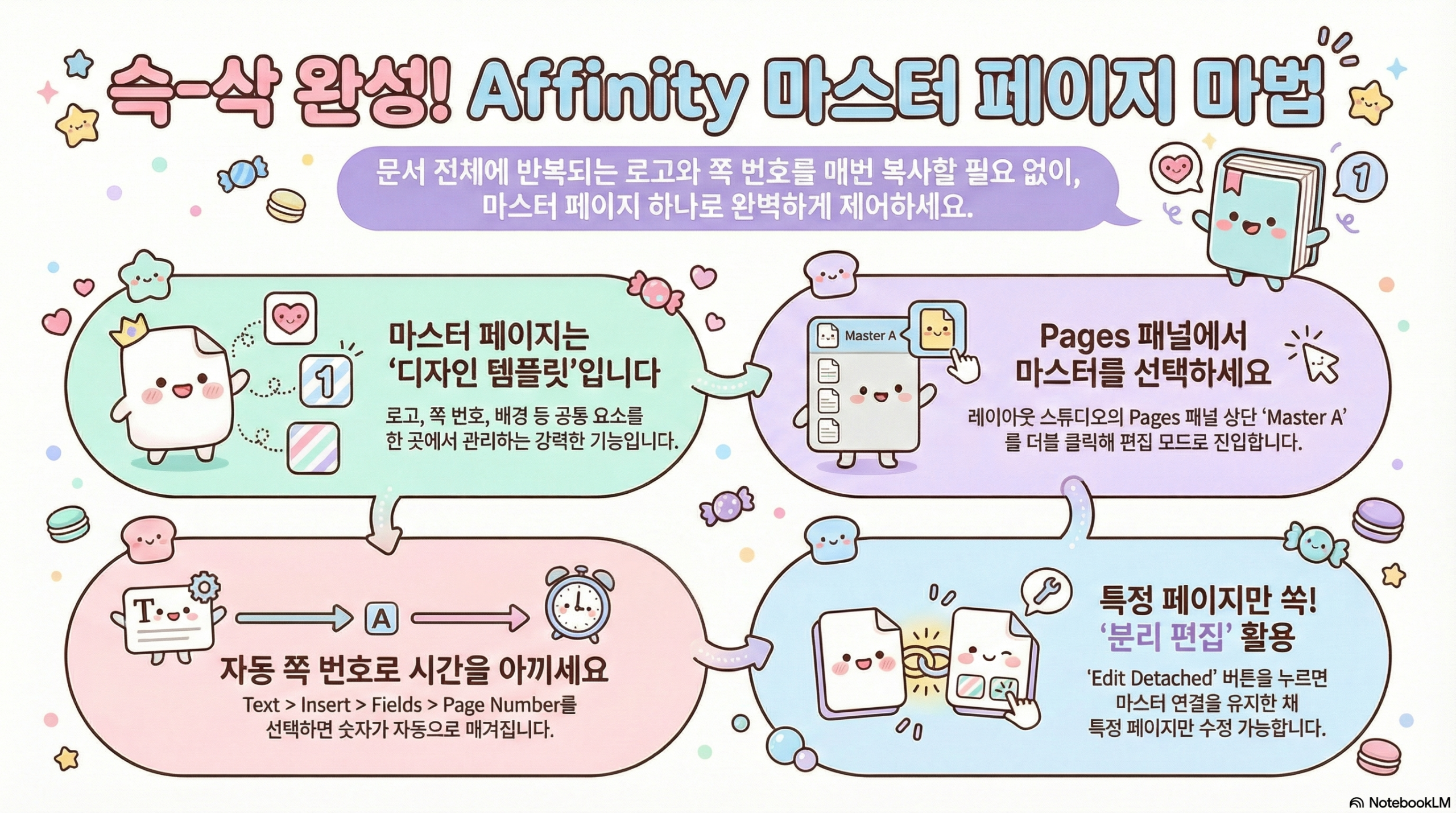
로고, 쪽 번호, 머리글(Header), 바닥글, 배경 그래픽 등 문서 전체에 공통으로 배치해야 하는 요소를 매 페이지마다 복사해서 붙여넣을 필요 없이, 한 곳에서 설정하는 기능입니다. 마스터 페이지의 내용을 한 번만 수정하면, 이 마스터가 적용된 모든 일반 문서 페이지에 자동으로 변경 사항이 반영되어 작업 시간을 획기적으로 줄여줍니다.
2. 마스터 페이지 설정 및 사용 방법
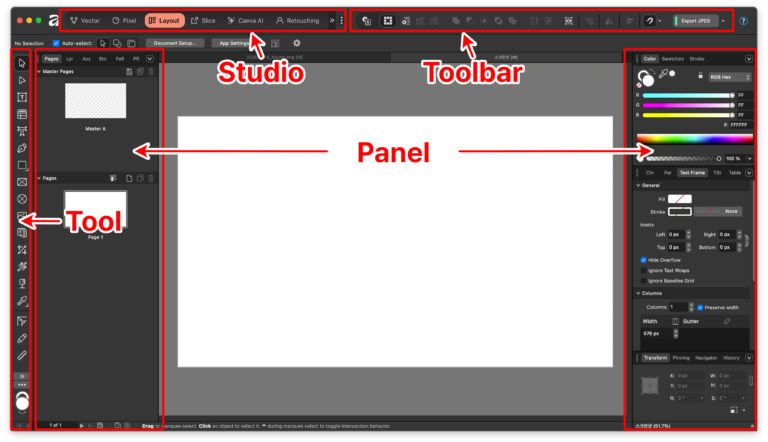
- 앱 상단의 아이콘을 클릭하여 문서 편집에 최적화된 **레이아웃 스튜디오(Layout Studio)**로 이동합니다.
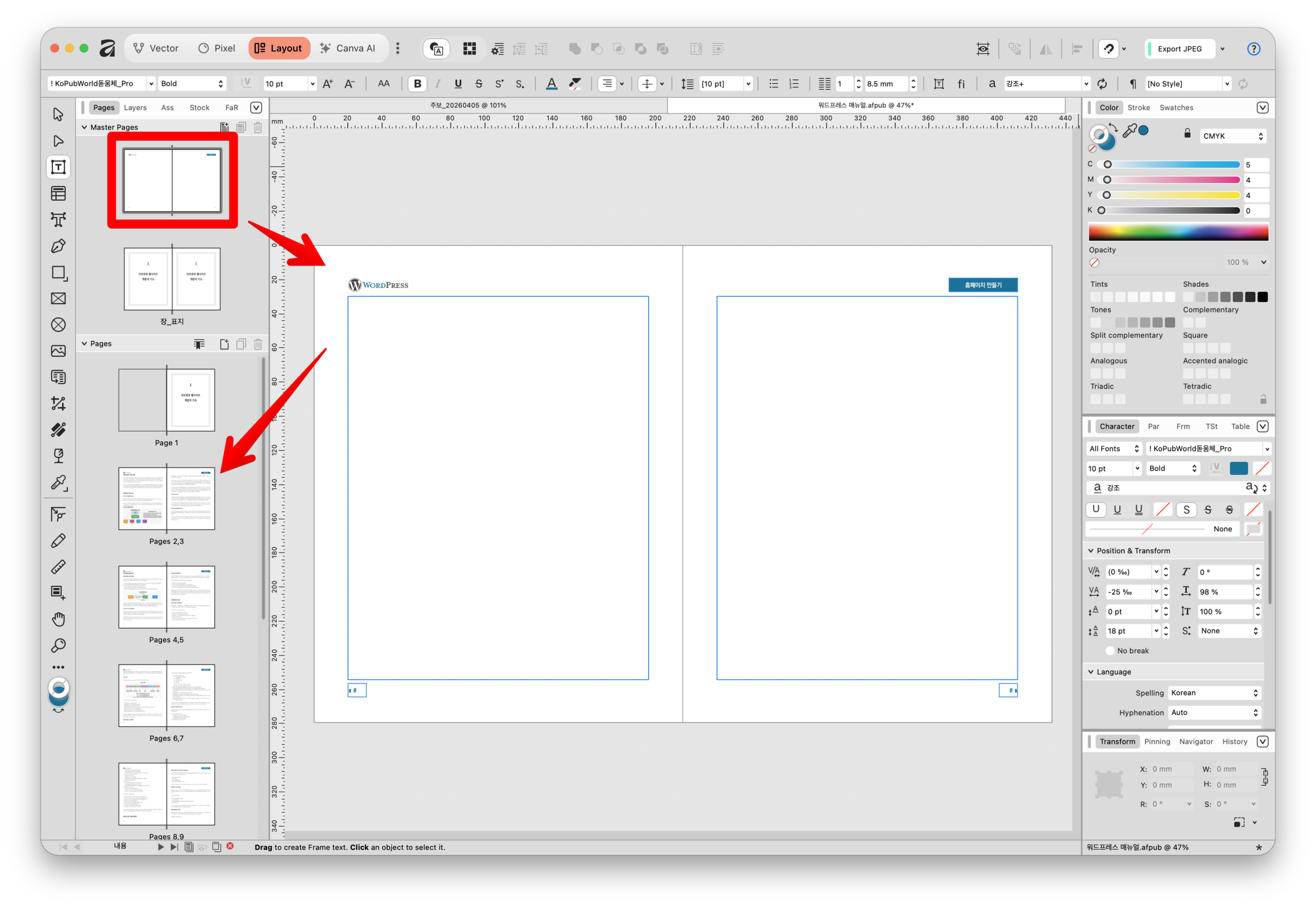
- 화면 우측(또는 좌측)의 Pages(페이지) 패널을 열면, 패널 상단에 ‘Master Pages’ 섹션이 있습니다.
- 기본으로 생성되어 있는 ‘Master A’를 더블 클릭하여 마스터 편집 모드로 들어갑니다.
- 이 빈 화면에 반복해서 보여줄 이미지(교회/회사 로고 등)를 배치하거나 텍스트를 입력합니다.
- 자동 쪽 번호 넣기 (꿀팁): 마스터 페이지 하단에 텍스트 상자를 만들고, 상단 메뉴에서
Text > Insert > Fields > Page Number를 선택하면 자동으로 숫자가 매겨지는 쪽 번호가 삽입됩니다. - 편집을 마친 후 다시 일반 페이지(예: Page 1)를 더블 클릭하여 돌아오면, 마스터에서 만든 요소들이 고정되어 나타납니다.
3. 마스터 페이지의 심화 활용법
- 다중 페이지 레이아웃: 브로슈어, 잡지, 책 등 페이지 수가 많은 프로젝트를 진행할 때 통일성 있는 뼈대를 잡는 핵심 도구로 활용됩니다.
- 계층형(중첩) 마스터 페이지: 마스터 페이지 안에 또 다른 마스터 페이지를 적용할 수 있습니다. 예를 들어, 모든 페이지에 들어가는 ‘공통 쪽 번호’를 부모 마스터로 만들고, 각 챕터별로 색상이 다른 ‘머리글’을 가진 여러 개의 자식 마스터들에 부모 마스터를 적용하면 문서 전체를 아주 체계적으로 관리할 수 있습니다.
4. 일반 페이지에서 마스터 항목 개별 수정하기 (분리 편집)
기본적으로 일반 페이지에서는 마스터에서 가져온 개체를 실수로 건드리지 못하도록 선택되거나 수정되지 않습니다. 레이어 패널을 보면 마스터 요소들은 청록색 실선(Solid turquoise line)이 있는 하나의 마스터 레이어로 묶여 보호되고 있습니다.
하지만 특정 페이지에 큰 사진이 들어가서 마스터의 머리글을 가리는 등, 특정 페이지에서만 예외적으로 마스터 요소를 옮기거나 수정해야 할 때가 있습니다. 이때는 다음 방법을 사용합니다.
- 수정하고 싶은 일반 페이지로 이동합니다.
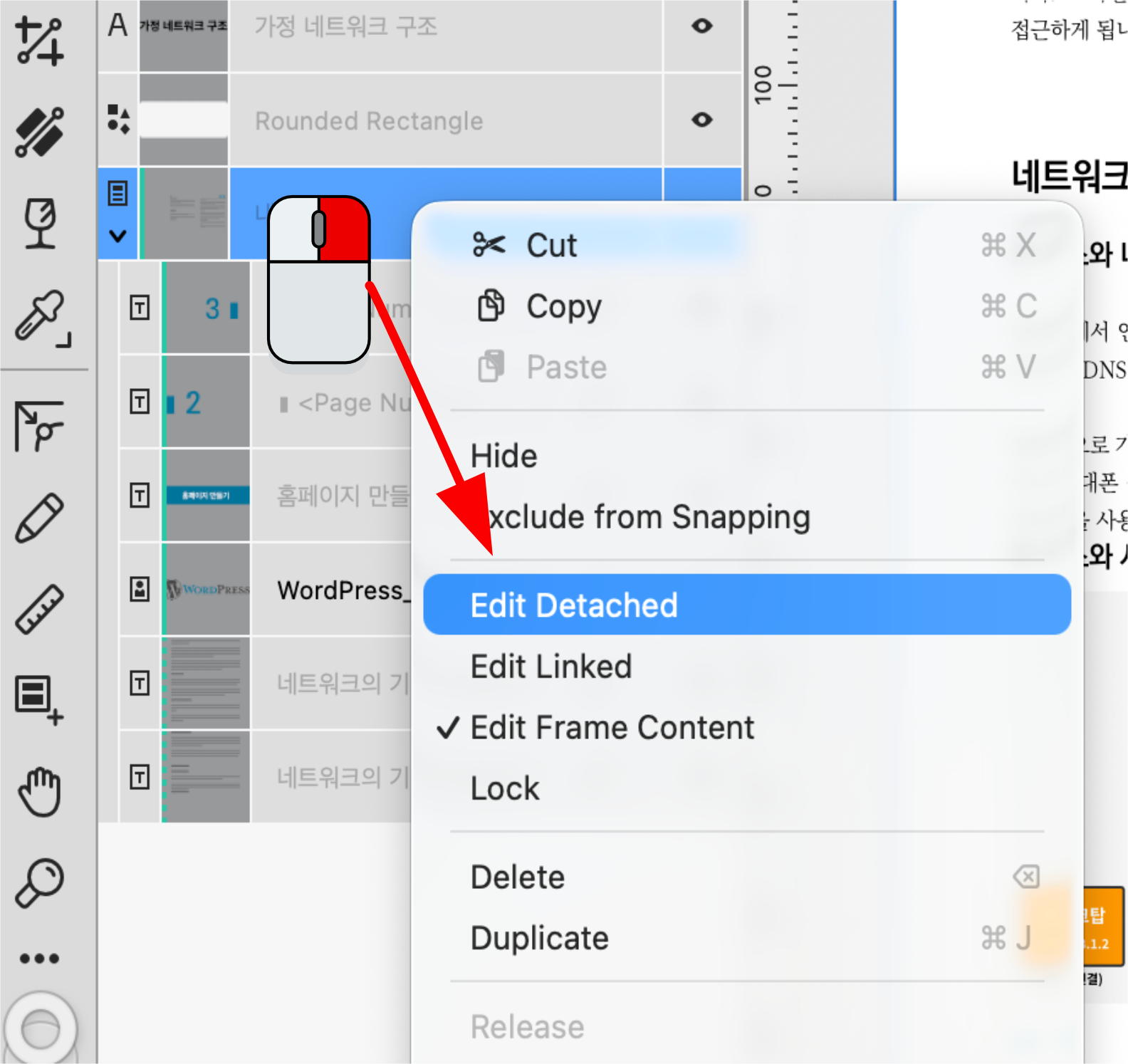
- 레이어 패널에서 청록색 실선이 있는 해당 마스터 레이어를 클릭하여 선택합니다.
- 화면 상단의 이동 도구(Move Tool) 컨텍스트 툴바를 보면 **’분리 편집(Edit Detached)’**이라는 버튼이 있습니다. 이 버튼을 클릭합니다.
- 이제 해당 페이지 안에서만 마스터 페이지의 요소들을 클릭하여 위치를 옮기거나 내용을 바꿀 수 있습니다.
- 상단의 ‘완료(Finish)’ 버튼을 누르면 원상태로 돌아옵니다.
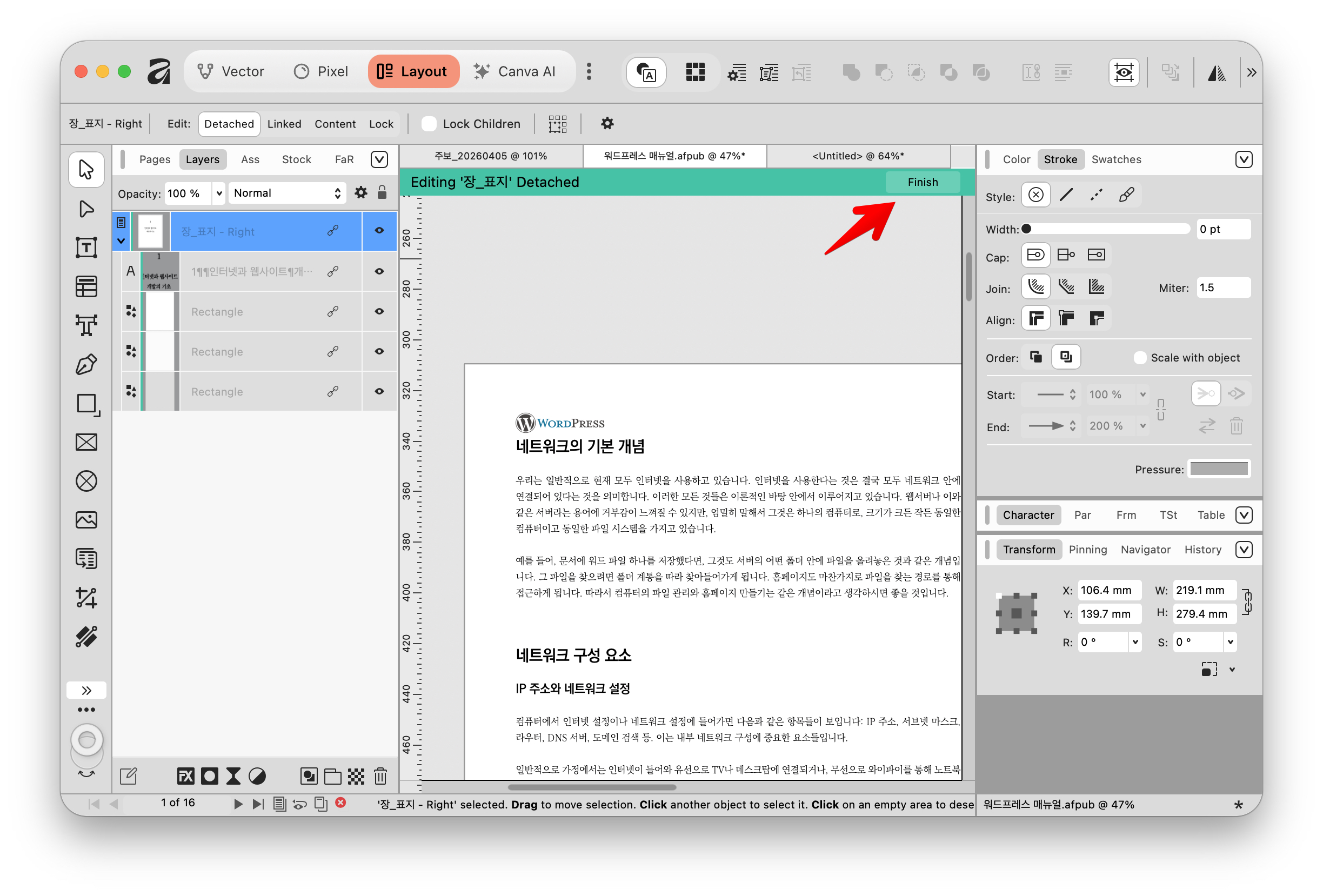
이 기능을 사용하면 마스터 템플릿과의 전체적인 연결 고리를 끊지 않고도, 해당 페이지에서만 일시적으로 구조를 변경할 수 있어 디자인의 유연성을 크게 높일 수 있습니다.