🎯 학습 목표: 데이터베이스가 일반 표와 어떻게 다른지 이해하고, 첫 데이터베이스를 만들 수 있다.
5-1. 데이터베이스란?
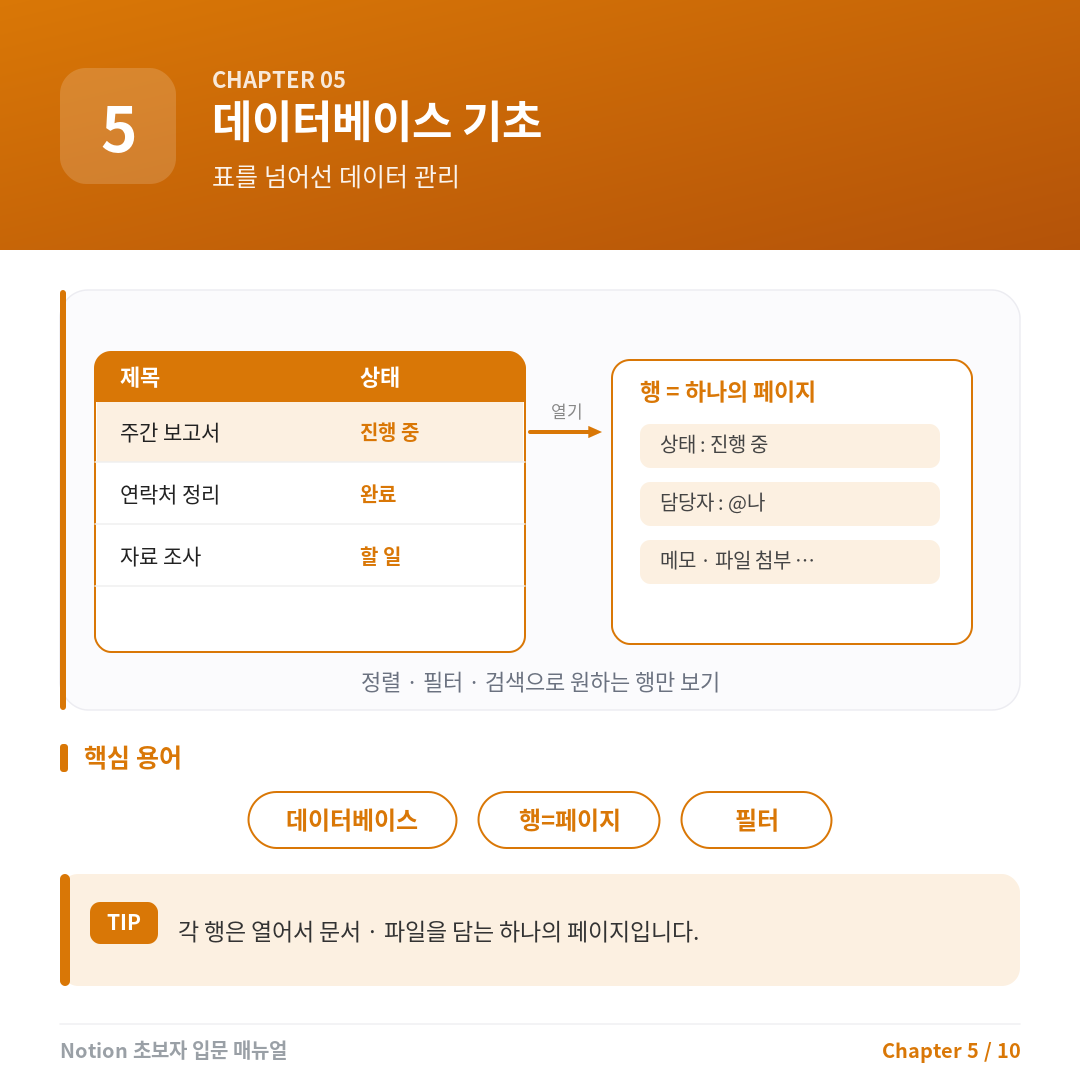
결론부터 말하면, 데이터베이스는 각 행(row)이 하나의 페이지인 똑똑한 표입니다. 겉보기엔 엑셀 표 같지만, 행 하나를 열면 그 안에 본문·메모·파일을 담을 수 있고, 같은 데이터를 표·보드·캘린더 등 여러 모습으로 볼 수 있습니다. 할 일 관리, 고객 목록, 자료 관리 등 ‘목록으로 관리하는 모든 것’이 데이터베이스의 대상입니다.
📸 [캡처 5-1] 데이터베이스 표 뷰와, 행 하나를 열었을 때 뜨는 페이지(속성 + 본문 영역)를 나란히 보여주기.
5-2. 데이터베이스 만들기
/를 누르고 데이터베이스 – 인라인 또는 전체 페이지를 선택합니다.
- 인라인(inline): 현재 페이지 안에 표처럼 박혔 들어감. 글 중간에 함께 보여줄 때 편리.
- 전체 페이지(full page): 데이터베이스가 한 페이지 전체를 차지. 데이터가 많을 때 적합.
5-3. 행(항목) 추가와 열어보기
표 맨 아래 + New 를 눌러 행을 추가합니다. 행 왼쪽 끝에 마우스를 올리면 나타나는 열기(Open)를 누르면 그 행이 하나의 페이지로 열립니다. 여기에 자세한 내용을 자유롭게 적을 수 있습니다.
📸 [캡처 5-2] 행 왼쪽의 ‘Open’ 버튼과, 클릭 시 행이 페이지로 열리는 모습.
5-4. 정렬·필터·검색
데이터가 많아지면 필터(조건에 맞는 행만 보기), 정렬(날짜·이름 순 정렬), 검색으로 원하는 행만 빠르게 찾을 수 있습니다. 예: ‘미완료인 할 일만’ ‘이번 주 마감만’.
📸 [캡처 5-3] 필터 설정 패널 — ‘상태가 완료가 아님’ 같은 조건을 거는 화면.
📖 용어정리
❓ FAQ
Q. 엑셀과 뭐가 다른가요?
A. 엑셀은 칸에 값만 넣지만, Notion 데이터베이스는 행이 페이지라 안에 문서·파일을 담고, 같은 데이터를 여러 뷰로 볼 수 있습니다.
Q. 행 하나가 왜 페이지가 되나요?
A. 그게 Notion 데이터베이스의 핵심입니다. 덕분에 목록(표)과 상세 문서(페이지)를 따로 만들 필요가 없습니다.
Q. 데이터가 많아지면 느려지지 않나요?
A. 필터와 뷰를 잘 활용하면 수천 행도 관리할 수 있습니다. 한 화면에 모든 행을 띄우기보다 필요한 것만 보여주세요.
💡 Tips
- 반복되는 항목은 템플릿(데이터베이스 상단의 New 옆 ▾)으로 만들면 매번 같은 구조를 바로 불러옵니다.
- 자주 쓰는 필터 조합은 그대로 뷰로 저장해 두세요(6장).
- ‘그룹화’ 기능으로 상태·담당자별로 묶어 보면 한눈에 파악됩니다.