Gemini Canvas: 당신의 완벽한 AI 작업 파트너
이제 단순히 묻고 답하는 인공지능의 시대를 넘어, 당신의 아이디어가 실시간으로 완성되는 혁신적인 작업 공간을 만나보세요.
기존 AI 챗봇들은 결과물의 일부만 고치려 해도 내용을 복사해서 다른 곳에 붙여넣거나 전체를 새로 써달라고 해야 했지만, Gemini Canvas는 다릅니다. 내 글이나 코드를 바로 옆에 띄워놓고 직접 수정하거나 전용 툴을 사용해 바이브를 맞추며 AI와 나란히 앉아 함께 완성해 나가는 최첨단 **’인터랙티브 가상 작업실’**입니다.
1. Canvas, 무엇을 도와주나요? (역할)
- 함께 만드는 든든한 짝꿍: 단순히 정답만 알려주는 기계가 아니에요. 글을 같이 쓰고 코드를 고치며, 결과물을 함께 빚어내는 진짜 ‘작업 파트너’가 되어줍니다.
- 대화하며 바로 고치는 스마트 작업실: 채팅창 바로 옆에 넓은 편집 창이 생깁니다. 흐름을 끊지 않고도 작업 내용을 그 자리에서 즉시 고치고 확인할 수 있어 정말 편리합니다.
- 상상을 현실로 만드는 마법 도구: “이런 거 만들어줘”라고 말해보세요. 웹사이트, 게임, 보고서 등 머릿속 아이디어를 눈앞에 결과물로 뚝딱 구현해냅니다.
2. 놓치지 말아야 할 주요 기능
📝 글쓰기 및 문서 작업
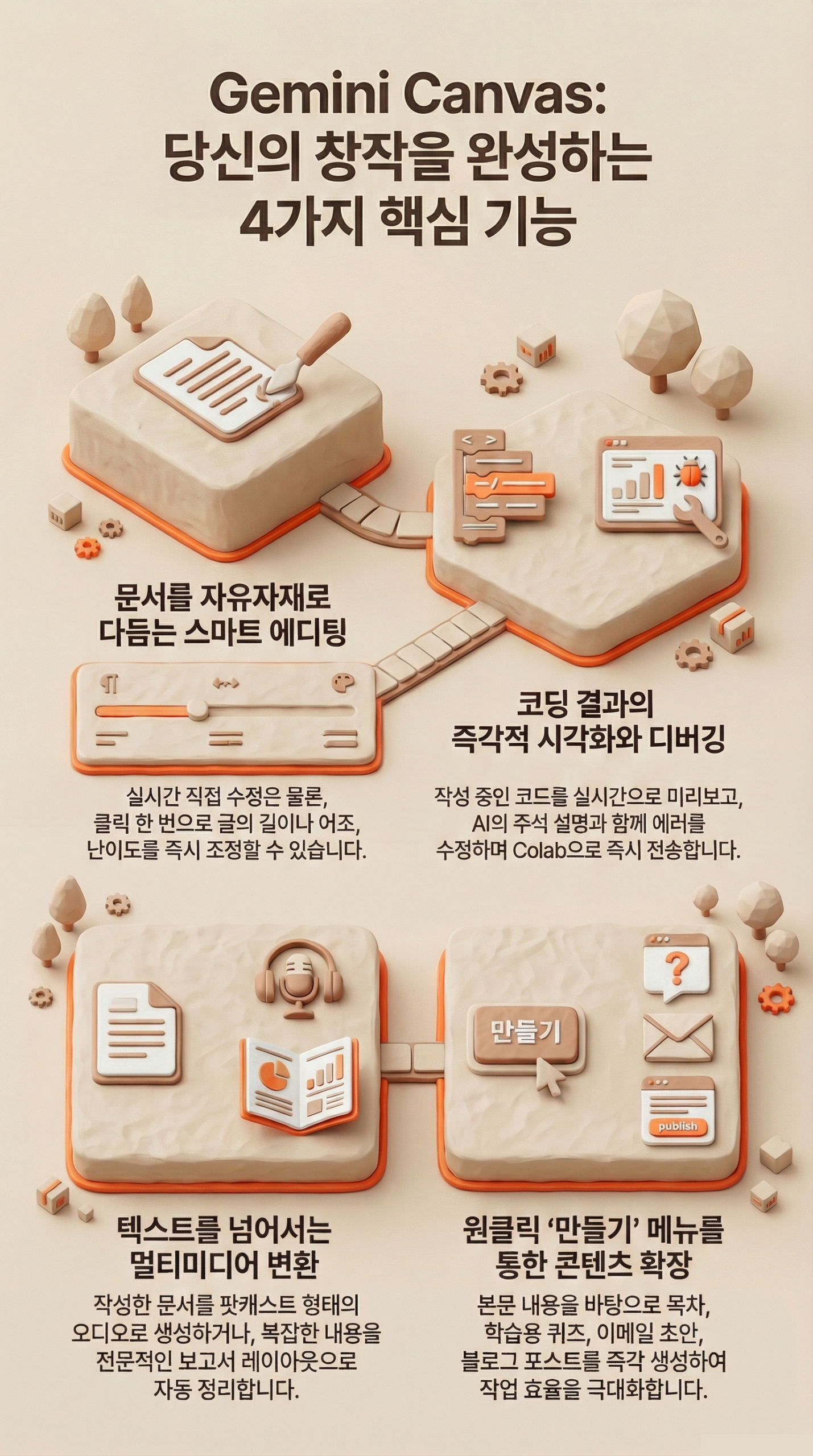
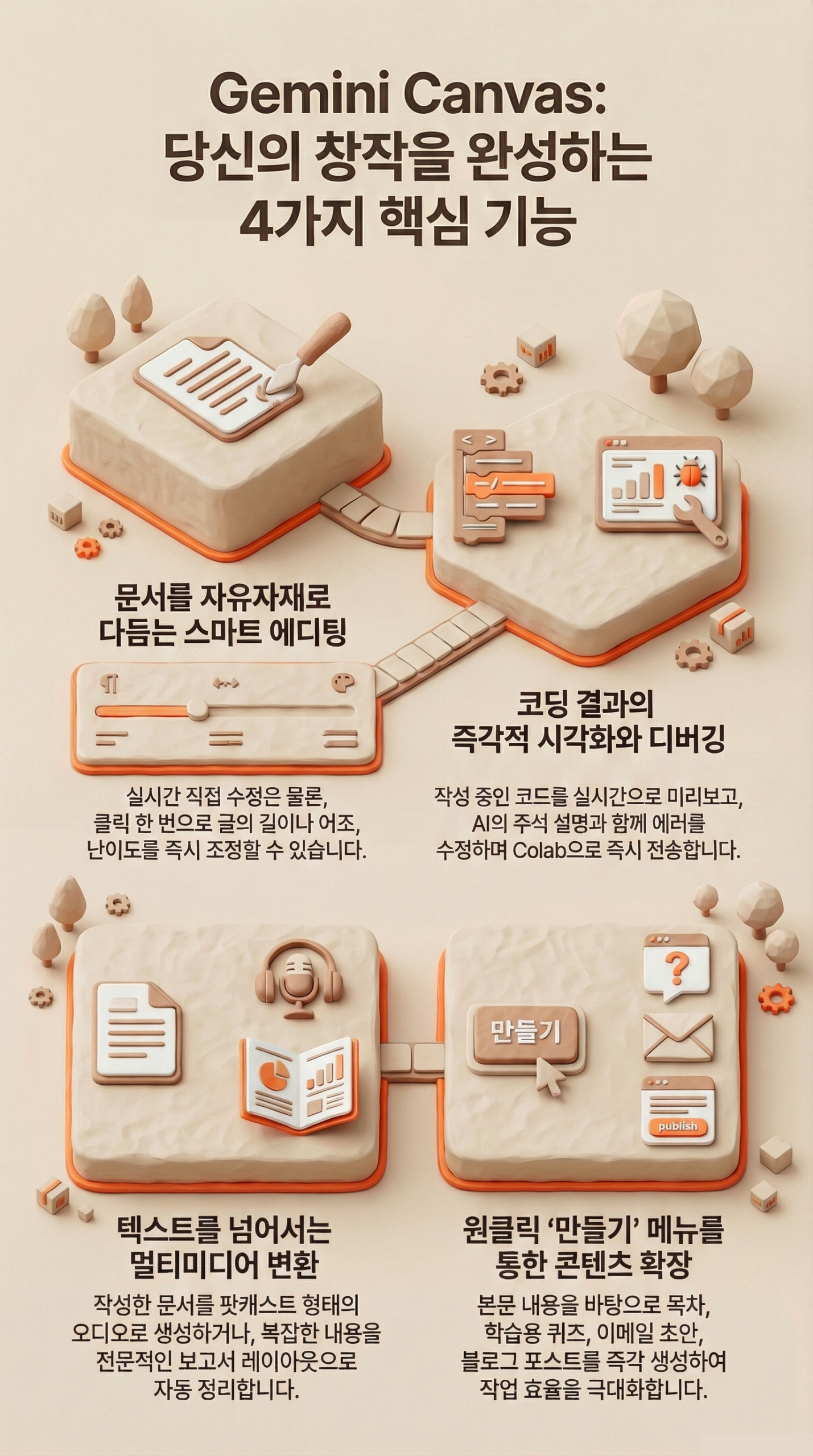
- 실시간 직접 편집: AI가 쓴 초안을 내가 직접 고치거나, 특정 부분만 골라 “다시 써줘”라고 시킬 수 있습니다.
- 퀵 에디터 도구: 클릭 한 번으로 글의 길이나 어조를 바꾸고, 읽기 난이도까지 조절합니다.
- 원클릭 내보내기: 완성된 문서는 Google Docs로 바로 보내서 서식을 다듬을 수 있습니다.
💻 코딩 및 개발 지원
- 실시간 미리보기: HTML이나 React 코드를 짜면 화면에서 결과가 어떻게 나오는지 즉시 보여줍니다.
- 똑똑한 디버깅: 에러를 찾아낼 뿐만 아니라, 코드가 왜 이렇게 작동하는지 주석을 달아 친절히 설명해줍니다.
- Colab 연동: 파이썬 코드를 클릭 한 번으로 Google Colab으로 보내 바로 실행해볼 수 있습니다.
🎨 멀티미디어 및 시각화
- 오디오 오버뷰: 작성한 문서를 두 명의 AI가 대화하며 설명해주는 ‘팟캐스트’ 형태의 오디오로 만들어줍니다.
- 시각적 레이아웃: 복잡한 텍스트를 보기 좋은 전문적인 보고서 레이아웃으로 자동 정리해줍니다.
3. 스마트한 5단계 사용법
1단계: Canvas 깨우기
- 입력창 아래의 [Canvas] 아이콘을 누르거나, “Canvas에서 작성해줘”라고 말하면 작업실이 열립니다.
2단계: 대화하며 다듬기
- 편집 창의 내용을 직접 타이핑해 고치거나, 채팅창에 “이 부분을 좀 더 강조해줘”라고 피드백을 주세요.
3단계: 플로팅 툴박스로 ‘바이브’ 수정
글자를 드래그하면 나타나는 툴박스로 품질을 높이세요.
- 길이 변경: 구체적인 설명을 더하거나 핵심만 추려 요약하기.
- 어조 변경: ‘전문적인’ 격식체나 ‘친근한’ 문체로 자유롭게 전환하기.
- 수정 제안: AI가 문맥을 분석해 더 세련된 표현이나 오탈자 교정을 제안하기.
4단계: ‘만들기(Create)’ 메뉴로 변신
우측 하단의 반짝이는 아이콘을 누르면 문서가 새롭게 태어납니다.
- 목차: 긴 글의 뼈대를 잡아주는 목차 생성
- 퀴즈: 본문 내용으로 학습용 문제 만들기
- 이메일: 내용을 요약한 이메일 초안으로 변환
- 블로그 포스트: 독자의 시선을 끄는 포스팅 스타일로 재구성
5단계: 저장 및 공유
- 작업이 끝나면 [내보내기] 버튼으로 저장하거나, 공유 링크를 만들어 동료에게 보여주세요.
4. 작업 효율을 높이는 꿀팁
- A/B 테스트: “두 가지 버전을 제안해줘”라고 한 뒤, Canvas에 나란히 놓고 장점만 쏙쏙 골라 합쳐보세요.
- 학습의 끝판왕: 어려운 개념을 정리한 뒤 ‘만들기’ 메뉴의 퀴즈 기능을 써보세요. 공부한 내용을 확인하기에 최고입니다.