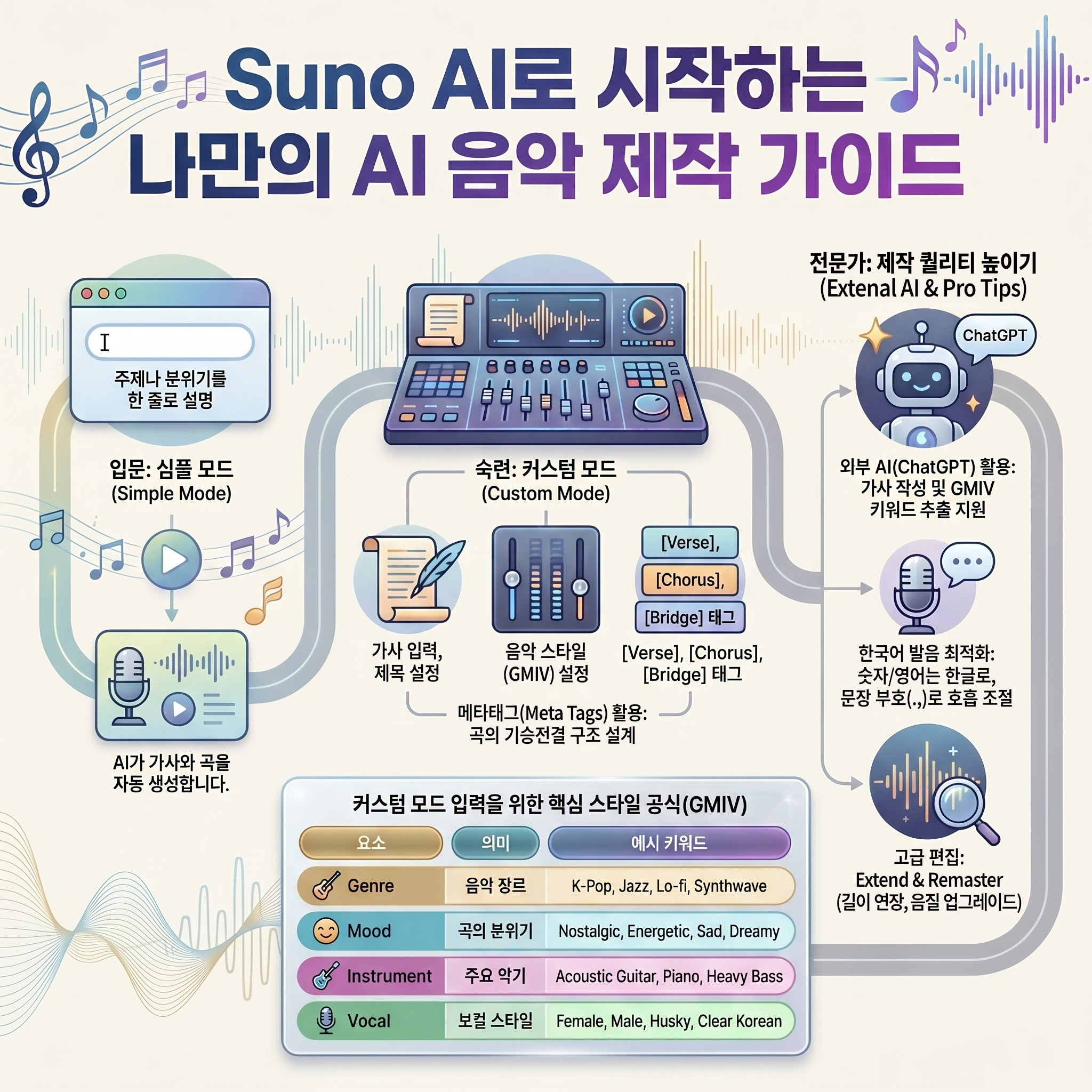
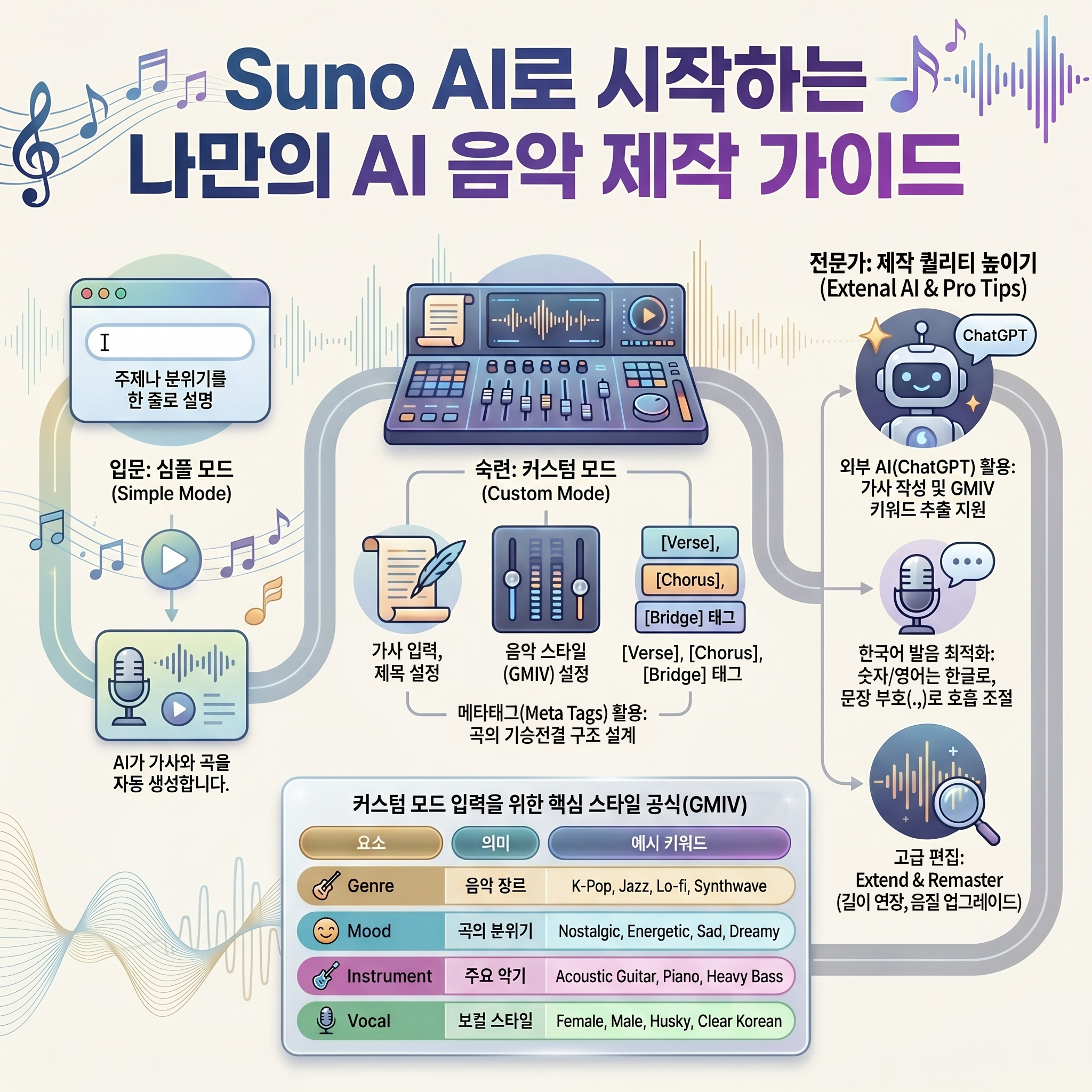
Suno AI를 활용하여 초보자부터 전문가 수준까지 음악을 제작할 수 있도록 돕는 매뉴얼의 전체적인 Chapter별 개요입니다. 기초적인 사용법부터 최신 V5.5 기능, 스튜디오 믹싱, 수익화 전략까지 포괄적으로 구성했습니다.
Chapter 1: Suno AI 소개 및 준비하기
Suno AI의 기본 개념을 이해하고 본격적인 음악 제작을 위한 환경을 세팅하는 단계입니다.
- Suno AI의 이해: 텍스트 프롬프트를 완전한 노래(보컬, 가사, 악기 포함)로 변환하는 Suno의 작동 원리와 특징.
- 버전별 특징: 최신 V5 및 V5.5 모델의 향상된 오디오 품질(48kHz), 최대 8분 길이 생성 지원 등 발전된 기술 안내.
- 요금제와 저작권: 무료(Basic), Pro, Premier 플랜별 크레딧 및 기능 차이 비교. 특히 수익화(유튜브, 음원 스트리밍 등)를 위한 상업적 이용 권리와 저작권 유의사항.
- 인터페이스 및 크레딧 관리: 기본 대시보드 화면 구성(Create, Library, Explore 등)과 일일/월간 크레딧 소모 원리.
Chapter 2: 기초 음악 생성 (심플 모드 vs 커스텀 모드)
음악적 지식이 없어도 곡을 만들어낼 수 있는 두 가지 핵심 모드의 사용법을 다룹니다.
- 심플 모드(Simple Mode) 활용: 주제, 분위기 등 한 줄의 간단한 프롬프트만으로 곡을 자동 생성하는 방법.
- 가사 없는 연주곡 생성: ‘Instrumental’ 옵션을 활성화하여 보컬 없이 배경 음악(BGM), 비트 등을 만드는 법.
- 커스텀 모드(Custom Mode) 입문: 가사(Lyrics), 음악 스타일(Style of Music), 제목(Title)을 분리하여 입력함으로써 곡의 통제력을 높이는 방법.
- AI를 활용한 작사: ChatGPT, Gemini, Claude 등 외부 AI 언어 모델을 활용해 곡의 테마에 맞는 가사와 스타일 프롬프트를 기획하고 작성하는 노하우.
Chapter 3: 고품질 프롬프트 엔지니어링 전략
Suno AI의 결과물을 좌우하는 프롬프트 작성 공식과 팁을 심층적으로 다룹니다.
- 프롬프트 4대 핵심 요소: 장르 및 시대(예: 80s Synth-pop), 감정/무드(예: Melancholic), 악기 구성(예: Acoustic guitar), 보컬 특성(예: Raspy male)을 4~7개 키워드로 압축하는 공식.
- 스타일(Style)과 가사(Lyrics) 박스의 분리: 전체적인 사운드 톤은 스타일 박스에, 곡의 구조와 세부 퍼포먼스는 가사 박스에 배분하는 역할 분리 원칙.
- 네거티브 프롬프트(Exclude Styles): 오토튠 제외, 특정 악기 제외 등 원치 않는 요소를 제거하여 사운드를 깔끔하게 만드는 방법.
Chapter 4: 메타 태그(Meta Tags)를 통한 곡 구조 설계
가사 입력 창에서 대괄호 [ ]를 이용해 곡의 흐름과 기승전결을 프로그래밍하는 기법입니다.
- 기본 구조 태그: [Intro], [Verse], [Chorus], [Bridge], [Outro] 등을 활용한 곡의 섹션 구분.
- 다이내믹 및 연주 지시어: [Build-up], [Drop], [Guitar Solo], [Bass Drop] 등 에너지 변화와 특정 악기 연주 구간을 강제하는 방법.
- 보컬 디렉팅 및 음향 효과: [Whisper], [Harmonized], [Spoken word] 등 창법 지정과 [Applause], [Silence] 등의 효과음 삽입 방법.
Chapter 5: 곡의 완성도를 높이는 고급 확장 기능
단일 생성을 넘어 기존 곡을 변형, 확장하여 퀄리티를 전문가 수준으로 끌어올리는 기능들입니다.
- 익스텐드(Extend): 생성된 곡의 특정 타임스탬프(마디 시작점)부터 자연스럽게 새로운 가사나 다른 전개로 길이를 연장하는 방법.
- 리마스터(Remaster) 및 커버(Cover): 이전 버전의 곡을 V5로 고음질화하거나, 멜로디는 유지한 채 다른 장르나 성별의 보컬로 재해석(편곡)하는 기법.
- 오디오 업로드 및 시딩(Seeding): 사용자의 허밍, 악기 연주 클립 등을 업로드하여 곡의 기본 멜로디 DNA로 삼아 새로운 트랙을 파생하는 방법.
- 페르소나(Personas): 우연히 얻은 완벽한 보컬과 스타일 톤을 저장하여 다른 곡에서도 동일한 가수가 부르는 것처럼 일관성을 유지하는 방법.
Chapter 6: 최신 V5.5 기능 및 Suno Studio 믹싱
가장 최근 추가된 V5.5의 강력한 편의 기능들과 Studio 기반의 멀티트랙 편집(DAW) 워크플로우입니다.
- V5.5 핵심 3대장:
- 마이 테이스트(My Taste): 사용자의 선호 스타일을 AI가 학습해 맞춤형 프롬프트를 자동 생성.
- 보이스(Voices): 내 목소리를 녹음/등록하여 모든 곡에 내 보컬을 입히는 기능.
- 커스텀 모델(Custom Models): 내가 만든 곡들을 학습시켜 나만의 전속 프로듀서(특정 장르 스타일) AI를 구축하는 방법.
- 리플레이스 섹션(Replace Section): 곡 전체를 다시 뽑을 필요 없이, 허밍이 섞이거나 가사가 씹힌 특정 구간만 선택해 새로운 가사나 악기(예: [Piano Solo])로 교체하는 방법.
- Suno Studio 믹싱: 보컬과 악기를 개별 스템(Stems)으로 분리하고, 파라메트릭 EQ, 트랜스포즈(음정), 스피드, 팬닝(좌우 공간감)을 조절하여 믹스 밸런스를 잡는 전문가 팁.
Chapter 7: 실전 트러블슈팅 및 수익화 파이프라인
실제 곡을 만들며 마주하는 문제 해결법과, 만들어진 음악을 통한 비즈니스 모델 구축을 다룹니다.
- 자주 묻는 문제 해결(Troubleshooting): 보컬이 묻힐 때(EQ 조절, [Vocal-forward] 태그), 가사 음절이 엇나갈 때, 곡 끝부분 볼륨 폭발 시 [Fade Out] 처리법 등.
- 유튜브 플레이리스트 수익화: 장르(Lo-Fi 칠홉, 카페 재즈 등) 타겟팅, 일관된 사운드 기획, AI 이미지/영상 툴(CapCut, Canva 등)과 연계한 유튜브 채널 운영 및 자동화 연금 만들기.
- 음원 유통: DistroKid 등을 활용해 스포티파이, 애플뮤직 등 글로벌 스트리밍 플랫폼에 발매하는 절차 및 저작 인접권에 대한 실무 지식.
Chapter 1: Suno AI 소개 및 준비하기
본 장에서는 AI와 프롬프트에 익숙하지 않은 초보자분들도 쉽게 이해하실 수 있도록, Suno AI의 기본 개념부터 요금제, 저작권, 그리고 첫 시작을 위한 화면 구성까지 자세하게 안내해 드립니다.
- Suno AI란 무엇인가요?
Suno AI는 사용자가 원하는 음악의 주제나 분위기, 장르를 텍스트(프롬프트)로 입력하면, 단 몇 초 만에 보컬(가수 목소리), 가사, 악기 연주가 모두 포함된 완성된 노래를 만들어주는 인공지능 음악 생성 도구입니다. 음악에 대한 전문 지식이나 악기를 다룰 줄 몰라도, 누구나 쉽게 자신만의 음악적 아이디어를 실제 곡으로 구현할 수 있도록 돕습니다.
- 버전별 특징 이해하기
Suno AI는 끊임없이 업데이트되며 더 나은 음질과 기능을 제공하고 있습니다. 사용하는 요금제에 따라 접근할 수 있는 모델 버전이 다릅니다.
- V3.5 모델 (무료 버전 기본): 최대 4분 길이의 곡을 생성할 수 있으며 초보자가 무료로 연습하기에 적합합니다.
- V4 및 V4.5 모델: 유료 구독자가 사용할 수 있으며, 최대 8분 길이의 곡을 제작할 수 있어 온전한 형태의 음악을 만들기에 유리합니다.
- V5 및 최신 모델: 스튜디오 수준의 매우 깔끔한 오디오 퀄리티(48kHz)와 자연스러운 보컬을 제공하며, 프롬프트(명령어)의 의도를 훨씬 더 똑똑하게 이해합니다.
- 요금제와 저작권 (매우 중요)
Suno AI는 사용 목적에 따라 무료와 유료 요금제로 나뉩니다. 유튜브나 음원 사이트를 통해 돈을 벌 목적(수익 창출)이라면 반드시 유료 요금제를 써야 합니다.
- 베이직 플랜 (무료): 매일 50 크레딧이 주어지며, 하루에 총 10곡을 만들어볼 수 있습니다. 단, 무료 플랜으로 만든 곡은 상업적으로 이용할 수 없고 Suno 측에 소유권이 있습니다.
- 프로(Pro) 플랜: 월 $10 (연간 결제 시 월 $8)로 매월 2,500 크레딧이 제공되어 약 500곡을 만들 수 있습니다. 상업적 이용(유튜브, 음원 발매 등)이 가능해집니다.
- 프리미어(Premier) 플랜: 월 $30 (연간 결제 시 월 $24)로 매월 10,000 크레딧이 제공됩니다. 대량으로 음악을 제작하거나 ‘Suno Studio’라는 고급 편집 기능을 사용할 때 필요합니다.
⚠️ 주의사항: 무료 버전일 때 만든 노래는 나중에 유료 버전으로 업그레이드하더라도 상업적으로 사용할 수 없습니다. 즉, 상업적 권리는 유료 결제를 한 시점 이후에 만들어진 곡에만 적용됩니다.
- 인터페이스 및 크레딧 관리
홈페이지(suno.com)에 구글 계정 등으로 로그인하면 좌측 메뉴를 통해 음악을 만들 수 있습니다.
- 크레딧 소모 원리: 음악 생성 버튼을 한 번 누를 때마다 10 크레딧이 깎이며, 서로 다른 스타일의 노래 2곡이 동시에 생성됩니다.
- Create (만들기): 실제로 텍스트를 입력해 음악을 생성하는 작업 공간입니다.
- Library (보관함): 내가 지금까지 만든 모든 음악이 저장되는 곳입니다.
- Explore (탐색): 다른 사용자들이 만든 다양한 장르의 음악을 들어볼 수 있는 공간입니다.
📖 초보자를 위한 필수 용어 해설 (Glossary)
💡 제작에 도움이 되는 좋은 팁 (Pro Tips)
Chapter 2: 기초 음악 생성 (심플 모드 vs 커스텀 모드)
본 장에서는 음악적 지식이 전혀 없는 초보자도 쉽게 곡을 만들어낼 수 있는 두 가지 핵심 곡 생성 방식(심플 모드와 커스텀 모드)과 외부 AI를 활용하여 작사가의 도움을 받는 방법을 자세히 알아봅니다.
- 심플 모드(Simple Mode): 한 줄로 완성하는 마법
심플 모드는 어떤 음악을 만들고 싶은지 간단한 주제나 분위기 한 줄만 입력하면 AI가 가사부터 멜로디, 악기 연주까지 알아서 곡을 만들어주는 가장 쉽고 빠른 방법입니다.
- 사용법: Create(만들기) 메뉴에서 ‘Simple’ 스위치를 켠 뒤, “비가 오는 금요일에 힘을 내기 위한 응원송”처럼 원하는 주제를 적고 만들기 버튼을 누릅니다.
- 아이디어가 없을 때: 무엇을 만들어야 할지 막막하다면 입력창 옆의 **주사위 모양 아이콘(랜덤 버튼)**을 클릭해 보세요. Suno가 무작위로 음악 프롬프트(주제)를 추천해 주어 영감을 얻기 좋습니다.
- 가사 없는 연주곡(Instrumental) 만들기
사람의 목소리(보컬) 없이 영상 배경 음악(BGM), 유튜브 인트로, 또는 잔잔한 카페 음악용으로 쓸 연주곡이 필요하다면 이 기능을 활용하세요.
- 사용법: 심플 모드나 커스텀 모드 입력창에서 **’Instrumental(연주곡)’ 옵션을 활성화(스위치 켜기)**하면 가사가 없는 순수 악기 연주곡으로만 음악이 생성됩니다. “서정적인 피아노 연주” 등 분위기만 적어주면 멋진 배경음악이 탄생합니다.
- 커스텀 모드(Custom Mode) 입문: 내 마음대로 조종하기
심플 모드가 AI에게 알아서 해달라고 맡기는 것이라면, 커스텀 모드는 사용자가 곡의 세부적인 부분을 직접 통제할 수 있도록 입력창을 3개로 세분화한 숙련자용 모드입니다.
- Lyrics (가사): 내가 직접 쓴 가사를 붙여넣는 공간입니다. 가사가 없다면 이곳에 있는 ‘AI 가사 생성(Write Lyrics)’ 버튼을 눌러 Suno가 가사를 쓰게 할 수도 있습니다.
- Style of Music (음악 스타일): 곡의 장르, 악기, 분위기, 보컬의 성별 등을 지정하는 곳입니다. (예: 발라드, 어쿠스틱 팝, 여성 보컬 등)
- Title (제목): 곡의 제목을 입력하여 나중에 보관함(Library)에서 노래를 쉽게 찾고 정리할 수 있도록 합니다.
- 외부 AI(ChatGPT 등)를 활용한 작사 및 프롬프트 기획
직접 가사를 쓰기 어렵거나 어떤 음악 스타일 키워드를 적어야 할지 모를 때, ChatGPT나 Gemini, Claude 같은 대화형 AI의 도움을 받으면 전문가 수준의 뼈대를 쉽게 얻을 수 있습니다.
- AI에게 지시하기: ChatGPT를 열고 “중년 여성의 삶을 응원하는 따뜻한 피아노 중심의 한국 발라드를 만들 거야. Suno AI에 입력할 노래 제목, 가사, 그리고 음악 스타일 프롬프트를 추천해 줘”라고 요청합니다.
- 복사 및 붙여넣기: ChatGPT가 만들어준 결과물에서 가사는 Suno의 ‘Lyrics’ 칸에, 추천해 준 음악 스타일 키워드는 ‘Style of Music’ 칸에, 제목은 ‘Title’ 칸에 각각 복사해서 붙여넣고 생성(Create)을 누르면 됩니다.
📖 초보자를 위한 필수 용어 해설 (Glossary)
💡 제작에 도움이 되는 좋은 팁 (Pro Tips)
Chapter 3: 고품질 프롬프트 엔지니어링 전략
본 장에서는 “좋은 노래 만들어줘” 같은 단순한 지시를 넘어, 내가 상상하는 소리를 AI가 정확히 구현하도록 명령어를 설계하는 ‘프롬프트 엔지니어링’의 핵심 공식을 다룹니다.
- 프롬프트 작성의 4대 핵심 요소
모호한 프롬프트(“멋진 비트 만들어줘”)는 AI가 스타일, 템포, 악기 등 모든 것을 마음대로 추측하게 만들어 결과물이 매번 뒤죽박죽으로 나오게 합니다. 성공적인 곡 생성을 위해서는 다음 4가지 핵심 요소를 명확히 포함해야 합니다.
- 장르 및 시대 (Genre & Era): 곡의 뼈대를 결정합니다. 단순히 ‘Pop’이라고 적기보다는 ‘1980s Synth-pop(80년대 신스팝)’, ‘2000s garage rock(2000년대 개러지 록)’처럼 특정 시대를 함께 명시하면 AI가 해당 시대 특유의 악기 질감과 믹싱 스타일을 훨씬 정확하게 타겟팅합니다.
- 분위기 및 감정 (Mood & Emotion): 곡의 느낌을 지시합니다. 음악 이론적인 설명(예: C 메이저)보다는 ‘우울한(Melancholic)’, ‘희망찬(Uplifting)’, ‘공격적인(Aggressive)’, ‘몽환적인(Dreamy)’ 등 감정을 나타내는 단어에 AI가 훨씬 잘 반응합니다.
- 악기 구성 (Instrumentation): ‘어쿠스틱 기타(Acoustic guitar)’, ‘무거운 베이스(Deep sub-bass)’, ‘그랜드 피아노(Grand piano)’ 등 강조하고 싶은 특정 악기를 지시합니다.
- 보컬 특성 (Vocal Style): 곡의 정체성을 가장 잘 드러내는 요소입니다. ‘부드러운 여성 보컬(Smooth female vocal)’, ‘허스키한 남성 보컬(Raspy male vocal)’ 등 성별과 목소리의 질감을 명시하세요.
(작성 예시: “1980s Synth-pop, Dreamy, Warm analog bassline, Smooth female vocal”)
- 가사(Lyrics) 창과 스타일(Style) 창의 완벽한 분리
가장 흔히 하는 실수 중 하나는 ‘음악 스타일’ 입력창과 ‘가사’ 입력창의 역할을 섞어 쓰는 것입니다. 두 영역을 명확히 분리해야 합니다.
- 스타일(Style) 창: 장르, 악기, 분위기, 템포 등 전반적인 사운드의 질감을 정의하는 단어들만 적어야 합니다.
- 가사(Lyrics) 창: 실제로 가수가 부를 가삿말과 [Verse], [Chorus] 같은 곡의 구조 태그(메타 태그)를 적는 곳입니다. 만약 스타일에 들어갈 내용을 가사 창에 적거나, 구조 태그를 스타일 창에 적으면 AI가 지시를 혼동하여 엉뚱한 결과물이 나옵니다.
- 원치 않는 소리 빼기: 네거티브 프롬프트 (Exclude Styles)
‘제외할 스타일(Exclude Styles)’ 기능은 곡에 들어가지 않았으면 하는 요소를 명시하여 사운드를 훨씬 깔끔하게 만들어주는 마법 같은 도구입니다.
- 사용법: 커스텀 모드 하단의 Advanced Options(고급 설정)를 열고 ‘Exclude Styles’ 텍스트 박스에 원치 않는 요소를 적습니다.
- 예시: “no autotune(오토튠 금지)”, “no female vocals(여성 보컬 제외)”, “no EDM kicks(EDM 킥 드럼 제외)” 등 피하고 싶은 악기나 보컬 효과를 구체적으로 명시하면 됩니다.
📖 초보자를 위한 필수 용어 해설 (Glossary)
💡 제작에 도움이 되는 좋은 팁 (Pro Tips)
Chapter 4: 메타 태그(Meta Tags)를 통한 곡 구조 설계
본 장에서는 Suno AI가 단순한 가사 낭독을 넘어, 실제 대중음악처럼 기승전결을 갖춘 곡을 만들도록 지시하는 핵심 기술인 ‘메타 태그(Meta Tags)’ 활용법을 자세히 알아봅니다.
- 메타 태그(Meta Tags)란 무엇인가요?
메타 태그는 가사 입력 창(Lyrics)에서 대괄호 [ ] 안에 영어로 입력하는 짧은 지시어입니다. AI에게 “여기서부터는 1절이야”, “여기는 악기 연주만 해줘”, “여기서는 속삭이듯 불러줘”라고 노래의 흐름과 연주 방식을 직접 지휘하는 ‘프로그래밍 코드’와 같은 역할을 합니다.
- 기본 구조 태그 (노래의 뼈대 만들기)
가장 기본적이고 자주 쓰이는 태그로, 곡의 전체적인 기승전결을 나눕니다. 가사의 각 문단 바로 위에 적어주면 됩니다.
- [Intro] (도입부): 곡의 시작을 알립니다. (예: [Intro: Soft piano]처럼 악기를 지정할 수도 있습니다).
- [Verse] (절): 곡의 스토리를 풀어가는 1절, 2절에 해당합니다.
- [Pre-Chorus] (프리코러스): 후렴구로 넘어가기 전, 기대감과 긴장감을 고조시키는 연결 구간입니다.
- [Chorus] (후렴구/하이라이트): 노래에서 가장 캐치하고 에너지가 터지는 핵심 반복 구간입니다.
- [Bridge] (브릿지): 2절이 끝나고 곡의 분위기를 환기시키거나 변화를 주는 구간입니다.
- [Outro] (마무리): 곡을 자연스럽게 끝맺음하는 구간입니다.
- 다이내믹 및 연주 지시어 (음악적 효과 주기)
노래의 에너지를 조절하거나, 가수 대신 특정 악기의 연주를 돋보이게 만들고 싶을 때 사용합니다.
- 악기 솔로 및 간주: [Instrumental](보컬 없는 간주), [Guitar Solo](기타 솔로), [Jazz saxophone solo](재즈 색소폰 솔로) 등 특정 악기의 독주를 지시합니다.
- 에너지 변화: EDM이나 힙합 등에서 분위기를 띄우는 [Build-up], 에너지가 폭발하는 [Drop], 악기가 최소화되며 잔잔해지는 [Breakdown] 또는 [Break]를 활용할 수 있습니다.
- 곡의 자연스러운 종료: 노래를 갑자기 뚝 끊지 않고 서서히 볼륨을 줄이며 끝내려면 마지막에 [Fade Out]과 [End]를 넣어줍니다.
- 보컬 디렉팅 및 음향 효과 (디테일 더하기)
가수의 창법을 바꾸거나 상황에 맞는 효과음을 넣어 마치 한 편의 영화나 뮤지컬 같은 음악을 만들 수 있습니다.
- 보컬 스타일: [Whispers](속삭이듯), [Harmonized chorus](화음이 쌓인 코러스), [Spoken word](말하듯이) 등으로 디테일한 창법을 지시할 수 있습니다.
- 스토리텔링 효과음: 곡의 분위기에 맞춰 [Applause](관객의 박수), [Audience laughing](관객 웃음소리), [Birds chirping](새소리), [Silence](잠깐의 정적) 등의 효과음 태그를 가사 사이에 넣을 수 있습니다.
📖 초보자를 위한 필수 용어 해설 (Glossary)
💡 제작에 도움이 되는 좋은 팁 (Pro Tips)
Chapter 5: 곡의 완성도를 높이는 고급 확장 기능
본 장에서는 초보 단계를 넘어, 이미 생성된 곡을 수정하고 발전시켜 전문가 수준으로 완성도를 끌어올리는 Suno AI의 고급 확장 기능들을 자세히 알아봅니다.
- 익스텐드(Extend): 노래 길이 늘리기 및 결말 바꾸기
노래가 2분 내외로 너무 짧게 끝났거나, 클라이맥스나 브리지 구간을 추가해 곡을 더 길고 풍성하게 만들고 싶을 때 사용하는 연장 기능입니다.
- 사용법: 연장하고 싶은 곡 우측의 점 세 개 […] 버튼을 누르고 Remix/Edit -> Extend를 선택합니다.
- 연장 시점 지정: 타임라인 슬라이더를 움직여 곡을 어디서부터 연장할지(시작점) 지정합니다.
- 생성 및 병합: 새롭게 이어질 가사와 스타일을 입력하고 Create를 누르면 연장된 뒷부분이 생성됩니다. 마음에 드는 결과물이 나오면 해당 파일의 […]를 누르고 Create -> Get Whole Song을 선택하여 원본과 확장본을 자연스러운 하나의 곡으로 합칩니다.
- 커버(Cover): 내 곡을 새로운 장르와 보컬로 리메이크
기존에 만든 곡의 멜로디 틀은 유지한 채, 완전히 다른 장르로 편곡하거나 가수의 성별을 바꾸고 싶을 때 사용하는 기능입니다.
- 사용법: 곡 우측 […] 버튼 -> Remix/Edit -> Cover를 선택합니다.
- 스타일 변경: 가사는 그대로 둔 채 스타일 창에 새로운 장르(예: 어쿠스틱 발라드 -> 신나는 EDM)를 적거나, 보컬 젠더(Vocal Gender)를 남성에서 여성으로 변경하고 생성하면 새로운 느낌의 리메이크 곡이 탄생합니다.
- 오디오 업로드(Audio Upload): 내 허밍이나 연주로 노래 만들기
아무것도 없는 상태에서 텍스트만 치는 것이 아니라, 사용자가 직접 부른 멜로디(허밍)나 악기 연주 녹음 파일을 바탕으로 AI가 살을 붙여 완전한 곡을 만들어내는 혁신적인 기능입니다.
- 사용법: Audio 메뉴를 눌러 직접 소리를 녹음(Record)하거나 기존 오디오 파일을 업로드(Upload)합니다. (무료 사용자는 6~60초, 유료 사용자는 최대 2분까지 가능합니다).
- 오디오가 업로드되면 이를 바탕으로 가사와 스타일 프롬프트를 추가해 나만의 고유한 멜로디 DNA가 담긴 곡을 생성할 수 있습니다.
- 페르소나(Personas): 나만의 전속 가수 만들기
우연히 마음에 쏙 드는 보컬의 목소리와 창법, 곡의 스타일이 생성되었을 때, 이 ‘목소리 정체성’을 저장해두고 다른 곡에서도 동일한 가수가 부르는 것처럼 일관되게 만들어주는 기능입니다. 앨범 단위로 일관성 있는 음악을 제작할 때 필수적입니다.
- 사용법: 보컬이 마음에 드는 곡의 […] 버튼 -> Create -> Make Persona를 클릭하여 저장합니다.
- 이후 새로운 곡을 만들 때 커스텀 모드(Custom Mode)의 가사 입력창 위에서 저장해둔 페르소나를 선택하면, 해당 가수의 목소리를 입혀 노래를 생성할 수 있습니다.
- 리마스터(Remaster): 예전 곡을 최신 고음질로 업그레이드
과거 V3나 V3.5 모델로 만들었던 곡이거나 음질에 노이즈가 끼어 아쉬운 곡을, 가장 최신의 고음질 모델(V5 등)로 업그레이드하여 사운드를 스튜디오 수준으로 깔끔하게 다듬어주는 기능입니다. (주로 Pro 플랜 이상에서 지원됩니다).
📖 초보자를 위한 필수 용어 해설 (Glossary)
💡 제작에 도움이 되는 좋은 팁 (Pro Tips)
Chapter 6: 최신 V5.5 기능 및 Suno Studio 믹싱
본 장에서는 AI 음악의 한계를 깨고 전문가 수준의 디테일을 더할 수 있는 가장 강력한 최신 무기들을 소개합니다. 최신 V5.5의 혁신적인 개인화 기능들과 ‘Suno Studio’를 활용한 정밀한 오디오 편집(믹싱) 워크플로우를 알아봅니다.
- V5.5 핵심 3대장: 나만의 음악 브랜드 만들기
Suno V5.5 업데이트는 단순히 노래를 잘 만드는 것을 넘어, ‘나만의 고유한 스타일’을 기억하고 반복 생산할 수 있도록 돕는 세 가지 강력한 개인화 기능을 제공합니다.
- 마이 테이스트 (My Taste – 내 취향 기억하기): 사용자가 이전에 만들었던 20~30곡 이상의 데이터를 바탕으로 AI가 사용자의 음악적 취향을 학습합니다. 스타일 입력창에 “한국 발라드”처럼 간단한 단어만 적어도 옆에 생겨난 파란색 ‘마법봉’ 아이콘을 누르면, 내가 평소 좋아하는 악기(그랜드 피아노 등)나 분위기, 질감 등의 디테일한 프롬프트를 AI가 알아서 길고 완벽하게 채워줍니다.
- 보이스 (Voices – 내 목소리 입히기): 내 목소리를 녹음하거나 업로드하여 앞으로 만들어질 모든 곡에 내 목소리를 입힐 수 있는 기능입니다. 타인의 목소리를 도용하는 딥페이크를 방지하기 위해, 녹음 후 화면에 나오는 짧은 문장을 소리 내어 읽는 ‘본인 인증’ 절차를 필수로 거쳐야 합니다.
- 커스텀 모델 (Custom Models – 나만의 전속 프로듀서): 내가 만든 곡(또는 100% 저작권을 소유한 외부 자작곡)을 6개 이상 업로드하면, Suno가 그 곡들의 화성 전개, 악기 선택, 곡 구조 등을 5분 이내에 모두 분석하고 학습합니다. 이후 새 곡을 만들 때 이 커스텀 모델을 적용하면 내가 학습시킨 특유의 사운드와 분위기가 그대로 유지됩니다. 한 계정당 최대 3개의 모델을 만들 수 있습니다. (Pro 및 Premier 요금제 전용)
- 리플레이스 섹션 (Replace Section): 마음에 안 드는 부분만 부분 수정
노래 전체는 정말 마음에 드는데, 도입부에 이상한 허밍 소리(“음~”)가 들어가 있거나 특정 구간의 가사가 씹히는 경우가 있습니다. 이때 곡 전체를 다시 만들지 않고 해당 구간만 교체할 수 있습니다.
- 사용법: 곡 메뉴에서 ‘Replace Section’을 누르고 고치고 싶은 구간을 드래그해 선택합니다.
- 핵심 비결: 가사 창에서 기존 가사나 허밍을 지우고, 대괄호 안에 [Solo], [Grand Piano], [No Vocals]처럼 반드시 영어로 수정 지시어를 적어야 AI가 정확하게 알아듣습니다. 한글로 적으면 AI가 잘 인식하지 못합니다. 수정한 뒤 교체(Generate Replacement) 버튼을 누르면 해당 구간만 새롭게 덮어씌워진 2개의 버전이 만들어집니다.
- Suno Studio: 브라우저 안의 프로페셔널 믹싱 룸
프리미어(Premier) 플랜 구독자 이상이 사용할 수 있는 강력한 기능으로, 별도의 음악 편집 프로그램(DAW) 없이도 웹 브라우저에서 전문가 수준의 편집이 가능합니다.
- 스템 추출 (Extract Stems): 하나의 완성된 곡을 보컬(목소리), 드럼, 베이스, 키보드 등 개별 악기 트랙으로 깔끔하게 분해해 줍니다. 분리된 트랙들은 각기 다른 색상으로 표시되며 켜거나 끌 수 있습니다. 특정 구간의 잡음이 어떤 악기에서 나는지 찾아내 지우거나, 새로운 악기 트랙을 추가해 더욱 풍성하게 만들 수도 있습니다.
- 트랜스포즈(음정) & 스피드(속도) 조절: 곡의 음역대를 높이거나 낮출 수 있습니다. 이때 ‘온 비트(On Beat)’ 옵션을 켜면 곡의 전체 재생 길이는 유지한 채 음정만 자연스럽게 변경할 수 있습니다.
- 파라메트릭 이퀄라이저 (EQ): 특정 주파수(음역대)의 볼륨을 조절하는 도구입니다. 저음역대의 웅웅거리는 백색 소음을 깎아내거나 고음역대를 올려 보컬을 더 선명하게 만들 수 있습니다. 초보자라면 Suno가 제공하는 프리셋(Vocal, Clarity, Warm 등)을 골라 쉽게 적용할 수 있습니다.
- 팬닝 (Panning): 소리가 들리는 좌우 위치를 조절합니다. 코러스나 특정 악기 소리를 왼쪽 귀나 오른쪽 귀에서만 들리게 배치하면, 마치 실제 공연장에 있는 듯한 공간감과 입체감을 더할 수 있습니다.
📖 초보자를 위한 필수 용어 해설 (Glossary)
💡 제작에 도움이 되는 좋은 팁 (Pro Tips)
Chapter 7: 실전 트러블슈팅 및 수익화 파이프라인
본 장에서는 음악을 만들면서 흔히 겪는 문제들을 해결하는 실전 노하우와, 완성된 음악을 유튜브나 음원 사이트에 올려 실제 수익(돈)을 창출하는 파이프라인 구축 방법을 초보자 눈높이에 맞춰 설명해 드립니다.
- 자주 묻는 문제 해결 (Troubleshooting)
아무리 좋은 프롬프트를 넣어도 AI의 특성상 원치 않는 결과가 나올 때가 있습니다. 이럴 때는 다음의 대처법을 활용해 보세요.
- 보컬(목소리)이 악기 소리에 묻혀 잘 안 들려요: 음악이 너무 시끄러워 가수가 웅얼거리는 것처럼 들린다면, 프롬프트에 [Vocal-forward](보컬 강조)나 [Close-mic](가까이서 부르는 듯한 마이크 효과) 태그를 추가해 보세요. 또한, Suno Studio의 EQ 기능을 활용해 보컬 음역대를 부스팅(피킹)해 주면 목소리가 훨씬 선명해집니다.
- 곡 끝부분이 갑자기 뚝 끊기거나 볼륨이 폭발해요: 가사 맨 마지막에 대괄호를 치고 [Fade Out](서서히 소리 줄어듦)이나 [End](끝) 태그를 명확히 넣어주세요. 이렇게 하면 쓸데없는 노이즈가 더 생성되는 것을 막고 곡을 자연스럽게 마무리할 수 있습니다.
- 곡 시작(인트로) 부분에 이상한 허밍(‘음음~’) 소리가 들어가요: 이때는 곡 전체를 버리지 마시고 리플레이스 섹션(Replace Section) 기능을 활용하세요. 허밍이 있는 앞부분만 드래그하여 선택한 뒤, 가사 칸을 지우고 [Solo piano, No vocals](피아노 솔로, 보컬 없음)처럼 ‘영어’로 명확하게 악기 태그를 적고 교체(Generate Replacement)를 누르면, 허밍이 깔끔한 악기 연주로 대체됩니다.
- 유튜브 플레이리스트 채널로 ‘자동 연금’ 만들기
내가 만든 음악들을 모아 1시간짜리 유튜브 동영상으로 만들면 훌륭한 부업 모델이 됩니다. 카페나 매장 사장님들, 혹은 공부하는 학생들은 저작권 걱정 없이 오래 틀어둘 수 있는 플레이리스트(BGM)를 선호하기 때문입니다.
- 1시간 이상 롱폼(Long-form)의 위력: 유튜브 플레이리스트는 보통 시청자들이 틀어놓고 다른 일을 하기 때문에 시청 지속 시간이 매우 깁니다. 광고 수익률(RPM)도 상대적으로 높게 측정되어 수익화 조건만 달성하면 쏠쏠한 수익을 기대할 수 있습니다.
- ⚠️ 수익 창출 거절 주의사항 (정지 이미지 금지): 유튜브에서는 사진 한 장만 덜렁 띄워두고 1시간 내내 음악만 틀면 ‘비진정성 콘텐츠’로 간주하여 수익 창출을 거절합니다. 이를 방지하려면 캡컷(CapCut) 같은 편집 프로그램을 활용해 눈 내리는 효과를 주거나, 움직이는 오디오 스펙트럼(파형), 혹은 가사가 타이핑되는 애니메이션 등 움직이는 시각적 요소를 반드시 영상에 포함시켜야 합니다.
- 글로벌 음원 발매 및 저작권 유의사항
- 음원 스트리밍 사이트 유통: 디스트로키드(DistroKid)나 튠코어(TuneCore) 같은 음원 유통 서비스를 이용하면 연간 약 25달러의 저렴한 비용으로 스포티파이, 애플뮤직 등 전 세계 플랫폼에 내 음악을 정식으로 발매하고 스트리밍 수익을 받을 수 있습니다.
- 저작권(Copyright)의 진실: 무료 플랜으로 만든 음악은 상업적으로 사용할 수 없습니다. 반드시 프로(Pro) 이상의 유료 플랜을 구독한 상태에서 곡을 생성해야 상업적 이용 권리가 부여됩니다.
- 수익 창출 vs 저작권 등록: 현재 법적으로 ‘100% AI가 혼자 만든 음악’은 온전한 인간의 창작물이 아니기에 한국 저작권 협회 등에 내 이름으로 저작권을 등록하기는 어렵습니다. 하지만, 유튜브 조회수 수익이나 음원 사이트에서 발생하는 스트리밍 수익(인접권)은 합법적으로 모두 내 통장으로 정산받을 수 있습니다.
📖 초보자를 위한 필수 용어 해설 (Glossary)
💡 실전 제작에 도움이 되는 팁 (Pro Tips)