1. 텍스트 배치 / 감싸기 (Text Wrap)
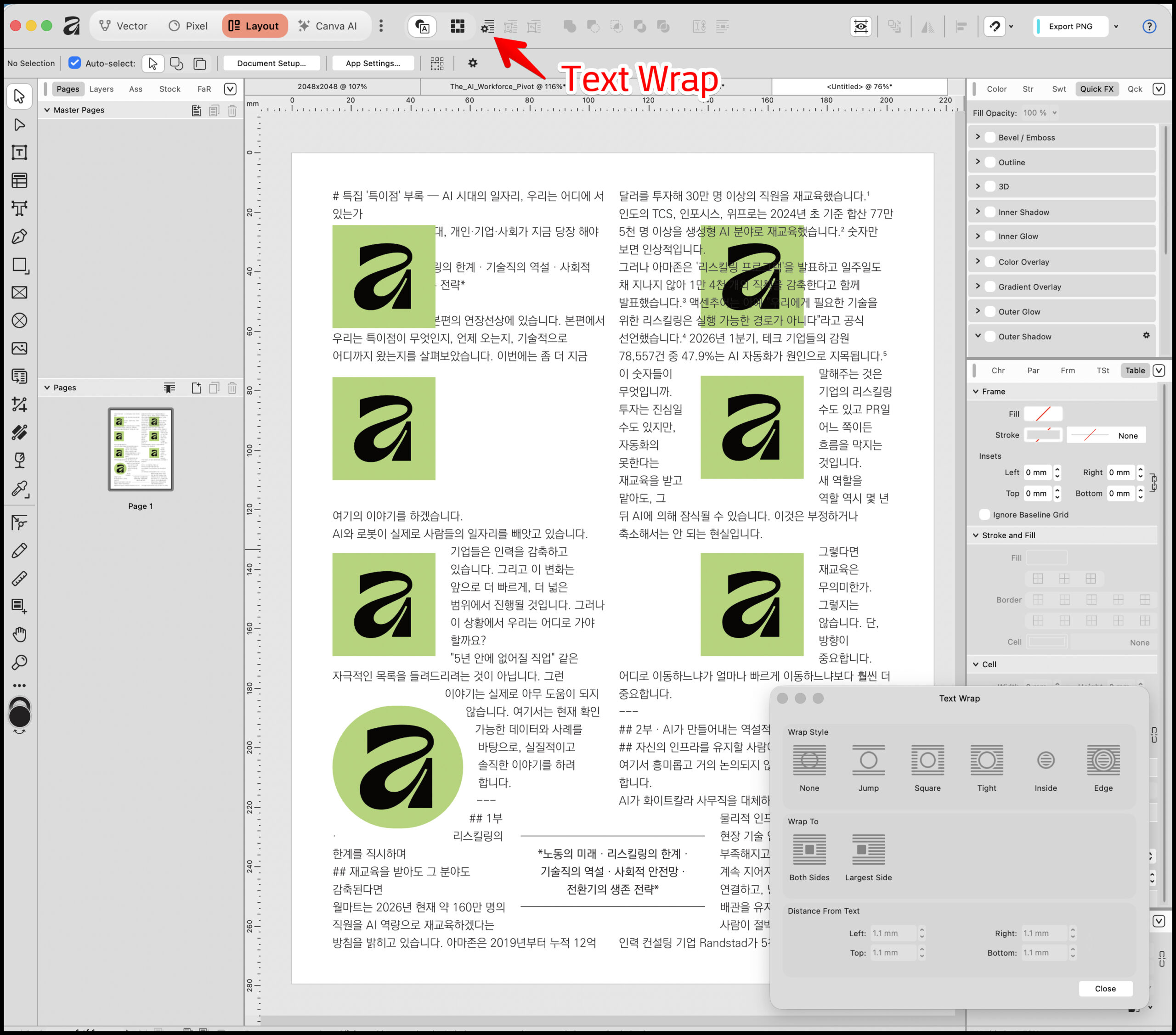
이미지나 도형 등 특정 디자인 요소 주변으로 텍스트가 자연스럽게 피해 흐르도록 자동으로 배치해 주는 기능입니다. 수동으로 엔터 키를 쳐가며 줄바꿈을 할 필요 없이 요소의 이동에 맞춰 텍스트가 알아서 재배치됩니다.
- 사용 방법:
- 왼쪽 도구 모음에서 **이동 도구(Move Tool)**를 선택한 뒤, 텍스트가 피해 가길 원하는 이미지나 틀(Picture frame)을 클릭합니다.
- 상단 메뉴 바에서 **[Text] > [Text wrap] > [Show wrap settings]**를 클릭하여 텍스트 감싸기 설정 패널을 엽니다.
- 패널 안에서 이미지를 바짝 감싸는 **’Tight’**나 네모나게 테두리를 감싸는 ‘Square’ 등의 옵션을 선택합니다.
- 이미지와 텍스트 사이에 여백을 주고 싶다면, 거리 수치(예: 0.25인치 등)를 직접 입력하여 텍스트가 일정 간격을 두고 떨어지게 만들 수 있습니다.
- 설정을 마친 후 이미지를 마우스로 드래그해보면, 실시간으로 텍스트가 이미지를 피해서 동적으로 자동 조정되는 것을 볼 수 있습니다.
2. 패스 상의 텍스트 (Text on a Path)
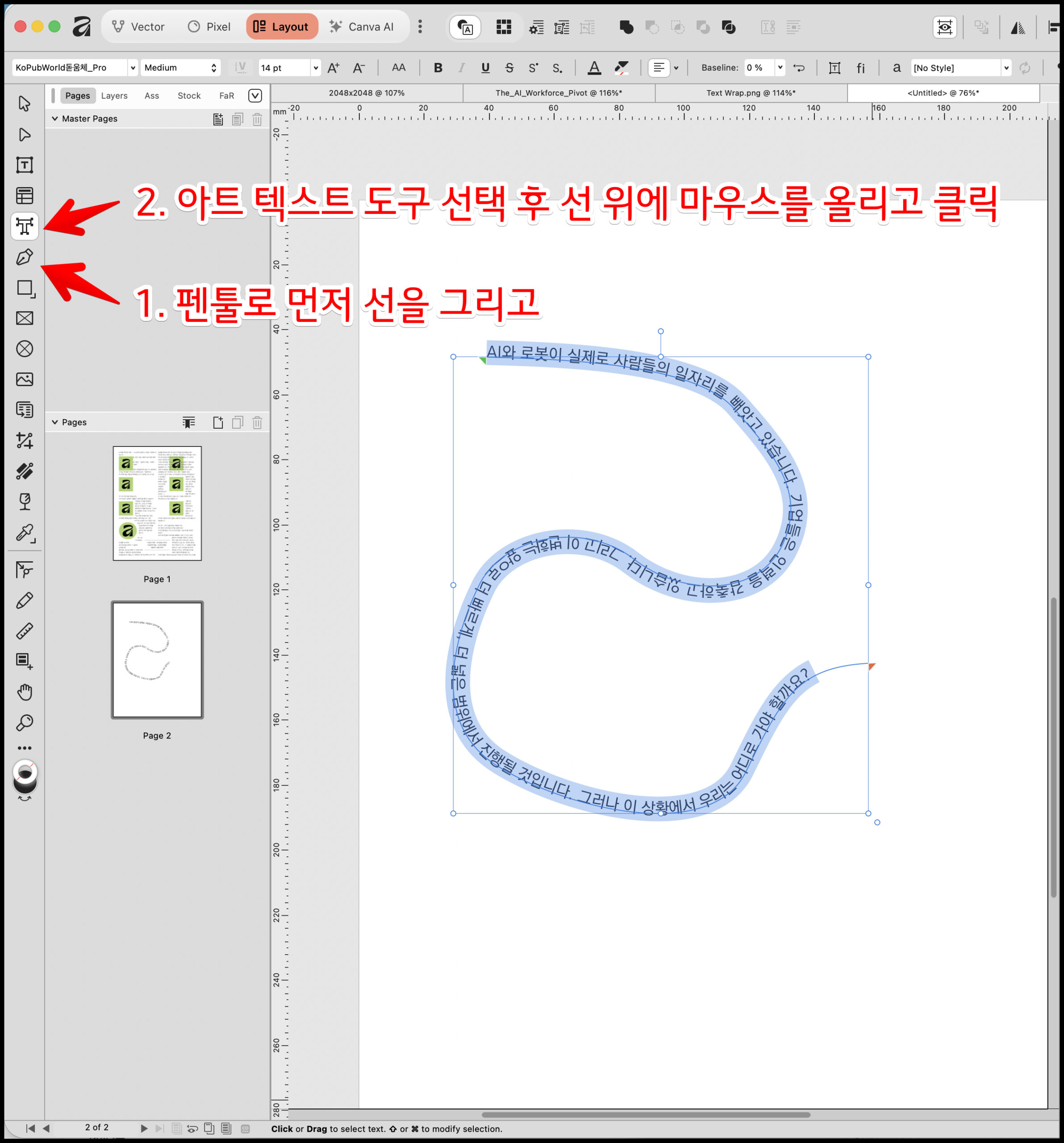
직선이나 곡선을 먼저 그린 뒤, 그 선의 궤적을 따라 글자가 휘어지며 부드럽게 써지도록 만드는 기능입니다.
- 사용 방법:
- 왼쪽 도구 모음에서 **펜 도구(Pen Tool)**를 선택합니다.
- 캔버스 위에 점을 찍고 마우스를 클릭·드래그하여 원하는 형태의 선이나 물결 모양의 곡선(패스)을 그립니다 (필요하다면 노드 도구(Node Tool)를 사용해 곡선을 세밀하게 다듬습니다).
- 왼쪽 도구 모음에서 **아트 텍스트 도구(Artistic Text Tool)**를 선택합니다.
- 앞서 그려둔 곡선 위에 마우스 커서를 올리고 클릭한 뒤, 원하는 텍스트를 입력합니다.
- 텍스트가 선을 따라 써지면, 시작점과 끝점에 화살표 모양의 조절 슬라이더가 나타납니다. 이 슬라이더를 좌우로 드래그하여 패스 위에서 텍스트의 위치를 앞뒤로 이동시킬 수 있으며, 슬라이더를 선의 반대쪽 면으로 넘기면 텍스트가 뒤집히게(flip) 만들 수도 있습니다.
3. 피닝 (Pinning – 개체 고정)
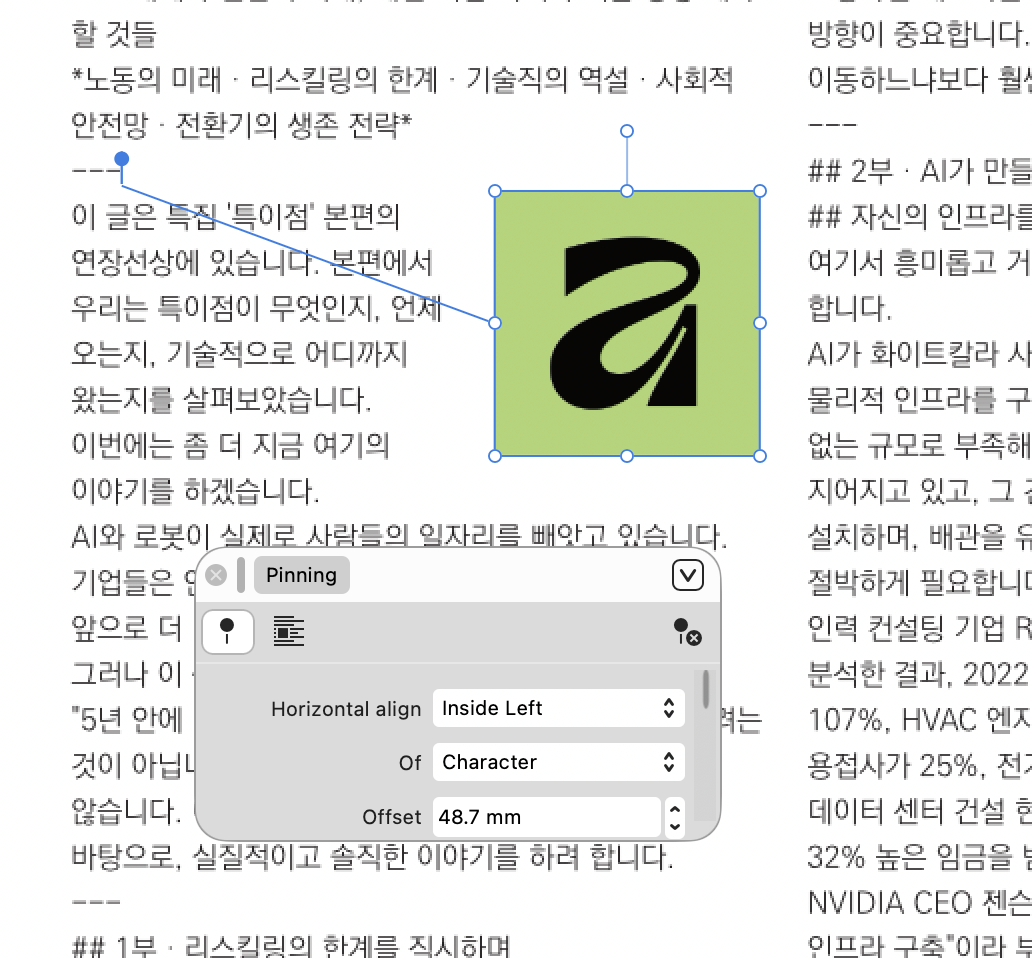
특정 아이콘이나 그래픽 요소를 본문의 특정 텍스트나 제목의 위치에 “고정(Pin)”시키는 기능입니다.
- 사용 방법:
- 상단 메뉴나 스튜디오 탭에서 **타이포그래피 스튜디오(Typography Studio)**로 전환합니다.
- 화면 하단에 보면 Pinning 패널이 기본적으로 표시되어 있습니다.
- 아이콘이나 특정 그래픽(그룹)을 선택한 후, Pinning 패널을 활용해 본문의 특정 제목이나 단어 위치에 해당 요소를 고정시킵니다.
- 개체를 텍스트에 고정해 두면, 앞부분에 문단이 추가되거나 내용이 변경되어 텍스트 전체가 아래로 밀려나더라도 고정된 그래픽이 해당 텍스트와 함께 완벽하게 붙어서 이동합니다.
이러한 도구들을 익혀두시면 긴 문서나 복잡한 레이아웃을 작성할 때 번거로운 반복 수작업을 크게 줄이면서도 전문가 수준의 디자인을 완성하실 수 있습니다.