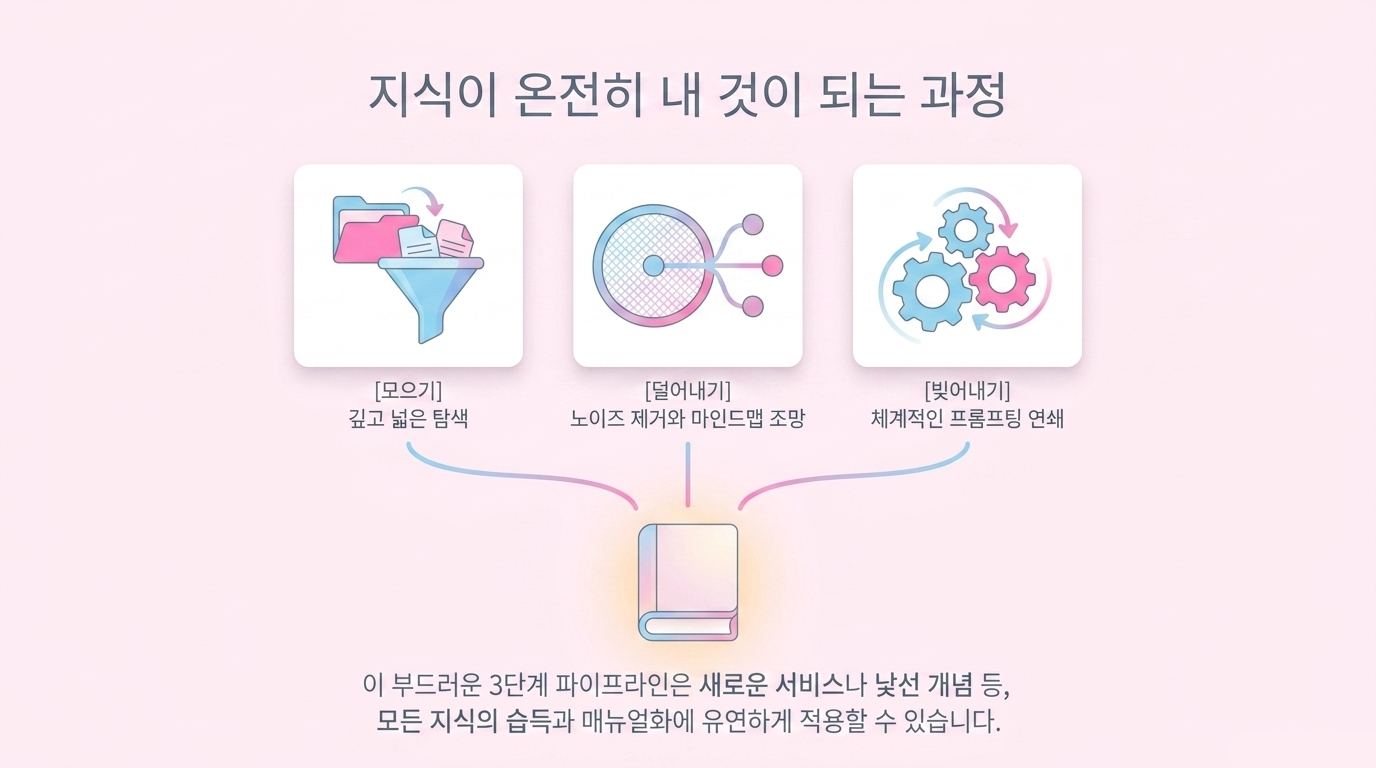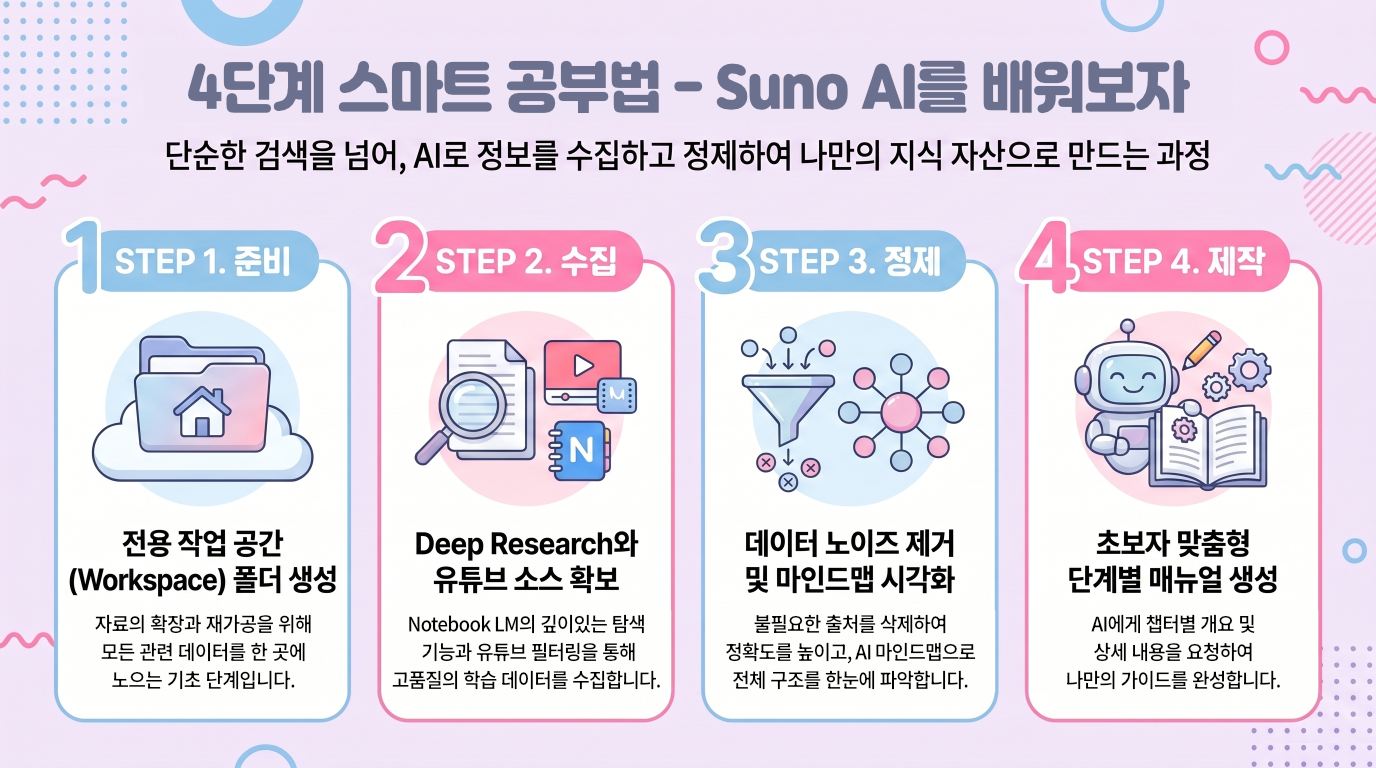
아래의 내용은 공부를 해 가는 Workflow를 설명한 것입니다. 굳이 Suno AI가 아니라도 새로운 서비스나 개념을 공부하고, 그것을 매뉴얼로 만드는 과정은 모두 적용해 볼 수 있습니다. ‘Suno AI’에 해당하는 내용에 다른 서비스도 적용해 보세요.
작업 공간 준비
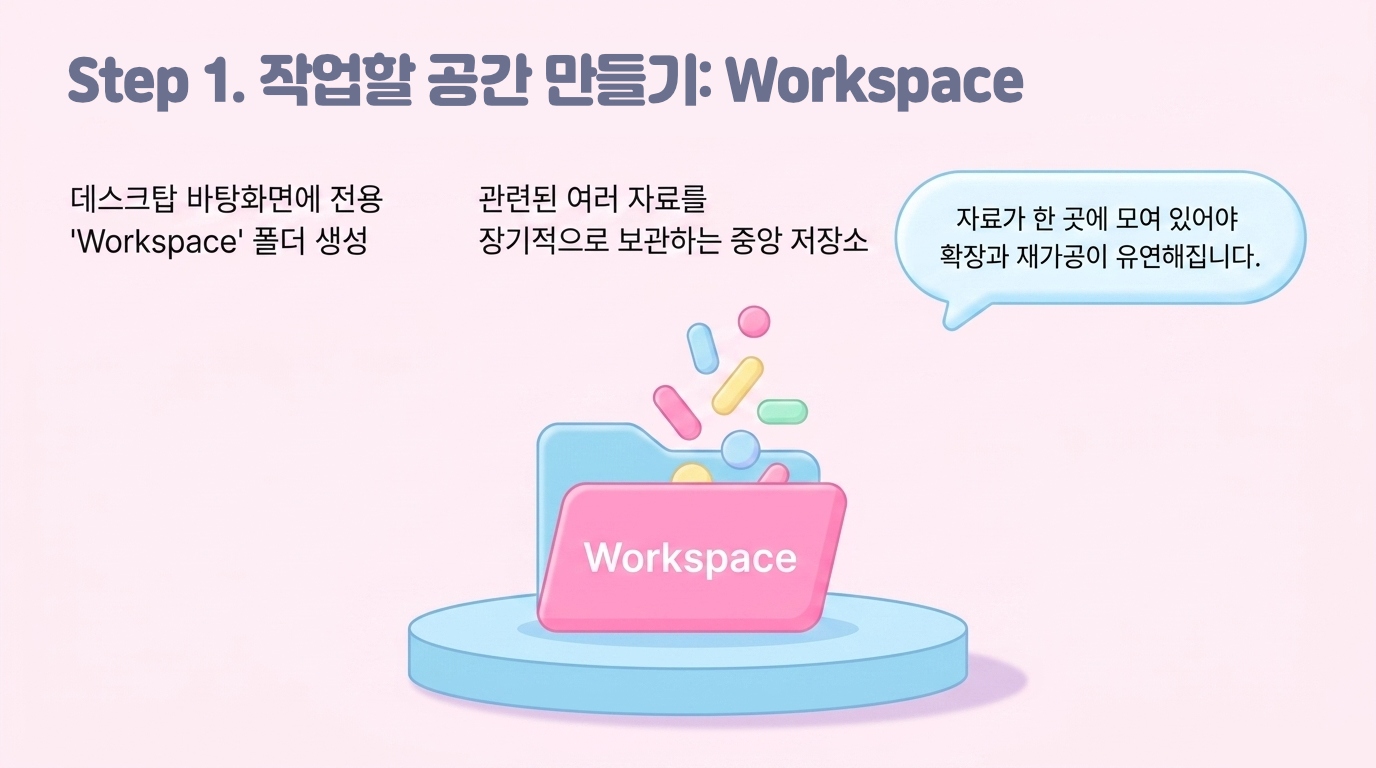
- 데스크탑(바탕화면)에 ‘Workspace’ 폴더를 만든다.
- 이 작업공간은 장기적으로 관련된 여러 자료를 보관하기 위한 곳입니다.
- 자료는 한 곳에 모여 있어야 확장과 재가공에 도움이 됩니다.
자료의 수집
- Notebook LM의 ‘Deep Research’ 기능을 사용하여 자료를 수집
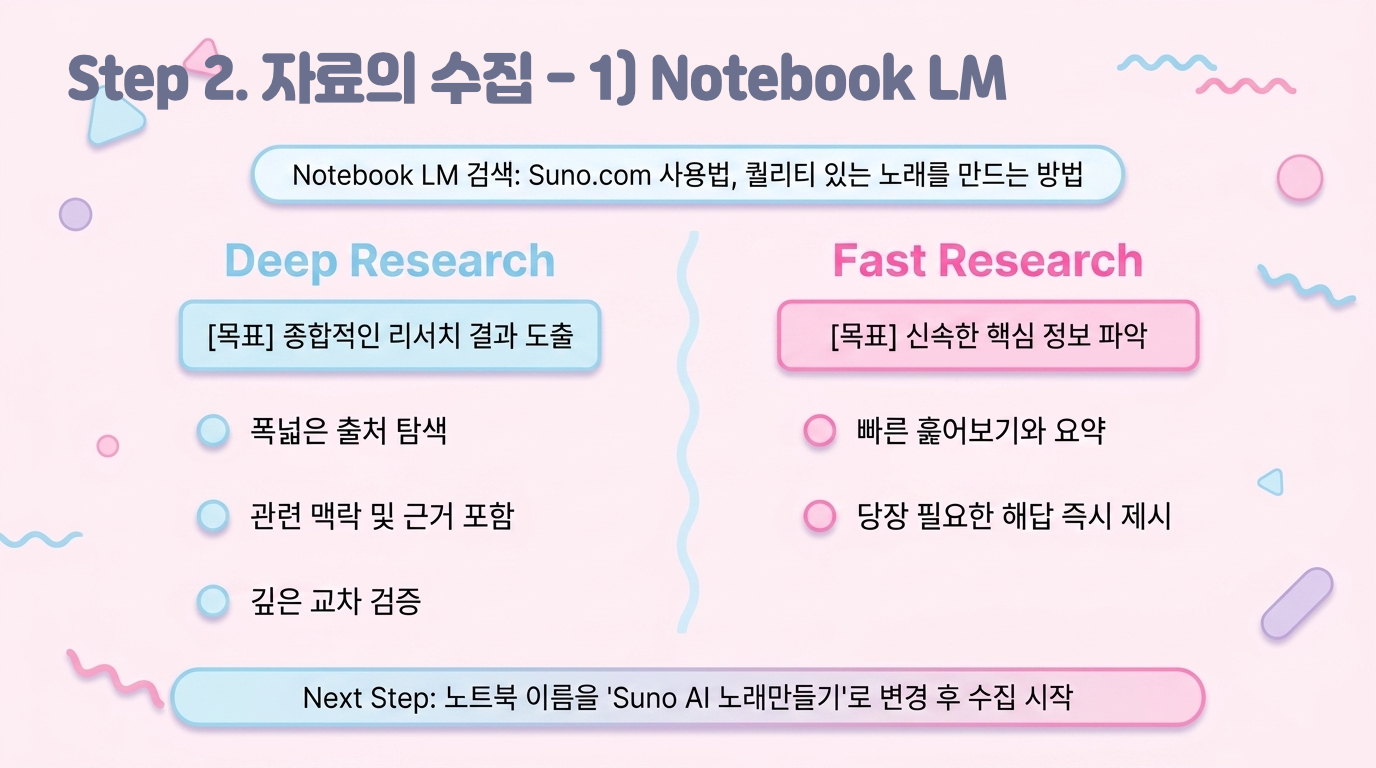
- 검색 내용: “Suno.com 사용법, 퀄리티 있는 노래를 만드는 방법”
- ‘Deep Research’와 ‘Fast Research’의 차이점
- Deep Research: 여러 출처를 폭넓게 탐색해 자료를 깊이 있게 수집·정리하고, 관련 맥락/비교/근거까지 포함해 종합적인 리서치 결과를 얻는 데 적합.
- Fast Research: 핵심 정보를 빠르게 훑어 요약하거나, 당장 필요한 답을 신속히 파악하는 데 적합(깊은 교차검증·확장 탐색은 상대적으로 적음).
- 노트북 이름을 ‘Suno AI 노래만들기’ 등으로 수정
- Deep Research로 검색한 자료 중 실패한 소스를 모두 삭제
- Youtube에서 ‘Youtube to NotebookLM’ 크롬 확장을 사용하여 자료를 수집
- 먼저 크롬 웹스토어에서 ‘Youtube to NotebookLM’을 검색하여 설치
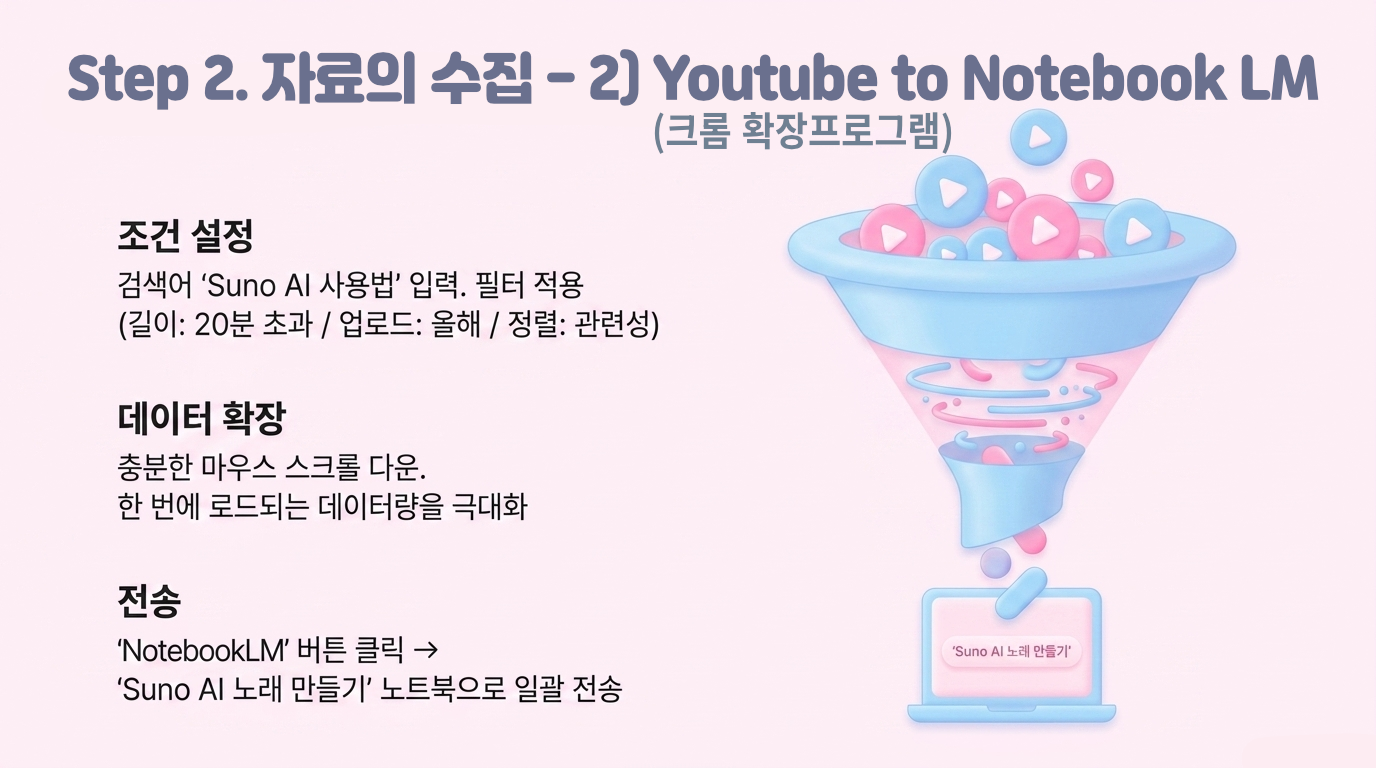
- 검색 내용: “Suno AI 사용법”
- 검색 조건(우측 필터 기능)
- 길이: 20분 초과
- 업로드 날짜: 올해
- 우선순위: 관련성
- 아래로 스크롤을 몇 번 해서 더 많은 양의 검색자료 표시
: Youtube, Facebook, Instagram 등의 서비스들은 한번에 모든 데이터를 띄우지 않고 스크롤을 할 때 한 무더기씩 새로 띄우는 구조입니다. 몇 번 스크롤을 하면 더 많은 자료들이 화면에 표시되고, Youtube to NotebookLM 툴이 가져올 수 있는 소스의 양이 늘어납니다. - ‘NotebookLM’ 버튼을 클릭하여 자료를 위에서 만든 ‘Suno로 노래 만들기’ 노트북으로 전송
- ‘NotebookLM’ 버튼 클릭 → ‘Choose Notebook’ → ‘Suno AI 노래 만들기’ 선택
자료의 정제
- Notebook LM의 출처에서 불필요한 자료 삭제
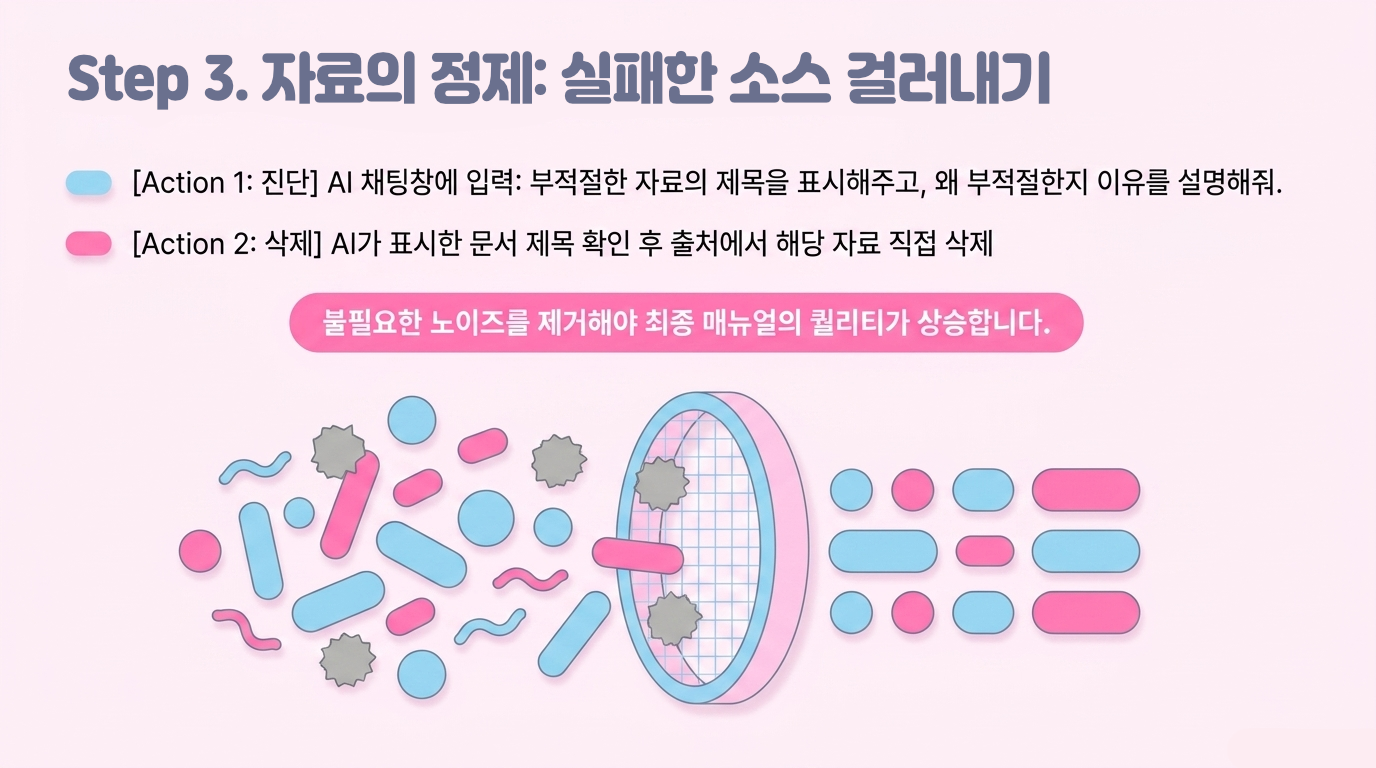
- 출처에서 ‘실패한 자료’를 모두 삭제
- 채팅에 “Suno AI 서비스를 이용하여 노래를 만드는 방법을 공부하려고 해. 출처에서 부적절한 자료의 제목을 표시해주고, 왜 부적절한지 이유를 설명해줘.”를 입력하여 내용을 확인
- 표시된 문서 제목을 바탕으로 출처의 자료를 삭제 – 소스에 불필요한 자료가 있을 때 결과물의 퀄리티에 영향을 미칠 수 있음
- 출처의 문서 제목을 클릭하면 그 내용을 볼 수 있음
- Notebook LM의 ‘스튜디오 – 마인드맵’에서 전체적인 내용을 훑어보기
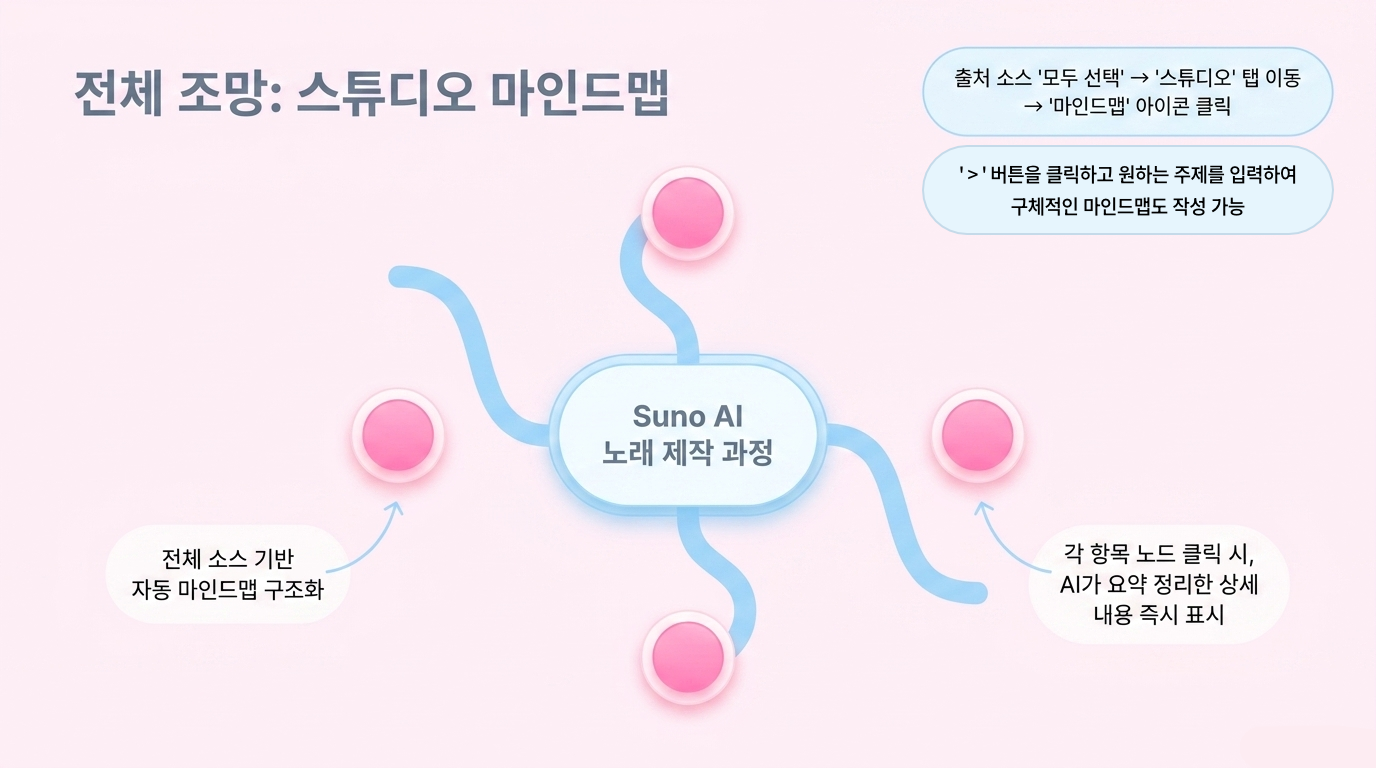
- 출처의 소스 ‘모두 선택’을 클릭
- ‘스튜디오 – 마인드맵’의 화살표 아이콘을 클릭하면 원하는 주제로 마인드맵을 만들 수 있음
”Suno를 사용하여 노래를 제작하는 자세한 과정. 모두 한국어로 표시해줘.” - 화살표 아이콘이 아니라 ‘마인드맵’ 버튼을 클릭하면 출처 전체의 내용을 마인드맵으로 구조화해줌
- 각 항목을 클릭하면 채팅창에 AI가 정리한 내용을 표시해줌
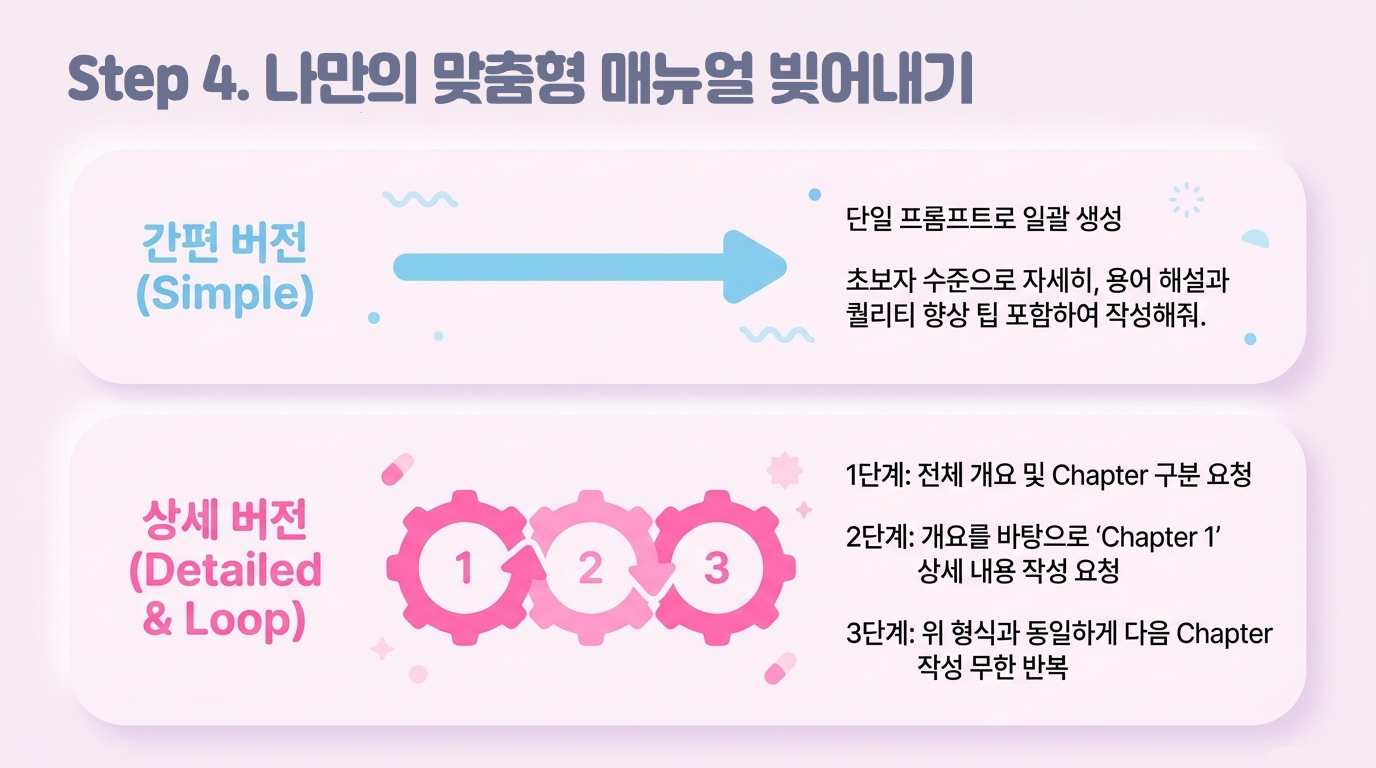
- Notebook LM에서 기본 매뉴얼 제작