교회 라이브 방송 입문 6편
읽는 시간 12분 · 난이도 ★★☆ · 컴퓨터 앞에서 읽으시길 권합니다
방송 화면이 뚝뚝 끊깁니다. 움직일 때마다 뭉개집니다.
담당자는 인터넷 탓을 합니다. 그런데 속도를 재 보면 충분합니다.
원인은 대부분 여기입니다. 설치하고 아무것도 안 건드린 기본값.
OBS의 기본값은 게임 방송을 하는 사람 기준입니다. 예배 방송과는 조건이 다릅니다. 그래서 딱 여덟 개만 바꿔 줄 겁니다.
이 글은 이런 분을 위한 글입니다
- OBS를 설치했는데 설정 항목이 너무 많아 막막하신 분
- 방송이 끊기거나 뭉개지는 경험을 하신 분
- 아직 첫 송출을 못 해 보신 분
결론부터 — 바꿀 여덟 개
나머지는 건드리지 마세요. 그리고 하나 더, 아홉 번째지만 꼭 하셔야 하는 것이 있습니다.
녹화를 mkv 형식으로 함께 남기세요. 이유는 아래에 있습니다.
원리 — 압축이란 무엇인가
카메라가 만드는 영상은 엄청나게 큽니다. 그대로는 인터넷으로 못 보냅니다.
그래서 짐을 압축해서 부치듯 영상을 압축합니다. 이때 얼마나 세게 압축할지를 우리가 정하는데, 그 값이 비트레이트입니다.
- 비트레이트가 높다 = 덜 압축 = 화질 좋음 = 인터넷을 많이 씀
- 비트레이트가 낮다 = 많이 압축 = 화질 나쁨 = 인터넷을 적게 씀
여기서 사고가 납니다. 화질 욕심에 비트레이트를 높이면, 우리 인터넷이 못 감당해서 방송이 끊깁니다.
우리 교회에 맞는 값 계산하기
1단계. 업로드 속도를 잽니다.
인터넷 속도 측정에서 업로드 숫자만 봅니다. 다운로드는 방송과 상관없습니다.
아래 링크에서 인터넷 속도를 체크할 수 있습니다.(https://www.speedtest.net)
2단계. 그 값의 절반 이하를 씁니다.
비트레이트 ≤ 업로드 속도의 50%
왜 절반이냐면, 인터넷 속도는 일정하지 않기 때문입니다. 예배 중에 성도들이 와이파이에 접속하면 속도가 뚝 떨어집니다. 꽉 채워 쓰면 그때 바로 끊깁니다.
3단계. 실전 권장값에 맞춥니다.
대부분의 교회는 1080p 30프레임, 4500이면 충분합니다.
왜 4K가 아니라 1080p인가
4K로 하면 더 좋지 않을까 싶으실 겁니다. 세 가지 이유로 권하지 않습니다.
- 인터넷을 네 배 넘게 씁니다. 대부분 교회 회선이 못 버팁니다
- 컴퓨터가 못 따라갑니다. 압축 작업량이 크게 늘어 화면이 끊깁니다
- 보는 사람이 차이를 못 느낍니다. 예배 방송은 대부분 휴대폰이나 TV로 봅니다
프레임도 마찬가지입니다. 스포츠 중계는 60이 좋지만, 예배는 30이면 충분합니다.
실제로 해 보기
0. 설치
공식 사이트(obsproject.com)에서 받으세요. 검색해서 나오는 다른 곳에서 받지 마세요.
처음 켜면 자동 구성 마법사가 나옵니다. 일단 취소하셔도 됩니다. 어차피 지금부터 직접 넣을 거니까요.
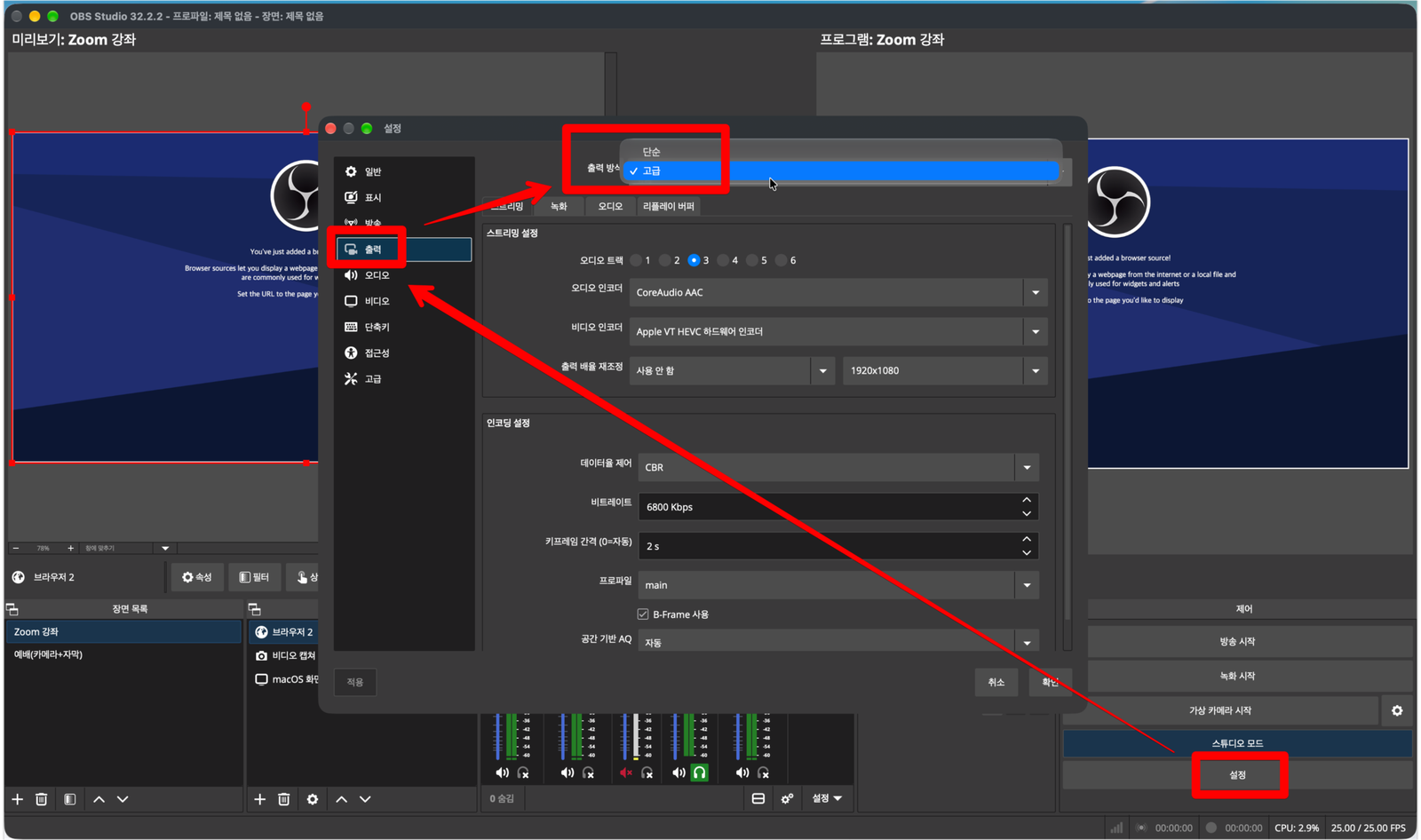
1. 출력 모드를 “고급”으로
설정 → 출력 → 출력 모드: 고급
기본 모드에서는 필요한 항목이 안 보입니다.
2. 인코더 고르기
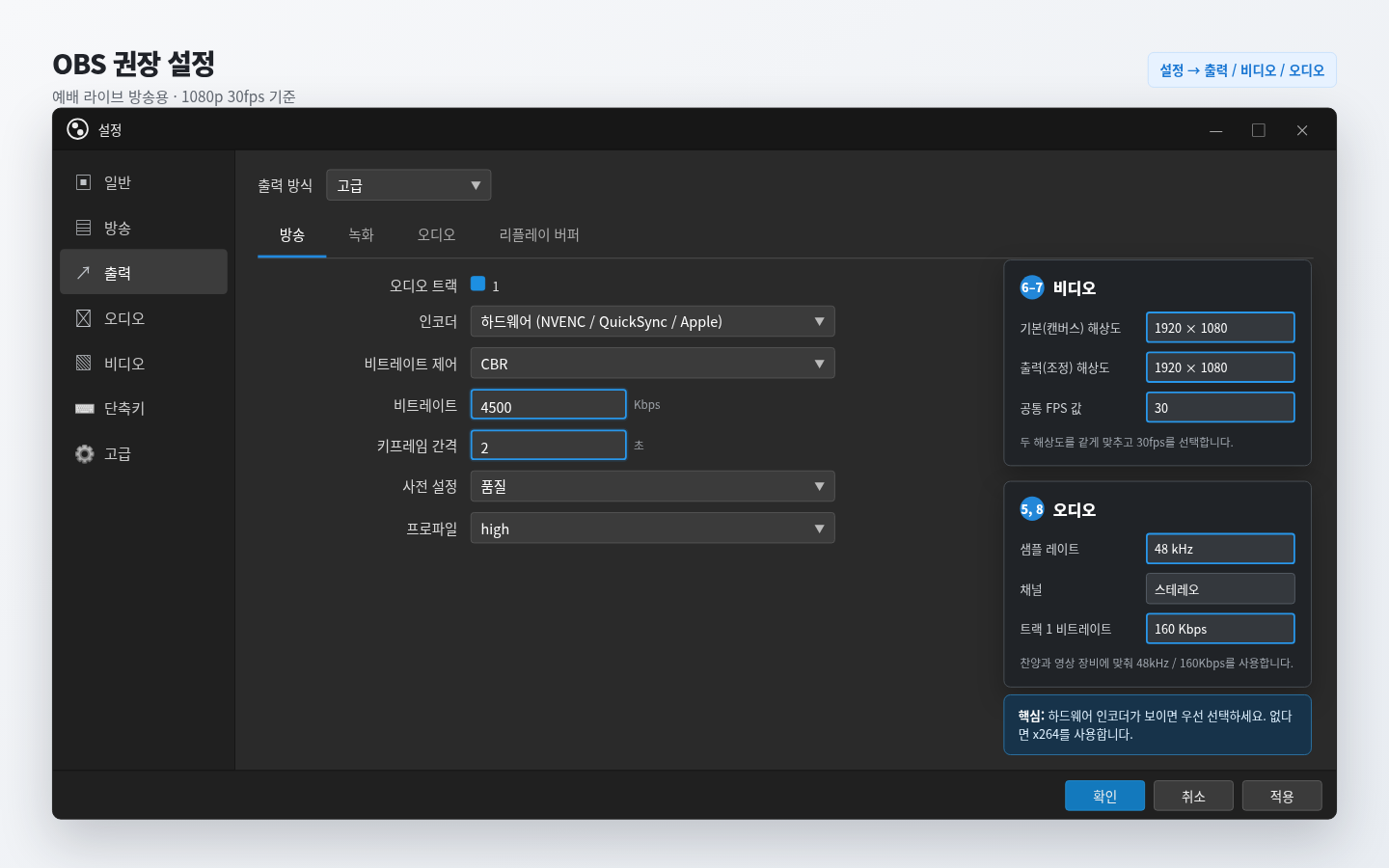
출력 → 방송 탭 → 인코더
목록에 여러 개가 보입니다. 고르는 기준은 하나입니다.
- 하드웨어 인코더(NVENC, QuickSync, Apple 하드웨어 등)가 보이면 → 그걸 고릅니다
- 아무것도 없으면 → x264를 고릅니다
하드웨어 인코더 = 컴퓨터가 훨씬 덜 힘들어집니다.
이름은 컴퓨터마다 다릅니다. “소프트웨어(x264)”가 아닌 것이 있으면 그게 하드웨어입니다. 오래된 컴퓨터로도 방송이 되는 이유가 이겁니다.
3. 비트레이트
방금 표에서 찾은 값을 넣습니다. (예: 4500)
4. 키프레임 간격 — 2
이건 유튜브가 요구하는 값입니다. 0이나 다른 값으로 두면 방송이 불안정해집니다. 이유를 몰라도 되지만, 2를 꼭 넣으세요.
5. 오디오 비트레이트 — 160
출력 → 오디오 탭 → 트랙 1: 160
128도 되지만, 찬양이 있는 예배는 160을 권합니다. 용량 차이는 미미하고 소리 차이는 들립니다.
6. 해상도 — 둘 다 1920×1080
설정 → 비디오
두 칸이 있습니다. 위는 작업 화면 크기, 아래는 실제 나가는 크기입니다. 둘을 같게 두세요. 다르면 컴퓨터가 크기를 바꾸느라 힘을 더 씁니다.
7. 프레임 — 30
8. 오디오 샘플레이트 — 48kHz
설정 → 오디오 → 샘플 레이트: 48kHz
영상 장비는 대부분 48kHz로 동작합니다. 여기만 44.1로 두면 소리가 조금씩 밀리는 문제가 생길 수 있습니다.
끝났습니다. 나머지는 건드리지 마세요.
아홉 번째 — 녹화도 같이 남기기
출력 → 녹화 탭
형식은 mkv를 고르세요. mp4가 아니라요.
녹화 경로는 저장 공간이 넉넉한 드라이브로 지정하세요. 1시간에 대략 2–4GB 정도 쌓입니다.
왜 녹화를 같이 남기냐면요. 인터넷이 끊겨 방송이 중단돼도, 녹화본이 있으면 다시보기는 올릴 수 있습니다. 예배는 이미 드려졌으니까요.
화면과 소리 넣기
장면을 하나 만들고, 그 안에 소스를 넣습니다. 장면은 화면 구성 하나, 소스는 그 안의 재료입니다.
소스 + → 비디오 캡처 장치→ 카메라나 캡처 장비 선택 → 영상이 들어옵니다소스 + → 오디오 입력 캡처→ 1편에서 연결한 장치 선택 → 소리가 들어옵니다
미터가 움직이는지 확인하세요. 목표는 평소 -12에서 -6, 최대 -3입니다.
⚠️ 영상 장비가 소리도 같이 보내 주는 구성이라면, 오디오 입력을 따로 추가하지 마세요. 소리가 두 번 들어와 울립니다.
유튜브에 연결하고 테스트
설정 → 방송 → 서비스: YouTube → 계정 연결
계정을 연결하면 스트림 키를 직접 복사하지 않아도 됩니다.
첫 방송은 반드시 비공개로
공개로 시작하면 성도들에게 알림이 갑니다. 테스트 중인 화면이 나가면 곤란합니다.
10분간 그대로 두고, 세 가지를 봅니다
- OBS 아래쪽 상태 표시줄이 초록인가 (빨강이면 프레임을 놓치고 있습니다)
- 유튜브 스튜디오에 “매우 좋음”이라고 뜨는가
- 휴대폰으로 이어폰 끼고 들었을 때 소리가 정상인가
빨간불이 뜨면 → 비트레이트를 한 단계 낮추세요.
요약 — 이것만 기억하세요
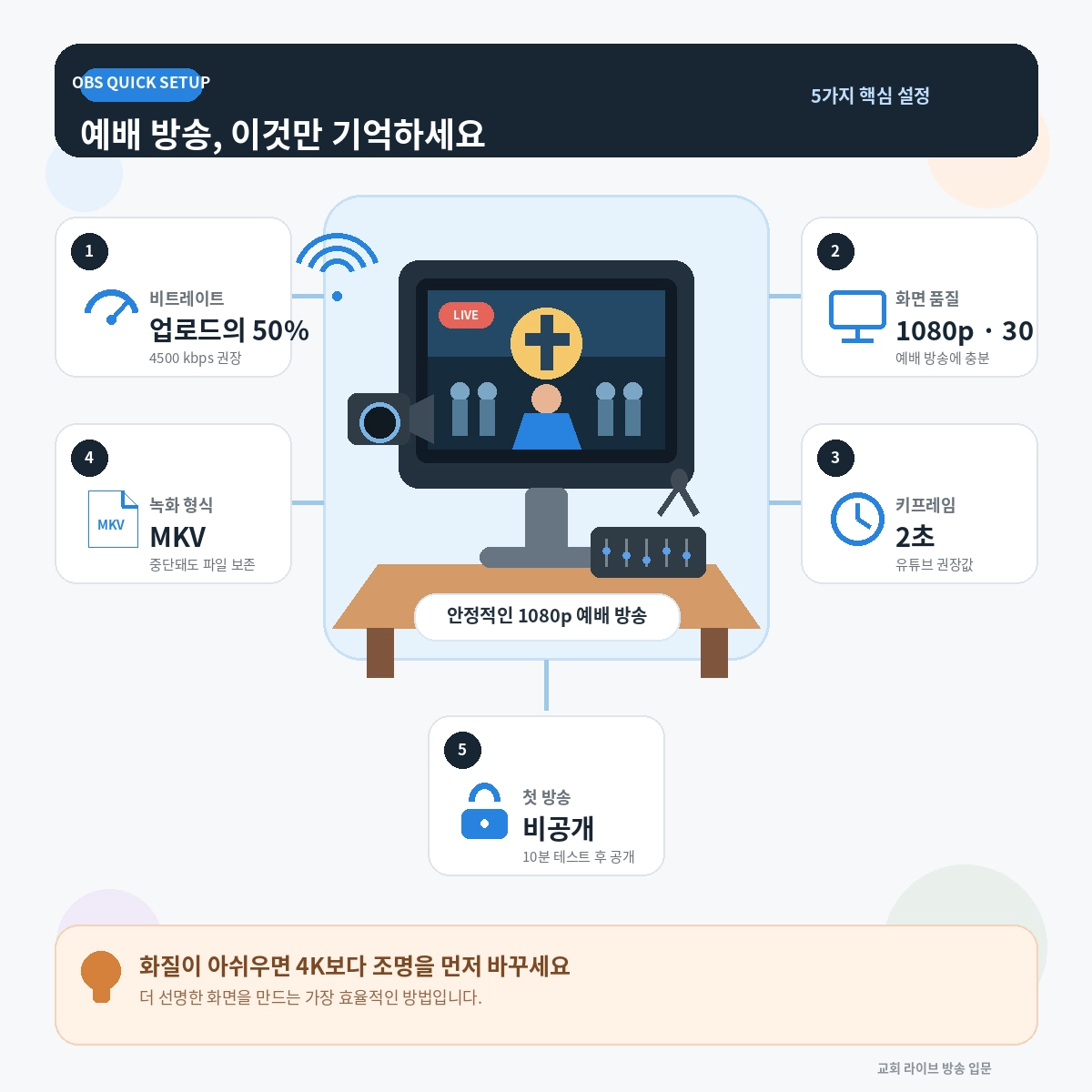
- 비트레이트는 업로드 속도의 절반 이하
- 1080p 30프레임이면 충분하다
- 키프레임 2초는 반드시
- 녹화는 mkv로 같이 남긴다
- 첫 방송은 비공개로
자주 받는 질문
오늘 하실 일
이 글은 「교회 라이브 방송 입문」 시리즈의 6편입니다.
이전 편 — 시청자가 볼륨을 계속 만지는 이유
다음 편 — 예배 40분 전, 이 순서대로 점검하세요