컴퓨터 파일 시스템 완벽 가이드
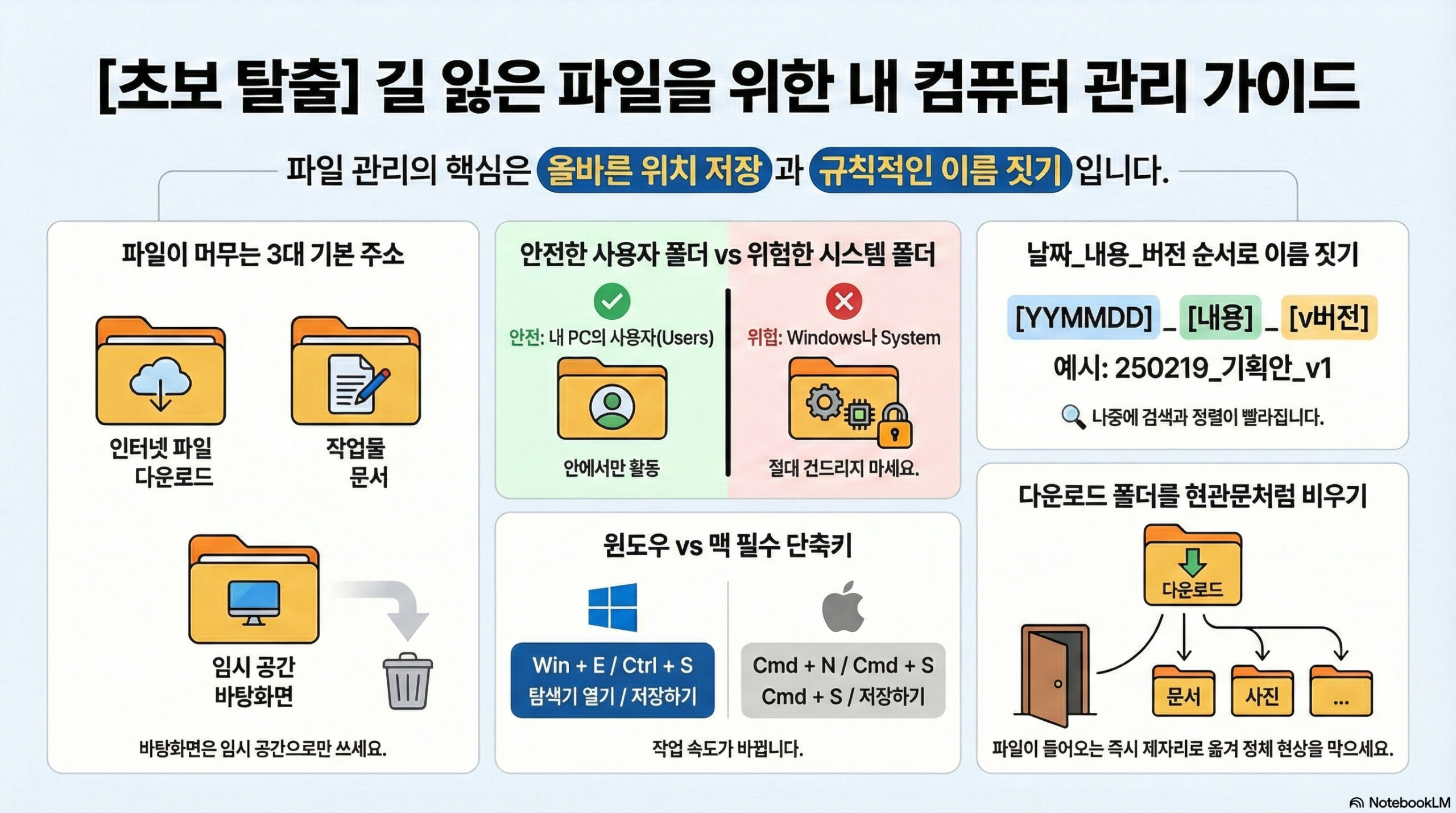
컴퓨터를 처음 사용하시는 분들이 가장 많이 겪는 문제 중 하나가 바로 “파일을 저장했는데 어디에 있는지 모르겠어요!”입니다. 이 가이드를 통해 파일 시스템의 기본을 확실하게 이해하고, 파일을 체계적으로 관리하는 방법을 배워보세요.
1. 다운로드한 파일은 어디로 가나요?
Windows 사용자
- 기본 저장 위치: C:\Users\사용자이름\Downloads
- 확인 방법: 파일 탐색기를 열고(Windows 키 + E) 왼쪽 메뉴에서 “다운로드” 폴더를 클릭하세요.
- 브라우저 설정: Chrome, Edge 등 대부분의 브라우저는 기본적으로 다운로드 폴더에 파일을 저장합니다.
Mac 사용자
- 기본 저장 위치: /Users/사용자이름/Downloads
- 확인 방법: Finder를 열고(Command + Space 후 “Finder” 입력) 왼쪽 사이드바에서 “다운로드”를 클릭하세요.
- Dock에서 빠른 접근: Dock 오른쪽 끝에 있는 다운로드 폴더 아이콘을 클릭하면 최근 다운로드한 파일을 바로 볼 수 있습니다.
2. 문서를 만들 때 어디에 저장하나요?
Windows 사용자
- 내 문서 폴더: C:\Users\사용자이름\Documents
- 바탕화면: C:\Users\사용자이름\Desktop (임시 작업용으로만 사용 권장)
- Excel, Word 기본 저장 위치: 보통 “내 문서” 폴더가 기본값입니다.
- 다른 이름으로 저장: Ctrl + Shift + S를 눌러 원하는 위치를 선택할 수 있습니다.
Mac 사용자
- 도큐먼트 폴더: /Users/사용자이름/Documents
- 데스크탑: /Users/사용자이름/Desktop (임시 작업용으로만 사용 권장)
- Pages, Numbers 기본 저장 위치: 보통 iCloud Drive 또는 “도큐먼트” 폴더가 기본값입니다.
- 다른 이름으로 저장: Command + Shift + S를 눌러 원하는 위치를 선택할 수 있습니다.
3. 기본 폴더 구조 이해하기
Windows C: 드라이브 구조
사용해도 되는 폴더 (안전한 영역)
- C:\Users\사용자이름\Documents – 문서 보관
- C:\Users\사용자이름\Downloads – 다운로드 파일
- C:\Users\사용자이름\Pictures – 사진 보관
- C:\Users\사용자이름\Videos – 동영상 보관
- C:\Users\사용자이름\Music – 음악 파일
- C:\Users\사용자이름\Desktop – 바탕화면
- D:, E: 등 추가 드라이브 – 데이터 저장용으로 좋습니다
절대 건드리면 안 되는 폴더 (시스템 영역)
- C:\Windows – 운영체제 파일 (삭제하면 컴퓨터가 작동하지 않음)
- C:\Program Files – 프로그램 설치 폴더 (프로그램 설치 시 자동으로 관리됨)
- C:\Program Files (x86) – 32비트 프로그램 설치 폴더
- C:\System Volume Information – 시스템 복원 정보
- C:\ProgramData – 프로그램 공용 데이터
Mac 폴더 구조
사용해도 되는 폴더 (안전한 영역)
- /Users/사용자이름/Documents – 문서 보관
- /Users/사용자이름/Downloads – 다운로드 파일
- /Users/사용자이름/Pictures – 사진 보관
- /Users/사용자이름/Movies – 동영상 보관
- /Users/사용자이름/Music – 음악 파일
- /Users/사용자이름/Desktop – 데스크탑
- 외장 드라이브 – 추가 저장공간으로 좋습니다
절대 건드리면 안 되는 폴더 (시스템 영역)
- /System – macOS 시스템 파일 (최근 버전에서는 읽기 전용으로 보호됨)
- /Library – 시스템 라이브러리 파일
- /Applications – 앱 설치 폴더 (직접 수정하지 말고 설치/제거만 할 것)
- /private – 시스템 설정 파일
- /usr – Unix 시스템 파일
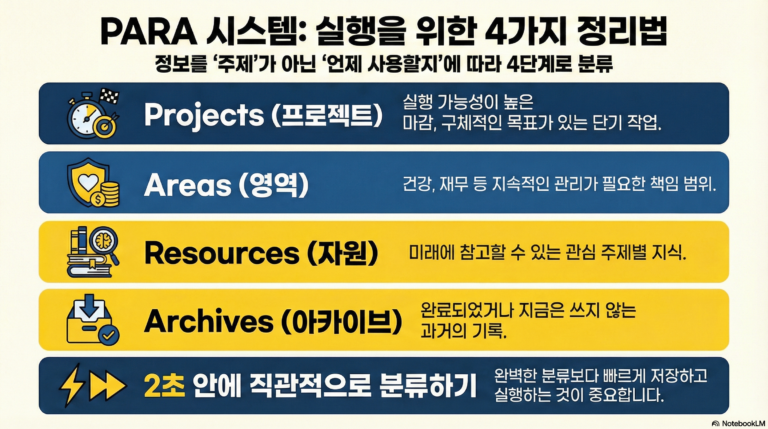
4. 효율적인 파일 관리 시스템 만들기
폴더 구조 예시
파일 관리 5가지 원칙
- 명확한 폴더명 사용: “새 폴더”, “임시” 같은 이름 대신 “2026_세금신고”, “가족사진_제주도” 같이 구체적으로 지으세요.
- 날짜 포맷 통일: 파일명에 날짜를 넣을 때는 “2026-02-19_회의록.docx” 형식으로 통일하면 자동으로 정렬됩니다.
- 폴더 깊이 3단계 이내: 너무 깊게 만들면 찾기 어렵습니다. 문서 → 업무 → 프로젝트_A 정도가 적당합니다.
- 정기적인 정리: 매월 말 다운로드 폴더와 바탕화면을 정리하세요.
- 백업 습관: 중요한 파일은 외장하드나 클라우드(OneDrive, iCloud, Google Drive)에 백업하세요.
5. 필수 파일 관리 단축키
Windows 단축키
| 작업 | 단축키 | 설명 |
| 파일 탐색기 열기 | Windows + E | 내 컴퓨터의 모든 폴더를 볼 수 있습니다 |
| 저장하기 | Ctrl + S | 현재 작업 중인 문서를 저장합니다 |
| 다른 이름으로 저장 | Ctrl + Shift + S | 새로운 위치나 이름으로 저장합니다 |
| 복사 | Ctrl + C | 선택한 파일/텍스트를 복사합니다 |
| 붙여넣기 | Ctrl + V | 복사한 내용을 붙여넣습니다 |
| 잘라내기 | Ctrl + X | 파일을 이동할 때 사용합니다 |
| 실행 취소 | Ctrl + Z | 방금 한 작업을 되돌립니다 |
| 새 폴더 만들기 | Ctrl + Shift + N | 현재 위치에 새 폴더를 만듭니다 |
| 파일/폴더 이름 바꾸기 | F2 | 선택한 파일의 이름을 바꿉니다 |
| 파일/폴더 삭제 | Delete | 휴지통으로 보냅니다 |
| 영구 삭제 | Shift + Delete | 휴지통을 거치지 않고 즉시 삭제 (주의!) |
| 검색 | Windows + S | 파일이나 앱을 검색합니다 |
| 모두 선택 | Ctrl + A | 폴더 내 모든 파일을 선택합니다 |
| 속성 보기 | Alt + Enter | 파일의 상세 정보를 봅니다 |
Mac 단축키
| 작업 | 단축키 | 설명 |
| Finder 열기 | Command + N | Mac의 파일 탐색기를 엽니다 |
| Spotlight 검색 | Command + Space | 파일, 앱, 폴더를 빠르게 검색합니다 |
| 저장하기 | Command + S | 현재 작업 중인 문서를 저장합니다 |
| 다른 이름으로 저장 | Command + Shift + S | 새로운 위치나 이름으로 저장합니다 |
| 복사 | Command + C | 선택한 파일/텍스트를 복사합니다 |
| 붙여넣기 | Command + V | 복사한 내용을 붙여넣습니다 |
| 잘라내기 (이동) | Command + Option + V | 복사 후 이 키로 붙여넣으면 이동됩니다 |
| 실행 취소 | Command + Z | 방금 한 작업을 되돌립니다 |
| 새 폴더 만들기 | Command + Shift + N | 현재 위치에 새 폴더를 만듭니다 |
| 파일/폴더 이름 바꾸기 | Enter | 선택한 파일의 이름을 바꿉니다 |
| 휴지통으로 이동 | Command + Delete | 선택한 파일을 휴지통으로 보냅니다 |
| 휴지통 비우기 | Command + Shift + Delete | 휴지통을 비웁니다 |
| 모두 선택 | Command + A | 폴더 내 모든 파일을 선택합니다 |
| 정보 보기 | Command + I | 파일의 상세 정보를 봅니다 |
| 파일 열기 | Command + O | 선택한 파일을 엽니다 |
| 복제 | Command + D | 선택한 파일을 복제합니다 |
6. 실전 팁: 자주 하는 실수와 해결법
❌ 실수 1: “파일을 저장했는데 어디 있는지 모르겠어요!”
💡
✅ 해결법:
- Windows: Windows + S를 누르고 파일명의 일부를 입력하세요.
- Mac: Command + Space를 누르고 파일명을 입력하세요.
- 파일 형식으로도 검색 가능: “*.xlsx” 입력하면 모든 엑셀 파일이 검색됩니다.
❌ 실수 2: “바탕화면이 파일로 가득 차서 느려졌어요!”
💡
✅ 해결법:
- 바탕화면은 임시 작업 공간으로만 사용하세요.
- 매주 금요일 저녁, 바탕화면 파일들을 적절한 폴더로 정리하는 습관을 들이세요.
- Documents 폴더에 “임시작업” 폴더를 만들어 그곳을 활용하세요.
❌ 실수 3: “파일명이 ‘새 문서1’, ‘새 문서2’… 뭐가 뭔지 모르겠어요!”
💡
✅ 해결법:
- 저장하는 즉시 의미 있는 이름을 붙이세요.
- 예시: “2026-02-19_편한IT강의_파일시스템.docx”
- 날짜 + 프로젝트명 + 내용 형식을 추천합니다.
❌ 실수 4: “중요한 파일을 실수로 삭제했어요!”
💡
✅ 해결법:
- Windows: 휴지통을 열고(바탕화면 아이콘 더블클릭) 파일을 찾아 마우스 오른쪽 버튼 → “복원”
- Mac: 휴지통을 열고(Dock에서 클릭) 파일을 찾아 마우스 오른쪽 버튼 → “되돌리기”
- Shift + Delete로 영구 삭제한 경우 복구가 어려우니 주의하세요!
7. 클라우드 저장소 활용하기
Windows 사용자: OneDrive
- 자동 동기화: Documents 폴더를 OneDrive와 연결하면 자동으로 백업됩니다.
- 어디서나 접근: 다른 컴퓨터나 스마트폰에서도 파일에 접근할 수 있습니다.
- 무료 용량: 5GB 무료 (Microsoft 365 구독 시 1TB)
Mac 사용자: iCloud Drive
- 자동 동기화: Desktop과 Documents 폴더를 iCloud와 연결할 수 있습니다.
- Apple 기기 간 연동: iPhone, iPad와 완벽하게 연동됩니다.
- 무료 용량: 5GB 무료 (iCloud+ 구독 시 50GB~2TB)
공통: Google Drive
- 크로스 플랫폼: Windows, Mac, 모바일 모두 사용 가능합니다.
- 협업 기능: 다른 사람과 파일 공유 및 동시 편집이 가능합니다.
- 무료 용량: 15GB 무료
8. 체크리스트: 파일 관리 마스터하기
9. 자주 묻는 질문 (FAQ)
Q: C: 드라이브 용량이 부족하다고 나와요. 어떻게 해야 하나요?
A: 먼저 디스크 정리를 실행하세요.
- Windows: 설정 → 시스템 → 저장소 → 임시 파일 정리
- Mac: Apple 메뉴 → 이 Mac에 관하여 → 저장소 → 관리
그래도 부족하면 외장하드를 구입하거나, 불필요한 프로그램을 제거하세요.
Q: 파일 확장자가 보이지 않아요. 어떻게 표시하나요?
Windows:
- 파일 탐색기를 엽니다
- 상단 메뉴에서 “보기” 클릭
- “표시” → “파일 이름 확장명” 체크
Mac:
- Finder를 엽니다
- 상단 메뉴에서 Finder → 설정
- “고급” 탭 → “모든 파일 확장자 보기” 체크
Q: 외장하드를 안전하게 제거하는 방법은?
Windows: 작업 표시줄 오른쪽 아래 “하드웨어 안전하게 제거” 아이콘 클릭 → 해당 드라이브 선택
Mac: Finder 사이드바에서 외장하드 옆의 꺼내기(⏏) 버튼 클릭
중요: 반드시 안전하게 제거한 후 뽑아야 데이터 손실을 방지할 수 있습니다!
Q: 파일이 열리지 않고 “연결 프로그램을 찾을 수 없습니다”라고 나와요.
A: 해당 파일 형식을 열 수 있는 프로그램이 설치되어 있지 않은 것입니다.
- .docx → Microsoft Word 또는 무료 대체: Google Docs, LibreOffice
- .xlsx → Microsoft Excel 또는 무료 대체: Google Sheets, LibreOffice Calc
- .pdf → Adobe Acrobat Reader (무료), 또는 브라우저에서 바로 열기
- .zip, .rar → 압축 해제 프로그램 (Windows: 기본 내장, Mac: The Unarchiver)
마무리: 연습이 중요합니다!
파일 시스템을 이해하는 것은 컴퓨터 사용의 가장 기본이면서도 가장 중요한 부분입니다. 처음에는 복잡해 보일 수 있지만, 이 가이드를 참고하면서 하나씩 실습해 보세요.
💡
💡 오늘 바로 실천할 3가지:
- 지금 바로 Documents 폴더에 내 업무/생활에 맞는 폴더 3개를 만들어 보세요.
- 바탕화면과 다운로드 폴더에 있는 파일들을 정리해 보세요.
- 저장(Ctrl/Command + S) 단축키를 10번 연습해 보세요!
이 내용을 익히고 나면, 더 이상 “파일이 어디 갔지?”라는 고민은 하지 않게 될 것입니다. 화이팅! 💪