Gemini Canvas ‘만들기(Create)’ 기능 상세 가이드
Google Gemini의 Canvas는 대화형 인터페이스와 문서 편집기의 장점을 결합한 공간입니다. 우측 상단의 ‘만들기’ 버튼은 현재 작성된 텍스트나 데이터를 기반으로 다양한 인터렉티브 콘텐츠를 생성하는 핵심 도구입니다.
1. ‘만들기(Create)’ 기능의 주요 메뉴
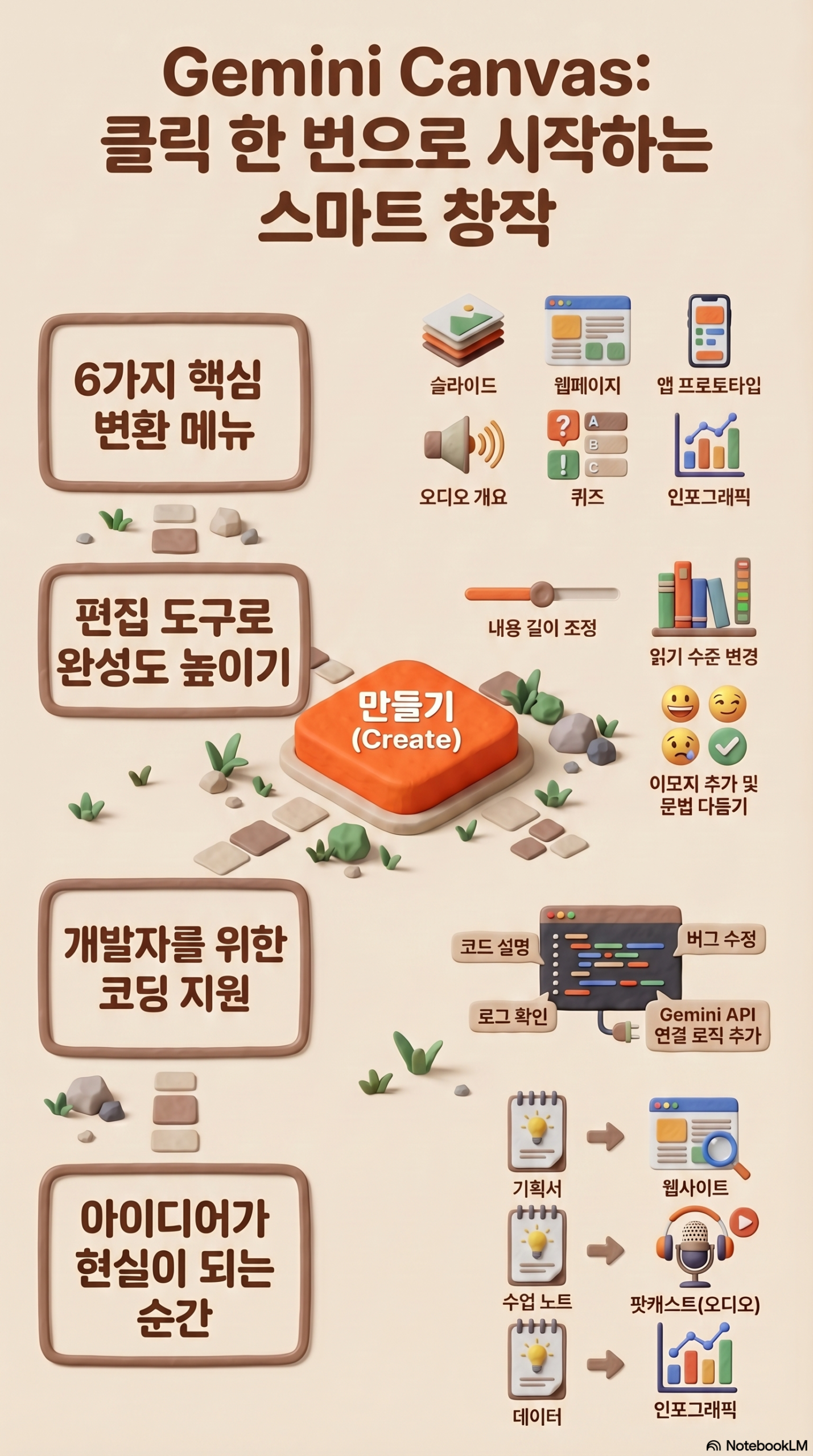
Canvas 패널 오른쪽 상단에 있는 ‘만들기’ 버튼을 클릭하면 다음과 같은 옵션을 선택할 수 있습니다.
| 기능명 | 설명 | 비고 |
| 슬라이드(Slide Show) | 현재 문서를 기반으로 구글 슬라이드 형태의 프레젠테이션 제작 | 구조화된 개요 자동 생성 |
| 웹페이지(Web page) | 텍스트 내용을 HTML/React 기반의 웹 레이아웃으로 변환 | 실시간 미리보기 지원 |
| 앱/프로토타입(App) | 아이디어를 작동하는 미니 앱이나 게임으로 구현 | 코드 생성 및 즉시 실행 |
| 오디오 개요(Audio Overview) | 두 명의 AI 호스트가 내용을 토론하는 팟캐스트 생성 | NotebookLM 기술 활용 |
| 퀴즈(Quiz) | 문서 내용을 바탕으로 학습용 퀴즈 세트 제작 | 정답 및 해설 포함 |
| 인포그래픽(Infographic) | 복잡한 정보를 시각적인 그래픽 레이아웃으로 변환 | 데이터 시각화 |
2. 문서 및 코드 편집 툴 (Quick Actions)
콘텐츠를 만든 후 하단 도구 모음을 통해 즉시 수정할 수 있는 기능들입니다.
📝 문서 작성 도구
- 길이 조정: 내용을 더 길게 확장하거나 핵심만 요약합니다.
- 읽기 수준 변경: 초등학생 수준부터 전문가 수준까지 문체와 난이도를 조절합니다.
- 이모지 추가: 텍스트에 어울리는 이모지를 자동으로 삽입하여 생동감을 줍니다.
- 최종 다듬기: 문법 검사 및 문장 흐름을 개선합니다.
💻 코딩 및 앱 제작 도구
- 코드 설명: 특정 코드 블록을 선택하여 설명을 듣거나 이해를 돕습니다.
- 버그 수정: 오류가 발생했을 때 AI와 함께 디버깅을 진행합니다.
- 로그 확인: ‘콘솔 표시’를 통해 앱 실행 중 발생하는 오류 로그를 추적합니다.
- Gemini 기능 추가: 제작 중인 앱에 Gemini API를 직접 연결하는 로직을 추가합니다.
3. 효과적인 활용 시나리오 (Use Cases)
- 기획서 → 웹사이트 구축
- Canvas에서 서비스 기획안을 작성한 뒤, ‘만들기 > 웹페이지’를 클릭하면 즉시 프로토타입 사이트가 제작됩니다.
- 수업 노트 → 오디오 학습
- 필기한 내용을 업로드하고 ‘오디오 개요’를 실행하면 등하굣길에 들을 수 있는 팟캐스트가 생성됩니다.
- 데이터 분석 → 인포그래픽
- 복잡한 수치 데이터를 입력하고 ‘인포그래픽’을 만들면 보고서에 바로 쓸 수 있는 시각 자료가 완성됩니다.
- 학습 자료 → 자가 테스트
- 공부한 내용을 바탕으로 ‘퀴즈’를 생성하여 이해도를 확인합니다.
4. 저장 및 공유
- Google Docs/Drive 내보내기: 클릭 한 번으로 작성 중인 문서를 구글 문서로 이동시켜 공동 작업을 이어갈 수 있습니다.
- 링크 공유: 생성한 결과물(앱, 페이지 등)을 고유 링크를 통해 다른 사람에게 전달할 수 있습니다.
Tip: Canvas는 실시간으로 변경 사항을 자동 저장하므로 작업 도중 창을 닫아도 안전합니다.