Affinity Designer 불리언 연산(Boolean Operations) 가이드
불리언 연산은 두 개 이상의 벡터 도형을 수학적 논리에 따라 결합, 제거 또는 분할하여 새로운 형태를 만드는 기능입니다. Affinity Designer에서는 상단 툴바의 Geometry 섹션에서 이 기능들을 찾아볼 수 있습니다.
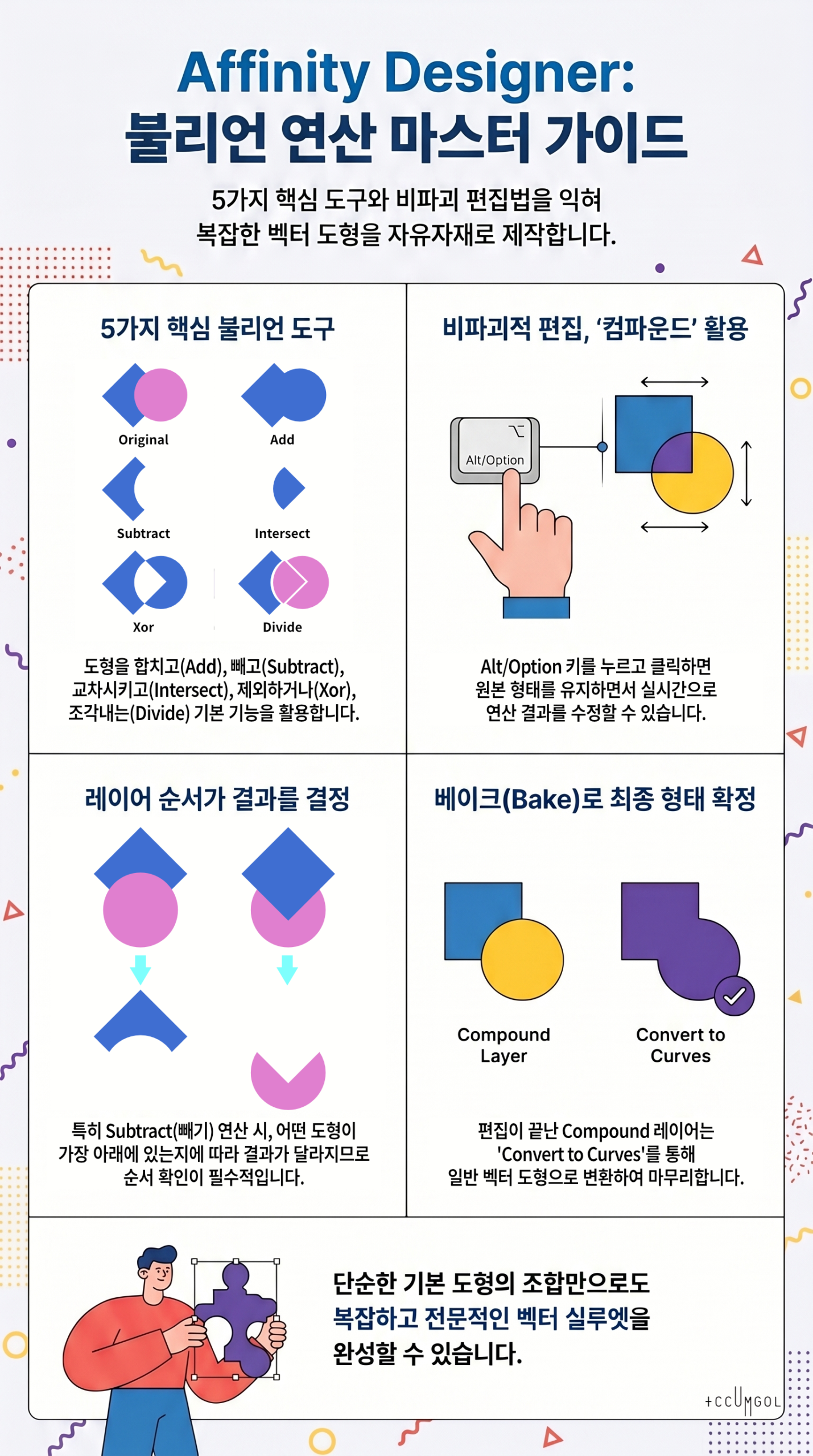
1. 5가지 핵심 불리언 도구
① Add (더하기 / 합치기)
- 설명: 선택한 모든 도형을 하나의 단일 도형으로 합칩니다.
- 결과: 도형들이 겹쳐진 전체 외곽선이 새로운 도형의 경계가 됩니다.
- 활용: 여러 개의 원을 합쳐 구름 모양을 만들거나, 복잡한 캐릭터의 실루엣을 잡을 때 사용합니다.
② Subtract (빼기)
- 설명: 레이어 스택에서 가장 아래에 있는 도형에서 그 위에 겹쳐진 도형들의 영역을 제거합니다.
- 결과: 아래쪽 도형에서 위쪽 도형이 차지하던 공간이 ‘구멍’처럼 뚫리게 됩니다.
- 활용: 초승달 모양(원 위에 원을 겹쳐 빼기)을 만들거나, 로고 디자인에서 특정 부분을 도려낼 때 필수적입니다.
③ Intersect (교차)
- 설명: 선택한 도형들이 모두 겹치는 공통된 영역만 남기고 나머지는 삭제합니다.
- 결과: 도형들 사이의 ‘교집합’ 부분만 남습니다.
- 활용: 잎사귀 모양(두 원의 겹친 부분)이나 렌즈 형태를 정밀하게 추출할 때 유용합니다.
④ XOR (배타적 논리합 / 제외)
- 설명: 도형들이 겹치는 영역은 투명하게 비우고, 겹치지 않는 영역만 남깁니다.
- 결과: 홀수 번 겹친 구간은 채워지고, 짝수 번 겹친 구간은 비워집니다.
- 활용: 복잡한 기하학적 패턴이나 프레임 형태를 만들 때 사용합니다.
⑤ Divide (나누기)
- 설명: 도형들이 교차하는 모든 지점을 기준으로 조각조각 분리합니다.
- 결과: 겹친 부분과 겹치지 않은 부분이 각각 독립적인 개별 레이어로 변환됩니다.
- 활용: 퍼즐 조각 만들기, 색상별로 면을 나누어 칠해야 하는 일러스트 작업에 매우 효율적입니다.
2. 비파괴적 편집: Compounds (컴파운드)
Affinity Designer의 가장 큰 장점 중 하나는 이 연산들을 **비파괴적(Non-destructive)**으로 수행할 수 있다는 점입니다.
- 실행 방법: 상단 Geometry 아이콘을 클릭할 때 Alt(Windows) 또는 Option(Mac) 키를 누른 상태로 클릭합니다.
- 특징:
- 레이어 패널에 **’Compound’**라는 특수 레이어가 생성됩니다.
- 하위 레이어에 원본 도형들이 그대로 유지되므로, 나중에 위치를 옮기거나 크기를 조절해도 연산 결과가 실시간으로 업데이트됩니다.
- 언제든지 연산 방식(Add를 Subtract로 변경 등)을 바꿀 수 있습니다.
3. 작업 시 주의사항 및 팁
- 레이어 순서:
Subtract연산 시 어떤 도형이 밑에 있는지가 결과에 결정적인 영향을 미칩니다. 레이어 패널에서 순서를 먼저 확인하세요. - 노드 정리: 연산 후에는 불필요한 노드(점)가 생성될 수 있습니다.
Node Tool로 결과물을 점검하는 것이 좋습니다. - 확정하기 (Bake): 비파괴적인 Compound 상태를 일반 벡터 도형으로 바꾸고 싶다면, 해당 레이어를 선택하고 다시 한번 일반
Add를 누르거나Convert to Curves를 실행하면 됩니다. - 채우기 모드: 복잡한 XOR 연산 시 내부가 의도치 않게 비어 보인다면, ‘Fill Mode'(Winding vs Even-Odd) 설정을 확인해 보세요.

![[꿈골닷넷 2] 워드프레스를 버리고 Hugo + Cloudflare로 갔습니다](https://jiwumission.org/wp-content/uploads/2026/08/notion_image-34-768x699.png)