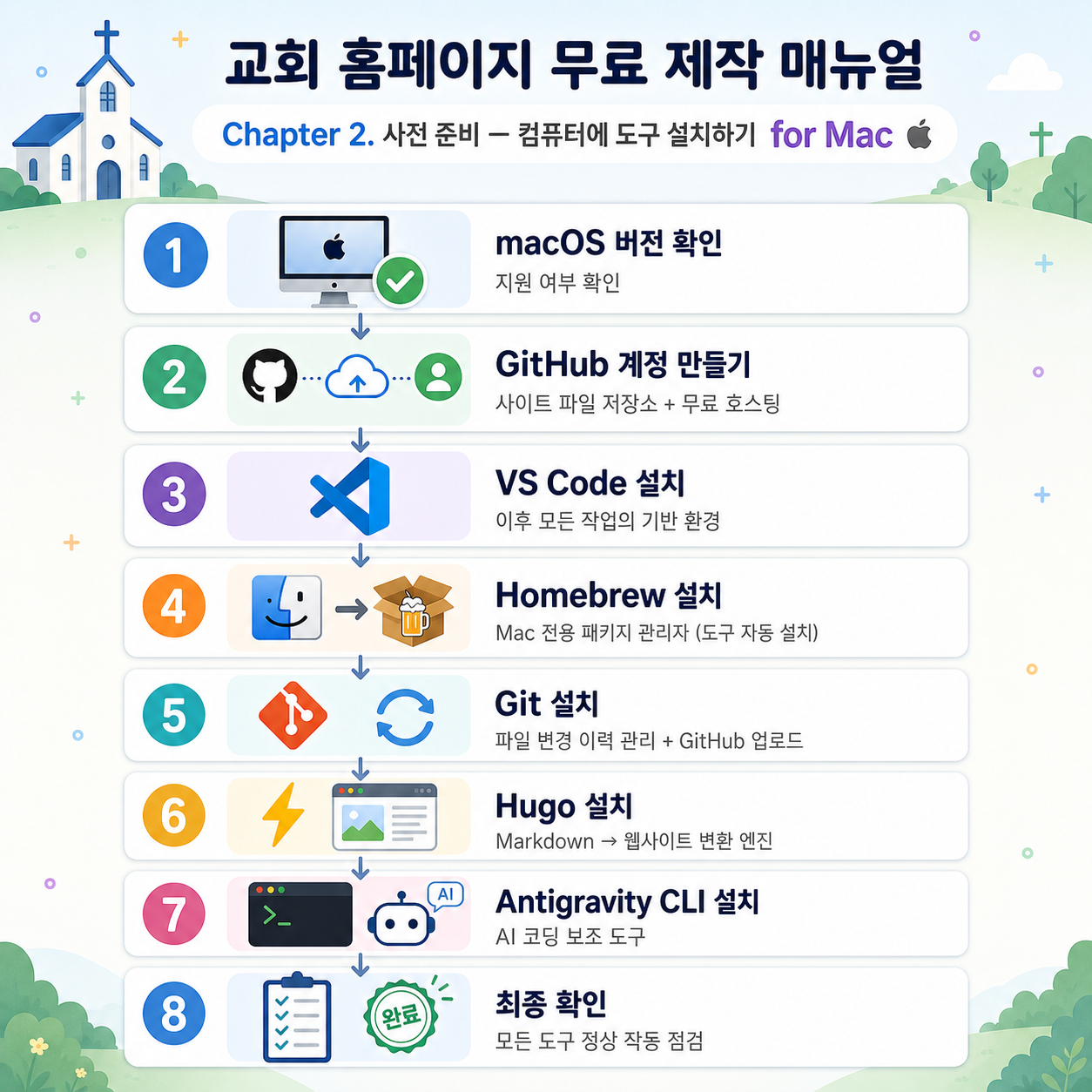
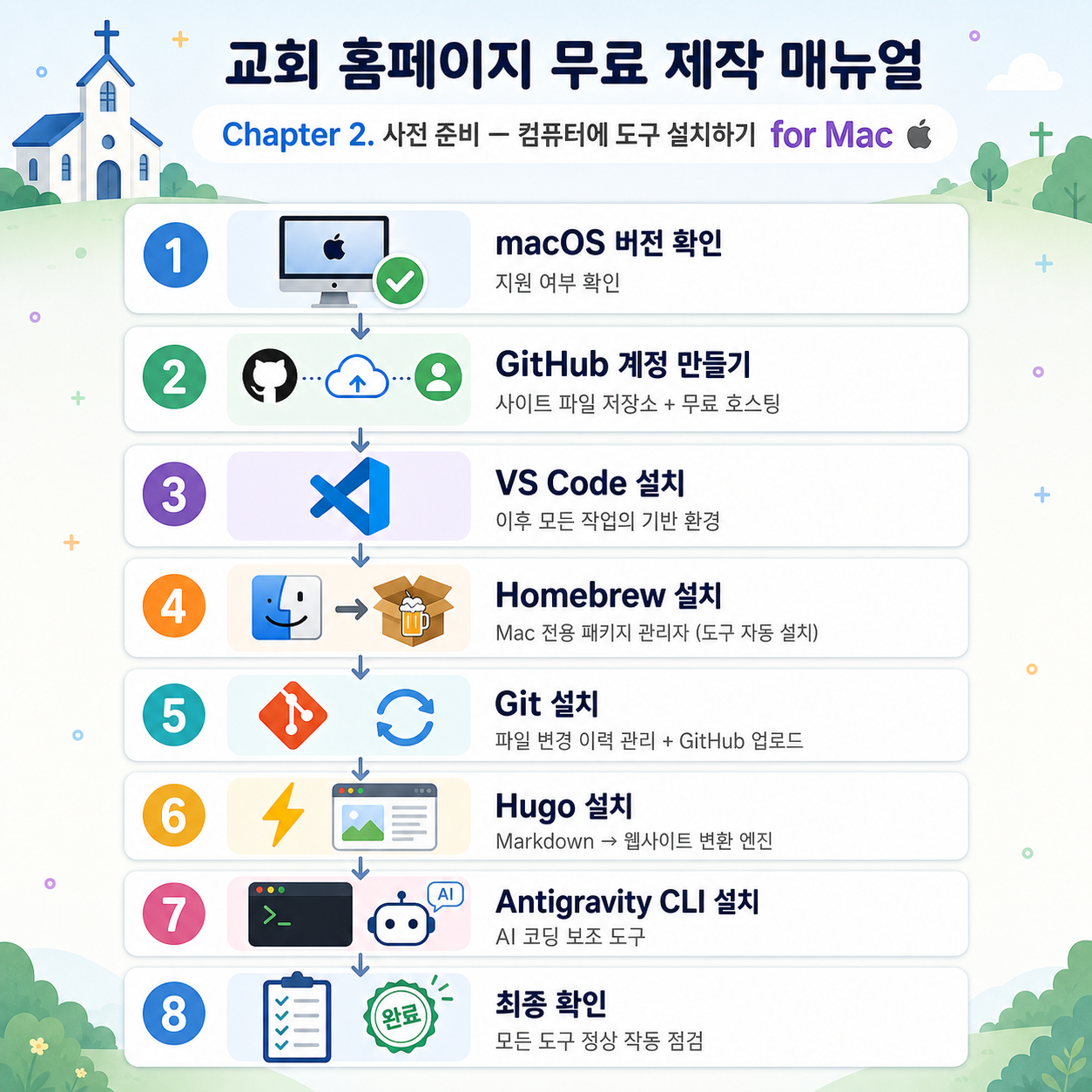
교회 홈페이지 무료 제작 매뉴얼
Chapter 2. 사전 준비 — 컴퓨터에 도구 설치하기 for Mac
🍎 Mac 전용 가이드 (개정판)
이 챕터는 약 60분이 소요됩니다.
한 번만 하면 다시 할 필요가 없는 과정입니다. 천천히, 순서대로 따라오세요.
이 챕터에서 할 일 한눈에 보기
| 단계 | 무엇을 하는가 | 왜 필요한가 | 소요 시간 |
| STEP 1 | macOS 버전 확인 | 지원 여부 확인 | 2분 |
| STEP 2 | GitHub 계정 만들기 | 사이트 파일 저장소 + 무료 호스팅 | 5분 |
| STEP 3 | VS Code 설치 | 이후 모든 작업의 기반 환경 | 5분 |
| STEP 4 | Homebrew 설치 | Mac 전용 패키지 관리자 (도구 자동 설치) | 10분 |
| STEP 5 | Git 설치 | 파일 변경 이력 관리 + GitHub 업로드 | 3분 |
| STEP 6 | Hugo 설치 | Markdown → 웹사이트 변환 엔진 | 3분 |
| STEP 7 | Antigravity CLI 설치 | AI 코딩 보조 도구 | 10분 |
| STEP 8 | 최종 확인 | 모든 도구 정상 작동 점검 | 5분 |
📌 이 매뉴얼의 핵심 원칙
STEP 3에서 VS Code를 설치한 뒤, STEP 4부터는 모든 명령어를 VS Code 안에서 실행합니다.
VS Code는 단순한 편집기가 아닙니다. 파일 탐색, 코드 편집, 명령어 실행, GitHub 업로드를 한 화면에서 할 수 있는 작업 전체의 허브입니다. Homebrew, Git, Hugo, Antigravity CLI 설치를 포함한 모든 명령어 작업을 VS Code 내장 터미널 하나로 처리합니다.
Mac에서는 Windows와 달리 관리자 권한을 별도로 설정할 필요 없이 VS Code 내장 터미널에서 모든 작업을 완료할 수 있습니다.
⚠️ 시작 전 확인 — macOS 버전
이 매뉴얼은 macOS 12 Monterey 이상을 기준으로 합니다.
버전 확인 방법:
- 화면 왼쪽 상단 애플 로고(🍎) 클릭
- “이 Mac에 관하여” 클릭
- 팝업 창에서 버전 확인
❌ macOS 11 Big Sur 이하라면 일부 도구가 지원되지 않을 수 있습니다.
🍎 → 시스템 설정 → 소프트웨어 업데이트로 먼저 업그레이드하세요.
STEP 2. GitHub 계정 만들기
🎯 무엇을 위한 작업인가?
완성된 홈페이지 파일을 인터넷에 올려두는 저장소이자, 전 세계 누구나 접속할 수 있는 무료 웹 호스팅 공간을 만드는 단계입니다. 은행 계좌처럼 한 번 만들면 앞으로 계속 사용합니다.
이미 GitHub 계정이 있다면 STEP 3으로 건너뜁니다.
① Safari, Chrome 등 브라우저를 열고 아래 주소 접속:
② 오른쪽 상단 초록색 “Sign up” 버튼 클릭
③ 이메일 주소 입력 → “Continue” 클릭
④ 비밀번호 설정 → “Continue” 클릭
8자 이상, 숫자·소문자 포함
⑤ 사용자 이름(Username) 입력 → “Continue” 클릭
⚠️ 이 이름이 사이트 주소가 됩니다. 신중하게 결정하세요.
입력한 사용자 이름 만들어지는 사이트 주소 gracechurchgracechurch.github.iosungrakchurchsungrakchurch.github.io
- 영문 소문자, 숫자, 하이픈()만 사용 가능 (한글 불가)
- 이미 다른 사람이 쓰는 이름은 빨간 표시로 알려줌
- 짧고 기억하기 쉬운 이름 권장
⑥ 이메일 받은편지함에서 GitHub 인증 코드 확인 → 8자리 코드 입력
⑦ “Are you a student or teacher?” 설문 → “Skip personalization” 클릭 (건너뜀)
⑧ 가입 완료 확인: 오른쪽 상단에 프로필 아이콘이 보이면 성공
✏️ 내 정보 기록해두기 (앞으로 계속 사용합니다)
STEP 3. VS Code 설치하기
🎯 무엇을 위한 작업인가?
VS Code(Visual Studio Code)는 이후 모든 작업의 허브입니다. 설교 파일 편집, 폴더 구조 탐색, 명령어 실행, GitHub 업로드까지 VS Code 하나로 처리합니다. Mac에서는 이 단계를 마치면 시스템 터미널을 별도로 열 필요가 전혀 없습니다.
3-1. VS Code 다운로드
브라우저에서 아래 주소 접속:
화면 가운데 “Download Mac Universal” 버튼 클릭
💡 “Mac Universal”은 Apple Silicon(M1/M2/M3/M4)과 Intel Mac을 모두 지원합니다. 내 칩 종류를 몰라도 이 버튼을 누르면 됩니다.
3-2. VS Code 설치
- 다운로드된
.zip파일 클릭 → 자동으로 압축 해제 Visual Studio Code.app파일 생성됨- 이 파일을 응용 프로그램 폴더로 드래그:
- Finder(하단 Dock의 웃는 파란 얼굴 아이콘) 클릭
- 왼쪽 메뉴 “응용 프로그램” 클릭
Visual Studio Code.app을 이 창 안으로 드래그
- Launchpad 또는 Finder → 응용 프로그램에서 VS Code 실행
⚠️ 처음 실행 시 “인터넷에서 다운로드한 앱입니다. 열겠습니까?” 팝업 → “열기” 클릭
3-3. 한국어 언어팩 설치
① VS Code 실행
② 왼쪽 사이드바 맨 아래 네모 4개 아이콘 클릭 (Extensions, 확장 프로그램)
- 단축키:
Cmd+Shift+X
③ 상단 검색창에 Korean 입력
④ “Korean Language Pack for Visual Studio Code” → “Install” 클릭
⑤ 오른쪽 아래 팝업 → “Change Language and Restart” 클릭
⑥ VS Code 재시작 → 한국어 메뉴 확인
3-4. code 명령어 등록 (Mac 전용 필수 설정)
터미널에서 code . 명령어로 현재 폴더를 VS Code에서 바로 열 수 있도록 한 번 설정합니다.
- VS Code 실행
- 단축키
Cmd+Shift+P입력 → 화면 상단에 검색창 열림 - 검색창에
shell command입력 - “Shell Command: Install ‘code’ command in PATH” 클릭
- 완료 메시지 확인
3-5. VS Code 내장 터미널 열기
지금부터 이 터미널이 모든 명령어 실행의 기본 창이 됩니다.
VS Code 메뉴에서 “보기” → “터미널” 클릭
- 단축키:
Ctrl+`(키보드~아래쪽 백틱 키)
VS Code 화면 아래쪽에 터미널 패널이 열립니다:
💡 이 터미널은 Mac 시스템 터미널(zsh)과 동일하게 작동합니다. 앞으로 “터미널에서 입력하세요”라는 지시는 모두 이 VS Code 내장 터미널을 사용합니다.
STEP 4. Homebrew 설치하기
🎯 무엇을 위한 작업인가?
Homebrew는 Mac 전용 패키지 관리자입니다. 이 도구 하나만 있으면 이후 Git·Hugo 등을 명령어 한 줄로 자동 설치할 수 있습니다. “앱 스토어”의 개발자 도구 전문 버전이라고 생각하세요. Git과 Hugo를 설치하기 전에 반드시 먼저 설치해야 합니다.
이제부터 모든 명령어는 VS Code 내장 터미널에서 실행합니다.
4-1. Homebrew 설치 명령어 실행
VS Code 내장 터미널에서 아래 명령어를 복사·붙여넣기 후 엔터:
⚠️ 이 명령어는 매우 깁니다. 직접 타이핑하지 말고 반드시 복사(
Cmd+C) → 붙여넣기(Cmd+V) 로 입력하세요.
4-2. 설치 중 나타나는 화면 대응
① 비밀번호 입력 요청:
→ Mac 로그인 비밀번호를 입력 후 엔터
⚠️ 입력해도 화면에 아무것도 표시되지 않습니다. 보안상 정상입니다. 그냥 입력하고 엔터를 누르세요.
② Command Line Tools 팝업 (처음 설치 시):
- 별도 팝업 창이 열리면 “설치” 클릭
- 완료까지 5–15분 소요
- 팝업이 닫히면 VS Code 터미널로 돌아와 엔터
③ 계속 진행 확인:
→ 엔터 키
④ 설치 완료 메시지:
4-3. Apple Silicon Mac 전용 — PATH 추가 설정
내 Mac 칩 확인: 🍎 → “이 Mac에 관하여” → “칩” 항목이
Apple M1/M2/M3/M4이면 Apple Silicon, “프로세서” 항목이Intel Core이면 Intel Mac
Apple Silicon(M1/M2/M3/M4) Mac만 아래 두 줄을 실행합니다. Intel Mac은 건너뜁니다.
4-4. Homebrew 설치 확인
성공 시 출력:
STEP 5. Git 설치하기
🎯 무엇을 위한 작업인가?
Git은 파일의 변경 이력을 기록하고, 완성된 파일을 GitHub에 업로드하는 도구입니다. “저장” 버튼을 누를 때마다 스냅샷이 찍혀, 잘못 수정해도 언제든 이전 상태로 되돌릴 수 있습니다. Homebrew가 설치되어 있으므로 명령어 한 줄이면 됩니다.
5-1. Git 설치
VS Code 내장 터미널에서 복사·붙여넣기 후 엔터:
완료까지 1–3분 소요.
5-2. Git 설치 확인
성공 시 출력:
5-3. Git 초기 설정
Git이 커밋(저장)할 때 기록할 이름과 이메일을 설정합니다.
따옴표 "" 안의 내용만 본인 정보로 바꿔서 한 줄씩 실행하세요.
💡 GitHub 계정 가입 시 사용한 이메일과 동일하게 입력하세요.
설정 확인:
출력 중 아래 두 줄이 보이면 성공:
STEP 6. Hugo 설치하기
🎯 무엇을 위한 작업인가?
Hugo는 이 프로젝트의 핵심 엔진입니다. 매주 작성하는 설교문·교회 소식(Markdown 파일)을 아름다운 웹페이지(HTML)로 자동 변환합니다. Mac에서 Homebrew로 설치하면 Extended 버전이 자동으로 설치됩니다.
6-1. Hugo Extended 설치
VS Code 내장 터미널에서 복사·붙여넣기 후 엔터:
완료까지 1–3분 소요.
6-2. Hugo 설치 확인
성공 시 출력:
⚠️ 반드시
+extended가 포함되어 있어야 합니다.
darwin/arm64→ Apple Silicon Mac (정상)darwin/amd64→ Intel Mac (정상)
STEP 7. Antigravity CLI 설치하기
🎯 무엇을 위한 작업인가?
Antigravity CLI는 AI 코딩 에이전트입니다. agy라는 명령어로 실행하면, “설교 목록에 날짜와 설교자 이름을 표시해줘”처럼 한국어로 지시할 수 있습니다. AI가 직접 코드 파일을 수정해 주므로, HTML·CSS 지식 없이도 사이트를 원하는 대로 바꿀 수 있습니다.
Mac에서는 Windows와 달리 관리자 권한을 별도로 설정할 필요 없이 VS Code 내장 터미널에서 바로 설치할 수 있습니다.
7-1. Antigravity CLI 설치
VS Code 내장 터미널에서 복사·붙여넣기 후 엔터:
설치 진행 메시지:
7-2. 설치 확인
VS Code 내장 터미널을 새 터미널로 열기 (터미널 패널 오른쪽 상단 + 아이콘 클릭) → 아래 명령어 실행:
성공 시 출력:
💡 “명령을 찾을 수 없습니다” 오류가 나오면 → VS Code를 완전히 닫고 다시 열기
7-3. Google 계정으로 로그인
VS Code 내장 터미널에서:
처음 실행 시 인증이 시작됩니다:
인증 절차:
- 브라우저가 자동으로 열립니다
- 열리지 않으면 터미널에 표시된 URL을 복사해 브라우저에 붙여넣기
- Google 계정 선택 → 교회 관리용 계정 선택 (또는 로그인)
- “Antigravity CLI이(가) Google 계정 액세스를 요청합니다” → “허용” 클릭
- 브라우저에 “Authentication successful.” 표시 → 탭 닫기
- 터미널에서 확인:
- Antigravity CLI 인터페이스 시작됨
- 나가려면
/quit입력 또는Ctrl+C
- 나가려면
STEP 8. 전체 설치 최종 확인
🎯 무엇을 위한 작업인가?
모든 도구가 정상 작동하는지 한 번에 점검합니다. 하나라도 문제가 있으면 다음 챕터로 넘어가기 전에 해결해야 합니다.
VS Code 내장 터미널에서 아래 명령어를 하나씩 실행하세요:
정상 출력 예시:
버전 숫자는 달라도 됩니다. 형식이 맞으면 성공입니다.
✅ 최종 체크리스트
모든 항목이 체크되었다면 Chapter 3으로 넘어갈 준비 완료입니다! 🎉
📖 용어 해설
VS Code 내장 터미널
VS Code 화면 아래쪽에 열리는 명령어 입력 창입니다. Mac 시스템 터미널(zsh)과 동일하게 작동합니다.
Ctrl+`단축키로 열고 닫을 수 있습니다. 파일을 편집하면서 동시에 명령어를 실행할 수 있어 매우 편리합니다.
터미널 (Terminal)
Mac에서 텍스트 명령어로 컴퓨터를 제어하는 프로그램입니다. 이 매뉴얼에서는 시스템 터미널 앱 대신 VS Code 내장 터미널을 사용합니다. 기능은 완전히 동일합니다.
Homebrew
Mac 전용 패키지 관리자입니다.
brew install 프로그램이름한 줄로 대부분의 개발 도구를 자동 설치합니다. 공식 사이트:brew.sh
Command Line Tools (Xcode CLT)
Apple이 제공하는 개발용 기본 도구 모음입니다. Homebrew가 내부적으로 필요로 합니다. Homebrew 설치 시 자동으로 팝업을 띄워 설치해 줍니다.
Apple Silicon / Intel 구분
• Apple Silicon: 2020년 말 이후 출시 Mac에 사용되는 Apple 자체 칩 (M1, M2, M3, M4). 터미널 출력에서
arm64로 표시됩니다.
• Intel Mac: 2020년 이전 Mac. 터미널 출력에서amd64로 표시됩니다.
Homebrew 설치 경로가 다르므로(Apple Silicon:/opt/homebrew/, Intel:/usr/local/), Apple Silicon Mac은 PATH 추가 설정(STEP 4-3)이 필요합니다.
zsh / zprofile
Mac의 기본 셸(명령어 해석 프로그램)입니다.
~/.zprofile은 터미널 로그인 시 자동 실행되는 설정 파일로, Homebrew PATH 설정을 여기에 추가합니다.
PATH (환경변수)
터미널이 명령어 실행 시 프로그램 파일을 찾아보는 폴더 목록입니다. PATH에 등록된 폴더의 프로그램은 어느 위치에서든 이름만으로 실행할 수 있습니다.
Hugo Extended
Hugo의 확장 버전입니다. 대부분의 현대적 Hugo 테마에 필요한 SCSS/Sass 처리 기능이 포함되어 있습니다.
hugo version결과에+extended가 있어야 합니다. Mac에서 Homebrew로 설치하면 자동으로 Extended가 설치됩니다.
Git
파일 변경 이력을 추적·관리하는 도구입니다. 변경 내용을 기록(커밋)하고 GitHub에 올리는(푸시) 작업에 사용합니다.
커밋 (Commit)
변경된 파일들을 Git에 저장하는 행위입니다. 커밋마다 메모를 남기고, 이전 커밋으로 언제든 되돌릴 수 있습니다.
Push
내 컴퓨터의 커밋 내용을 GitHub에 업로드하는 행위입니다. Push하면 사이트가 자동으로 업데이트됩니다.
GitHub Pages
GitHub 저장소 파일을 웹사이트로 공개하는 무료 호스팅 서비스입니다.
사용자이름.github.io주소가 자동 부여됩니다.
Gatekeeper
App Store 외부에서 다운로드한 앱 실행을 검사하는 Mac 보안 기능입니다. 처음 실행 시 “개발자를 확인할 수 없습니다” 경고가 뜨는 이유입니다.
Antigravity CLI
Google의 AI 코딩 에이전트 터미널 버전입니다.
agy명령어로 실행하며, 한국어로 지시하면 코드를 자동으로 작성·수정합니다.
OAuth
외부 앱이 내 Google/GitHub 계정에 안전하게 접근하도록 허가하는 방식입니다. 비밀번호를 직접 알려주지 않고 브라우저를 통해 권한을 부여합니다.
💡 초보자 Tips
Tip 1. VS Code 내장 터미널 하나로 통일 (Mac의 강점)
Mac에서는 Windows와 달리 모든 단계를 VS Code 내장 터미널 하나로 완료할 수 있습니다. 시스템 터미널 앱을 별도로 열 필요가 없습니다. 작업 중 터미널이 필요하면 언제든 Ctrl+`를 누르세요.
Tip 2. 명령어는 반드시 복사·붙여넣기로
이 매뉴얼의 명령어 블록은 직접 타이핑하지 마세요. 오타 하나가 오류를 만듭니다.
| 작업 | VS Code 내장 터미널 |
| 붙여넣기 | Cmd+V |
| 이전 명령어 불러오기 | 키보드 ↑ 방향키 |
| 실행 중인 명령어 중단 | Ctrl+C |
💡 복사는
Cmd+C지만, 명령어 중단은Ctrl+C입니다. 헷갈리지 마세요.
Tip 3. 비밀번호를 입력해도 화면에 아무것도 안 보입니다
Homebrew 설치 시 Mac 로그인 비밀번호를 입력할 때 화면에 * 조차 표시되지 않습니다. Mac 보안 정책으로, 완전히 정상입니다. 그냥 비밀번호를 입력하고 엔터를 누르면 됩니다.
Tip 4. Apple Silicon Mac이라면 STEP 4-3을 꼭 실행하세요
M1/M2/M3/M4 칩 Mac에서 Homebrew PATH 설정(STEP 4-3)을 건너뛰면 이후 brew, git, hugo 명령어가 모두 “찾을 수 없습니다” 오류를 냅니다. 내 Mac이 Apple Silicon인지 확인하고 해당 단계를 반드시 실행하세요.
Tip 5. VS Code에서 새 터미널 탭 열기
Antigravity CLI 설치 확인(STEP 7-2)처럼 새 터미널이 필요할 때가 있습니다. 터미널 패널 오른쪽 상단의 + 아이콘을 클릭하면 새 터미널 탭이 열립니다. 기존 작업을 방해하지 않고 새 세션을 시작할 수 있습니다.
Tip 6. code . 명령어를 활용하세요
STEP 3-4에서 등록한 code .는 매우 유용합니다. 터미널에서 프로젝트 폴더로 이동한 뒤 code .를 입력하면 그 폴더가 VS Code에서 바로 열립니다.
Tip 7. “개발자를 확인할 수 없음” 팝업 대응
VS Code 첫 실행 시 이 팝업이 뜰 수 있습니다.
- 시스템 설정 (🍎 → 시스템 설정) 열기
- “개인 정보 보호 및 보안” 클릭
- 화면 아래쪽 “그래도 허용” 클릭 → 비밀번호 입력
또는 Finder에서 앱 파일 우클릭 → “열기” → 팝업에서 “열기” 클릭
Tip 8. GitHub 사용자 이름은 처음에 잘 정하세요
나중에 바꾸면 사이트 주소도 바뀌어 교인들에게 새 주소를 다시 알려야 합니다.
| 좋은 예 | 피할 것 |
gracechurch |
admin, test |
sungrakchurch |
church123456 |
bethel-church |
homepage2025 |
Tip 9. Antigravity CLI 무료 플랜으로 충분합니다
- Google 계정 로그인 시 무료 플랜 자동 적용
- 처음 셋업·가끔 수정하는 수준에서는 무료 한도로 충분
- 매주 설교·소식 업데이트는 Markdown 파일 수정만으로 가능 → AI 한도 소모 없음
- 무료 한도 초과 시 다음 날 자동 리셋
❓ FAQ (Mac 전용)
Q1. VS Code 내장 터미널과 Mac 시스템 터미널의 차이가 있나요?
기능상 차이가 없습니다. VS Code 내장 터미널은 내부적으로 Mac 기본 셸(zsh)을 실행합니다. Mac에서는 모든 설치 작업을 VS Code 내장 터미널로 처리할 수 있으며, 시스템 터미널 앱을 별도로 열 필요가 없습니다.
Q2. Homebrew 설치 후 brew 명령어가 없다고 나와요 (Apple Silicon)
STEP 4-3의 PATH 설정이 누락된 경우입니다. VS Code 내장 터미널에서:
완료 후 VS Code 내장 터미널 새 탭(+) 열어서 brew --version 재확인
Q3. Command Line Tools 팝업을 실수로 닫았어요
VS Code 내장 터미널에서 직접 설치합니다:
팝업이 다시 나타납니다. “설치” 클릭 후 완료를 기다린 후 Homebrew 설치 명령어 재실행
Q4. hugo version 결과에 +extended가 없어요
Mac에서 Homebrew로 설치하면 자동으로 Extended가 설치됩니다. 일반 에디션이 설치된 경우 재설치합니다:
완료 후 hugo version 재확인
Q5. Antigravity CLI 설치 후 agy가 작동하지 않아요
VS Code 내장 터미널에서 새 탭(+ 아이콘)을 열어 재시도합니다. 그래도 안 되면 VS Code를 완전히 닫고 다시 열어보세요. 그래도 안 되면:
Q6. Antigravity CLI 로그인 시 브라우저가 열리지 않아요
터미널에 출력된 URL을 복사해 브라우저에 붙여넣기 하세요:
Q7. code . 명령어가 작동하지 않아요
STEP 3-4의 설정을 다시 시도합니다:
- VS Code 실행
Cmd+Shift+P→shell command입력- “Shell Command: Install ‘code’ command in PATH” 클릭
- VS Code 내장 터미널 새 탭에서
code .재시도
Q8. macOS 업데이트 후 Homebrew나 Git이 작동하지 않아요
macOS 메이저 업데이트 후 Command Line Tools가 초기화될 수 있습니다:
팝업에서 “설치” 클릭 → 완료 후 git --version, brew --version 재확인. 그래도 안 되면:
Homebrew가 직접 문제를 진단하고 해결 방법을 알려줍니다.
Q9. GitHub 비밀번호를 잊어버렸어요
접속 후 가입 시 이메일로 재설정 링크 받기
Q10. VS Code 설치 후 한국어가 안 나와요
Cmd+Shift+P → Configure Display Language 입력 → ko 선택 → VS Code 재시작.
언어팩이 설치되지 않은 경우: Cmd+Shift+X → Korean 검색 → “Korean Language Pack” 설치
다음 챕터 예고
Chapter 3. Hugo 프로젝트 만들기 — 사이트의 뼈대 세우기
~/church-website폴더 만들기hugo new site명령어로 프로젝트 초기화- 교회에 어울리는 Hugo 테마 다운로드 및 적용
hugo server로 내 컴퓨터에서 미리보기- Antigravity CLI로 교회 맞춤 메뉴·구조 설정
이 매뉴얼은 2026년 5월 기준으로 작성되었습니다.도구 버전 업데이트에 따라 일부 화면이나 명령어가 달라질 수 있습니다.