Affinity (Layout Studio) 교회 주보/책자 제작 매뉴얼
Chapter 2: 새 문서 설정 및 최적화
매뉴얼 기준 버전: Affinity by Canva v3.2
주 작업 환경: macOS | Windows 차이점 별도 표기 🍎/🖥️
이 챕터의 목표: 교회 주보와 책자에 맞는 문서를 처음부터 올바르게 설정하기
목차
- 문서 설정이 중요한 이유
- 교회 주보 형식별 용지 및 편집 방법 선택 가이드
- 새 문서 만들기 — 단계별 상세 안내
- 각 설정 항목 심층 해설
- 교회 주보 유형별 추천 설정값
- 문서 설정 사후 변경
- 용어 해설
- FAQ
- Tips: 실수를 줄이고 더 잘 사용하는 법
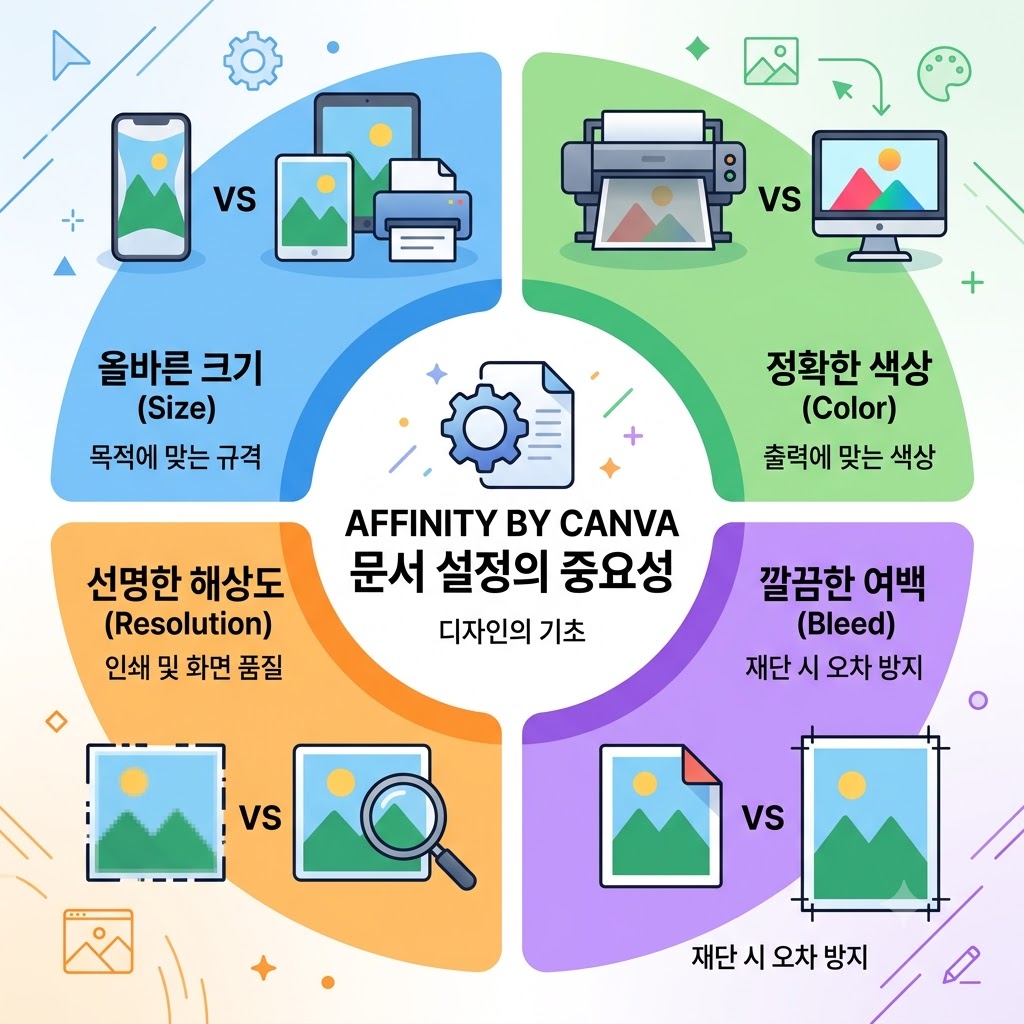
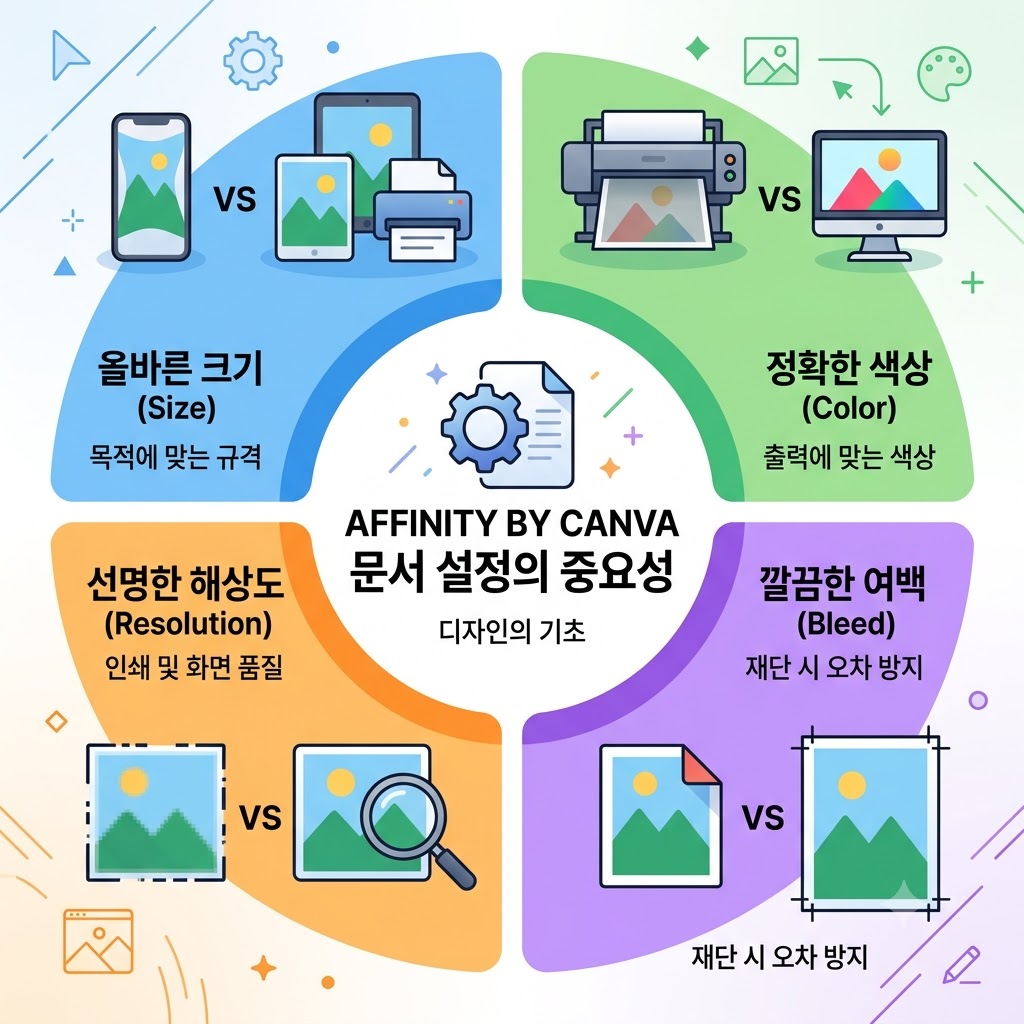
1. 문서 설정이 중요한 이유
새 문서를 만들 때 설정하는 값들은 최종 인쇄 결과물의 품질과 작업 효율성에 직접적인 영향을 미칩니다. 특히 다음 세 가지가 핵심입니다:
| 설정 항목 | 잘못 설정하면 생기는 문제 |
| 용지 크기 및 편집 방식 | 인쇄 후 여백 이상, 내용 잘림, 재편집 필요 |
| 도련(Bleed) | 재단 후 흰 테두리 발생 (인쇄소 인쇄 시) |
| 색상 형식(CMYK) | 화면 색상과 인쇄 색상이 크게 달라짐 |
✅ 좋은 소식: 대부분의 설정은 나중에
File → Document Setup에서 변경할 수 있습니다. 하지만 색상 형식(CMYK ↔ RGB) 변경은 기존 색상이 바뀔 수 있으므로, 처음부터 올바르게 설정하는 것이 가장 안전합니다.
2. 교회 주보 형식별 용지 및 편집 방법 선택 가이드
2.1 미국 표준 용지 규격 (기준)
교회 주보에서 실제로 자주 쓰이는 미국 표준 용지는 다음 세 가지입니다:
| 용지 이름 | 크기 (인치) | 크기 (mm) | 주요 용도 |
| Letter | 8.5 × 11″ | 216 × 279 mm | 단면 주보, 소식지, 또는 반접기 4면 주보 편집 원본 |
| Statement (Half Letter) | 5.5 × 8.5″ | 140 × 216 mm | 반접기 4면 주보의 각 면 단위 편집 |
| Legal | 8.5 × 14″ | 216 × 356 mm | 6면 삼단 접기 주보 |
📌 한국 참고 (A 시리즈와의 비교):
미국 용지 근사 국제 규격 크기 차이 Letter (8.5×11″) A4 (8.27×11.69″) Letter가 약간 넓고 짧음 Statement (5.5×8.5″) A5 (5.83×8.27″) 거의 유사하나 A5가 약간 큼 Legal (8.5×14″) — 국제 표준에 직접 대응 없음 한국에서는 A4(210×297mm)를 기본 용지로 사용하지만, 미국 인쇄소에 파일을 제출할 때는 반드시 Letter(8.5×11″) 기준으로 작업해야 합니다. A4 파일을 Letter 용지에 인쇄하면 여백이 의도와 달라집니다.
2.2 반접기 4면 주보 (Letter 반접기) — 핵심 형식
교회 주보에서 가장 일반적인 형식은 Letter(8.5×11″) 용지를 세로로 반으로 접어 5.5×8.5″ 크기의 4면 주보를 만드는 것입니다. 이 형식은 Affinity에서 두 가지 방법으로 편집할 수 있으며, 어떤 출력 장비를 사용하느냐에 따라 적합한 편집 방법이 달라집니다.
방법 1: Letter 가로 방향 2단 양면 편집
┌────────────────────────┐
│  앞면: 4면 | 1면(표지)  │  Letter 가로 (11 × 8.5")
│  [뒷표지] │  [표지]    │  접으면 오른쪽이 표지
└────────────────────────┘
┌────────────────────────┐
│  뒷면: 2면 | 3면        │
│  [내지1]  │ [내지2]    │  접으면 내지 스프레드
└────────────────────────┘
- Affinity 문서 크기: Letter (8.5 × 11″), 가로(Landscape) 방향
- Facing Pages: OFF
- Pages: 2 (앞면·뒷면)
- 단 설정: 각 페이지 안에서 2단 컬럼 수동 구성
이 방법이 필요한 상황:
⚠️ 출력 장비의 Booklet 기능이 없을 때 이 방법을 사용합니다.
일반 가정용·사무용 프린터 중 다수는 Booklet 인쇄 기능이 없습니다. Booklet 기능이 없으면 프린터가 자동으로 페이지 임포지션(앞면 1·4면, 뒷면 2·3면)을 처리할 수 없습니다. 이 경우 Affinity에서 직접 Letter 가로 방향 2단으로 각 면의 배치를 수동으로 설계하고, 앞면·뒷면으로 나누어 2장의 페이지로 만들어야 합니다.
Booklet 기능 확인 방법:
- 🍎 Mac: 프린트 대화 상자 →
Layout→ Booklet 옵션 확인- 🖥️ Windows: 프린트 대화 상자 →
프린터 속성→레이아웃또는피니싱탭에서 Booklet 옵션 확인
장점:
- 프린터의 Booklet 기능 없이도 자체 출력 가능
- 최종 인쇄된 모습과 동일하게 작업 공간에서 확인 가능
단점:
- 각 면의 좌우 위치를 직접 계산하여 배치해야 함 (번거로움)
- Affinity의 스타일, 마스터 페이지, 스프레드 뷰 등의 이점을 충분히 활용하기 어려움
- 페이지가 많아질수록 관리가 복잡해짐
방법 2: Statement 크기(5.5×8.5″) 세로 방향 4면 편집 (권장)
Statement(5.5×8.5″) 크기의 4페이지 문서로 편집하는 방식입니다. 각 페이지가 실제 주보의 한 면과 1:1로 대응하므로, Affinity의 마스터 페이지·스타일·스프레드 뷰 등 레이아웃 기능을 최대한 활용할 수 있습니다.
이 방법은 Facing Pages 옵션의 ON/OFF에 따라 두 가지 방식으로 나뉩니다. 두 방식 모두 편집 결과물(주보의 각 면 내용)은 동일하지만, 작업 화면 구성, 마스터 페이지 설정, 내보내기 방식이 달라집니다.
방법 2-A: Statement 4면 + Facing Pages ON (추천)
페이지 1 (표지) 페이지 2-3 (내지 스프레드) 페이지 4 (뒷표지)[Affinity 문서 — 4페이지, Facing Pages ON]
┌────────────┐ ┌────────────┬────────────┐ ┌────────────┐
│ │ │ │ │ │ │
│ 표지 │ │ 내지 좌 │ 내지 우 │ │ 뒷표지 │
│ │ │ │ │ │ │
└────────────┘ └────────────┴────────────┘ └────────────┘
단독 표시 스프레드로 나란히 표시 단독 표시
- Affinity 문서 크기: Statement (5.5 × 8.5″), 세로(Portrait) 방향
- Facing Pages: ON
- Start Page: Right
- Pages: 4
Facing Pages ON의 주요 이점:
- 내지(2~3페이지)가 스프레드로 나란히 표시되어 양면의 시각적 균형을 실시간으로 확인하며 작업
- 마스터 페이지에서 왼쪽·오른쪽 면을 각각 다르게 설정 가능 (예: 페이지 번호 위치를 좌면 왼쪽, 우면 오른쪽으로 자동 배치)
- Inside(안쪽)/Outside(바깥쪽) 여백이 자동으로 구분되어 제본 여백 관리 편리
- Chapter 3 이후 이 매뉴얼의 모든 실습 예제가 이 방식을 기준으로 합니다.
PDF 내보내기 시 선택:
- 인쇄소 제출 →
All Pages(각 페이지를 개별로 전달) - Booklet 자체 출력·디지털 배포 →
All Spreads(내지 2~3면이 한 장으로 합쳐짐)
방법 2-B: Statement 4면 + Facing Pages OFF
페이지 1 (표지) 페이지 2 (내지1) 페이지 3 (내지2) 페이지 4 (뒷표지)[Affinity 문서 — 4페이지, Facing Pages OFF]
┌────────────┐ ┌────────────┐ ┌────────────┐ ┌────────────┐
│ │ │ │ │ │ │ │
│ 표지 │ │ 내지 좌 │ │ 내지 우 │ │ 뒷표지 │
│ │ │ │ │ │ │ │
└────────────┘ └────────────┘ └────────────┘ └────────────┘
각 페이지가 독립적으로 표시됨 (스프레드 없음)
- Affinity 문서 크기: Statement (5.5 × 8.5″), 세로(Portrait) 방향
- Facing Pages: OFF
- Pages: 4
Facing Pages OFF를 선택하는 이유:
Facing Pages 없이 각 페이지를 독립적으로 편집하는 방식입니다. 구조는 단순하고 각 페이지를 완전히 독립적으로 다루기 때문에, 다음과 같은 상황에서 선호됩니다:
- 내지 좌·우 면의 디자인이 전혀 연관이 없어 스프레드 뷰가 불필요한 경우
- 팀원이 각 페이지를 따로 나눠 편집한 후 합치는 워크플로우
- 처음 Affinity를 사용하여 Facing Pages·스프레드 개념이 낯선 경우
- 페이지마다 전혀 다른 용도(주보 외에 전단지·안내문 혼합)로 구성하는 경우
Facing Pages OFF의 제한 사항:
- 내지 2·3페이지가 스프레드로 나란히 보이지 않아 양면 균형 확인이 불편
- 마스터 페이지가 단일 마스터로만 관리됨 (좌/우 면 자동 구분 없음)
- 페이지 번호를 좌면에는 왼쪽, 우면에는 오른쪽에 배치하려면 각 페이지마다 수동 설정 필요
- Inside/Outside 여백 구분이 없고 Left/Right 여백으로만 표시됨
마스터 페이지에서의 차이 (Chapter 3과 연결):
Facing Pages OFF일 때는 마스터 페이지가 좌/우를 구분하지 않고 모든 페이지에 동일하게 적용됩니다. 따라서 내지 2·3페이지의 마스터를 동일하게 적용하되, 페이지 번호처럼 위치가 달라야 하는 요소는 해당 페이지에서 직접 Override(분리) 편집해야 합니다.
A-마스터 적용 → 모든 페이지 동일 구조[Facing Pages OFF + 마스터 페이지 운용 예]
페이지 2 (내지 좌): 페이지 번호 → 수동으로 왼쪽 하단에 배치
페이지 3 (내지 우): 페이지 번호 → 수동으로 오른쪽 하단에 배치
PDF 내보내기 시 선택:
- Facing Pages OFF이면
All Pages와All Spreads중All Pages만 실질적으로 유효 (스프레드가 없으므로 All Spreads도 All Pages와 동일하게 각 페이지가 개별 출력됨)
방법 2-A vs 2-B 비교 요약:
| 항목 | 방법 2-A (Facing Pages ON) | 방법 2-B (Facing Pages OFF) |
| 내지 스프레드 뷰 | ✅ 2~3페이지 나란히 표시 | ❌ 각 페이지 독립 표시 |
| 마스터 페이지 좌/우 자동 구분 | ✅ 자동 | ❌ 수동 설정 필요 |
| Inside/Outside 여백 | ✅ 자동 구분 | ❌ Left/Right로만 표시 |
| 구조적 단순함 | 중간 (스프레드 개념 이해 필요) | ✅ 단순 |
| 이 매뉴얼 기준 방식 | ✅ 기준 | 참고용 |
| 인쇄소 제출 | All Pages | All Pages |
| Booklet 자체 출력 | All Spreads 또는 Booklet 인쇄 | Booklet 인쇄 소프트웨어 활용 |
💡 이 매뉴얼의 기본 편집 방법은 방법 2-A(Statement 4면, Facing Pages ON)입니다. Chapter 3 이후의 모든 실습 예제는 이 방식을 기준으로 합니다. 방법 2-B를 선택한 경우에도 대부분의 기능 설명이 동일하게 적용되며, 차이가 있는 부분(마스터 페이지 등)에는 별도 표기합니다.
Booklet 인쇄 방법 (방법 2로 편집한 경우):
- 파일 작성 완료 후 PDF 내보내기
- PDF를 프린터의 Booklet 인쇄 기능으로 출력
- 🍎 Mac: Adobe Acrobat Reader 또는 Preview → 인쇄 →
Booklet레이아웃 선택 - 🖥️ Windows: Adobe Acrobat Reader → 인쇄 →
Booklet 인쇄선택
- 🍎 Mac: Adobe Acrobat Reader 또는 Preview → 인쇄 →
- 출력된 Letter 용지를 반으로 접어 완성
⚠️ 중철 제본(Saddle-stitch) 주의사항:
중철 제본(스테이플 제본)은 반드시 4의 배수 페이지로만 제작 가능합니다 (4, 8, 12, 16…). 4면이 아닌 더 많은 면(8면, 12면 등)의 소책자를 만들 경우 이 규칙을 반드시 지켜야 합니다. 홀수나 4의 배수가 아닌 페이지 수로 인쇄하면 빈 페이지가 추가되거나 제본 오류가 발생합니다.
방법 3: Legal 용지(8.5×14″) 삼단 접기 6면
Letter 용지 대신 Legal 용지(8.5×14″)를 가로로 두 번 접으면 약 4.67×8.5″ 크기의 **6면 주보(삼단 접기)**를 만들 수 있습니다. 예배 순서, 광고, 지도 등 더 많은 정보를 담아야 할 때 활용됩니다.
Legal (8.5 × 14") 가로 삼단 접기
┌─────────┬─────────┬─────────┐
│  6면    │  5면    │  1면    │  ← 외면 (왼쪽에서 접힘)
│(뒷면좌) │(뒷면중) │(앞표지) │
└─────────┴─────────┴─────────┘
┌─────────┬─────────┬─────────┐
│  2면    │  3면    │  4면    │  ← 내면
│(내지좌) │(내지중) │(내지우) │
└─────────┴─────────┴─────────┘
- Affinity 문서 크기: 약 4.667 × 8.5″ (14÷3 ≈ 4.667″)
- Facing Pages: OFF (6면 삼단은 페이지별 독립 편집)
- Pages: 6
💡 삼단 접기 패널 크기 계산:
Legal 14″를 3등분하면 4.667″이지만, 실제로는 안으로 접히는 면(2번째 패널)을 약 0.0625~0.125″ 좁게 만들어야 접힐 때 들어갑니다. 인쇄소에 의뢰하는 경우 인쇄소에서 패널 크기를 지정해줍니다.
2.3 단면 주보 (Single Page)
┌─────────────────┐
│                 │  Letter (8.5 × 11")
│    내용 1면     │  → 그대로 인쇄
│                 │
└─────────────────┘
- Affinity 문서 크기: Letter (8.5 × 11″)
- Facing Pages: OFF
- 간단한 주간 안내, 예배 순서지 등에 적합
2.4 편집 방법 선택 요약
| 상황 | 권장 편집 방법 |
| 인쇄소에 제출 + 내지 양면 균형 중요 | 방법 2-A (Statement 4면, Facing Pages ON) |
| Booklet 기능 있는 프린터로 자체 출력 | 방법 2-A (Statement 4면, Facing Pages ON) |
| 페이지별 독립 편집 선호 / 팀 분업 | 방법 2-B (Statement 4면, Facing Pages OFF) |
| Booklet 기능 없는 프린터로 자체 출력 | 방법 1 (Letter 가로, 2단 양면) |
| 6면 이상이 필요한 경우 | 방법 3 (Legal 삼단 접기) 또는 방법 2 + 페이지 수 증가 |
📌 처음 시작하는 경우 권장 선택: 방법 2-A를 선택하세요. 이 매뉴얼의 모든 예제가 이를 기준으로 설명됩니다.
3. 새 문서 만들기 — 단계별 상세 안내
3.1 새 문서 대화 상자 열기
방법 1 — 메뉴:
- 메뉴 바 →
File→New
방법 2 — 단축키:
- Mac:
⌘ Cmd + N - Windows:
Ctrl + N
방법 3 — 시작 화면:
- Affinity 앱을 처음 열었을 때 표시되는 홈 화면에서 “New Document” 버튼 클릭
새 문서 대화 상자(New Document Dialog)가 열립니다. 화면 상단에 탭이 있고, 왼쪽에 프리셋 목록, 오른쪽에 세부 설정 패널이 표시됩니다.
3.2 문서 유형 탭 선택
대화 상자 상단의 탭에서 작업 목적에 맞는 유형을 선택합니다:
| 탭 이름 | 용도 | 기본 색상 모드 |
| 인쇄용 문서 ← 교회 주보/책자 선택 | CMYK | |
| Photo | 사진 편집 | RGB |
| Web | 웹/화면 콘텐츠 | RGB |
| Devices | 특정 기기 화면 | RGB |
| Flow | 전자책 등 리플로우 레이아웃 | RGB |
✅ 교회 주보/책자: 반드시 “Print” 탭을 선택하세요.
3.3 프리셋 선택 (선택 사항)
왼쪽 프리셋 목록에서 원하는 크기를 선택하거나, 직접 값을 입력합니다.
인쇄용 주요 프리셋:
Print 탭 → 왼쪽 프리셋 목록
├── US Letter (8.5 × 11")      ← 단면 주보, 방법 1 편집
├── US Legal (8.5 × 14")       ← 삼단 접기 6면 주보
├── Statement (5.5 × 8.5")     ← 방법 2 편집 (권장)
└── [Custom...] 직접 입력
💡 자주 사용하는 설정을 저장하고 싶다면: 모든 설정을 마친 후 왼쪽 하단의 “Save Preset…” 버튼을 눌러 사용자 정의 프리셋으로 저장할 수 있습니다.
4. 각 설정 항목 심층 해설
4.1 페이지 크기 및 방향 (Page Size & Orientation)
너비/높이 직접 입력
프리셋을 선택하지 않고 직접 입력하려면:
Width(너비)필드에 숫자 입력Height(높이)필드에 숫자 입력- 오른쪽 단위 드롭다운에서
in(인치)또는mm(밀리미터)선택
🍎 Mac 팁: 단위 필드를 오른쪽 클릭하면 단위를 변경하는 컨텍스트 메뉴가 바로 나타납니다.
🖥️ Windows 팁: 동일하게 오른쪽 클릭으로 단위 변경 가능합니다.
방향 (Orientation)
- Portrait(세로): 높이 > 너비. 방법 2(Statement 4면 편집)의 기본 방향.
- Landscape(가로): 너비 > 높이. 방법 1(Letter 2단 양면 편집) 시 사용.
두 아이콘 중 하나를 클릭하여 선택합니다.
DPI (해상도)
- 인쇄용 최소 권장값: 300 DPI
- 기본값이 300 DPI가 아닌 경우,
DPI필드에300입력 - 웹 전용 디지털 배포만 할 경우 72~96 DPI도 가능하지만, 나중에 인쇄할 가능성이 있다면 처음부터 300 DPI로 설정하세요.
⚠️ 주의: DPI는 문서 생성 후에도 변경할 수 있지만, 이미지가 포함된 후에 낮은 DPI → 높은 DPI로 변경해도 이미지 품질이 높아지지 않습니다. 처음부터 300 DPI로 설정하는 것이 원칙입니다.
4.2 페이지 구성 (Pages)
페이지 수 (Pages)
- 숫자 필드에 총 페이지 수를 입력합니다.
- 처음에 1로 시작해도 나중에 Pages 패널에서 자유롭게 추가할 수 있습니다.
- 중철 제본을 고려하는 경우 4의 배수로 입력하세요.
마주보는 페이지 (Facing Pages) — 장단점과 활용
Facing Pages는 책이나 접는 주보처럼 왼쪽/오른쪽 페이지가 나란히 보이는 레이아웃을 구성할 때 사용하는 옵션입니다. ON/OFF 선택에 따라 작업 방식과 내보내기 방식이 달라집니다.
| 설정 | 화면 표시 | 적합한 경우 |
| OFF | 각 페이지가 독립적으로 표시됨 | 단면 주보, 방법 1(Letter 2단), 방법 2-B, 삼단 접기 |
| ON | 왼쪽/오른쪽 페이지가 스프레드로 함께 표시됨 | 방법 2-A(Statement 4면, 권장), 소책자 |
Facing Pages ON의 장점:
- 내지(2~3페이지)가 스프레드로 함께 표시되어 양면의 시각적 균형을 실시간으로 확인하며 작업
- 마스터 페이지가 좌/우 면을 자동으로 구분하여 적용 (페이지 번호 위치 자동 좌우 분리)
- Inside(안쪽)/Outside(바깥쪽) 여백이 자동으로 구분되어 제본 여백 관리 편리
- 책자 형태로 확장 시 구조 변경 불필요
Facing Pages ON의 단점:
- 방법 1(Letter 2단)과 한 장에 여러 면을 배치하는 방식과는 맞지 않음
- 스프레드 개념에 익숙해지는 데 약간의 학습 필요
Facing Pages OFF의 장점:
- 각 페이지가 완전히 독립적으로 관리되어 구조가 단순함
- 방법 2-B나 방법 1처럼 각 페이지를 개별로 편집할 때 적합
- 팀 분업 편집(각 페이지를 다른 사람이 담당)에 유리
- 삼단 접기처럼 각 패널이 독립적인 경우에도 적합
Facing Pages OFF의 단점:
- 내지 좌/우 면의 균형 확인이 불편 (나란히 보이지 않음)
- 마스터 페이지에서 좌/우 면 자동 구분 없어, 페이지 번호 등 위치가 다른 요소는 수동 설정 필요
- Inside/Outside 여백 개념 없이 Left/Right만 적용됨
✅ 방법 2-A(권장): Facing Pages → ON, Start Page → Right
✅ 방법 2-B: Facing Pages → OFF (Start Page 설정 항목 없음)
Facing Pages와 내보내기: All Pages vs All Spreads
Facing Pages를 ON으로 설정하면, PDF 내보내기(Chapter 8)에서 All Pages와 All Spreads 중 하나를 선택할 수 있습니다. 각각의 용도가 다릅니다:
| 내보내기 옵션 | 출력 결과 | 사용 상황 |
| All Pages | 각 페이지를 개별 PDF 페이지로 출력 | 인쇄소 제출 시 권장. 인쇄소에서 임포지션 처리를 직접 하므로 각 페이지가 분리되어 있어야 함 |
| All Spreads | 스프레드(좌우 두 페이지)를 한 페이지로 합쳐 출력 | Booklet 기능 있는 프린터 자체 출력 시, 또는 화면 보기용 디지털 배포 시. 내지 2~3페이지가 펼쳐진 한 장으로 보임 |
💡 헷갈릴 때 기본 원칙:
- 인쇄소에 파일을 제출한다면 → All Pages (인쇄소가 알아서 처리)
- 자체 프린터 Booklet 출력이나 디지털 배포 PDF라면 → All Spreads 또는 상황에 맞게 선택
시작 페이지 (Start Page)
Facing Pages가 ON일 때 표시됩니다.
- Right(오른쪽): 첫 페이지가 오른쪽에서 시작 → 일반적인 책자, 주보 표지
- Left(왼쪽): 첫 페이지가 왼쪽에서 시작 → 특수한 경우
✅ 교회 주보/책자: 대부분 Right(오른쪽 시작) 을 선택합니다.
대지 (Artboards)
Artboards는 그래픽 디자인 작업 시 여러 독립적인 캔버스를 한 파일에서 관리할 때 사용합니다. 교회 주보나 책자처럼 연속 페이지 레이아웃 작업에는 사용하지 않습니다. 이 옵션은 OFF로 유지하세요.
4.3 여백 (Margins)
여백은 페이지 내용 영역과 가장자리 사이의 빈 공간입니다. 텍스트나 이미지가 너무 가장자리에 붙으면 인쇄 시 잘릴 수 있고, 가독성도 떨어집니다.
여백 값 입력 방법
- Margins 탭(또는 섹션) 클릭
Top,Bottom,Left,Right각 필드에 값 입력- 자물쇠 아이콘(🔗 Link All)을 클릭하면 모든 면이 동일한 값으로 연동됨
Facing Pages 시 여백 명칭 변화
| Facing Pages OFF | Facing Pages ON |
| Left (왼쪽) | Inside (안쪽) — 제본/접힘 부분 |
| Right (오른쪽) | Outside (바깥쪽) — 바깥 가장자리 |
⚠️ 안쪽(Inside) 여백은 바깥쪽보다 넓게!
접는 형태의 주보에서 안쪽 여백이 너무 좁으면, 페이지 중앙의 내용이 접힌 부분에 가려 보이지 않을 수 있습니다.
제본 방식 권장 안쪽 여백 권장 바깥쪽 여백 스테이플러/중철 0.375″ (약 9.5mm) 0.25″ (약 6.4mm) 완전 제본(Perfect Bind) 0.5″~0.625″ (약 12~16mm) 0.375″ (약 9.5mm)
미국 표준 여백 권장값
| 용지/편집 방식 | Top/Bottom | Left/Right (단면) | Inside/Outside (양면) |
| Letter (8.5×11″) 단면 | 0.5″~0.75″ | 0.5″~0.75″ | — |
| Statement (5.5×8.5″) 방법 2 | 0.375″~0.5″ | — | 안쪽 0.375″, 바깥쪽 0.25″ |
📌 한국 참고 (mm 기준):
- A4 단면 주보: 상하 10~15mm, 좌우 10~15mm
- 접는 주보 안쪽 여백: 12~15mm, 바깥쪽: 8~10mm
4.4 도련 (Bleed)
도련은 인쇄소에서 사용하는 개념입니다. 인쇄 후 재단 과정에서 생기는 오차를 보정하기 위해, 배경색이나 이미지를 페이지 경계선 밖으로 확장하는 영역입니다.
┌─────────────────────────────┐  ← 도련 경계 (Bleed Edge)
│  [도련 영역: 0.125"]        │
│  ┌───────────────────────┐  │
│  │                       │  │
│  │  실제 페이지 내용     │  │  ← 재단선 (Trim Line)
│  │                       │  │
│  └───────────────────────┘  │
│                             │
└─────────────────────────────┘
인쇄소 출력 vs 자체 프린터·복사기 출력
도련 설정 여부는 어디서 인쇄하느냐에 따라 달라집니다:
인쇄소(상업 인쇄)에 제출하는 경우:
- 도련 설정 필수 (일반적으로 0.125″ = 3.175mm)
- 인쇄소는 재단 여유를 감안하여 도련 영역까지 인쇄 후 정확히 재단하므로, 배경색이나 이미지를 도련 경계까지 확장해야 흰 테두리 없이 완성됩니다.
- PDF 내보내기 시 도련 포함 옵션 선택 필요 (Chapter 8 참조)
일반 복사기·가정용/사무용 프린터로 자체 출력하는 경우:
- 도련 개념이 적용되지 않습니다. 오히려 역효과에 주의해야 합니다.
- 일반 프린터와 복사기는 용지 가장자리 4mm~6mm 정도의 **인쇄 불가 영역(Non-Printable Area)**이 존재합니다. 이 범위 안에서는 잉크가 닿지 않습니다.
- 따라서 배경색이나 이미지를 페이지 끝까지 채우도록 디자인하면, 오히려 프린터의 한계 영역 때문에 흰 테두리가 남게 됩니다.
⚠️ 자체 프린터 출력 시 핵심 규칙:
프린터의 인쇄 불가 영역을 확인하고, 배경색이나 중요 내용을 그 안쪽에 배치하세요. 일반적으로 가장자리에서 최소 0.25~0.375″(약 6~10mm) 안쪽에 내용을 유지하면 안전합니다. 도련 값은 0으로 설정하거나, 설정하더라도 PDF 내보내기 시 도련을 포함하지 않는 것이 좋습니다.
📌 한국 참고: 한국 복사기(예: 캐논, 제록스 복합기)의 인쇄 불가 영역도 일반적으로 4~6mm입니다. A4 기준으로 여백을 10mm 이상으로 설정하면 대부분 안전합니다.
도련 설정 방법 (인쇄소 제출용)
- Bleed 탭(또는 섹션) 클릭
- 자물쇠 아이콘(🔗 Link All)을 클릭하여 모든 면 연동
- 값 입력
| 구분 | 권장값 | 비고 |
| 미국 인쇄소 표준 | 0.125″ | 가장 일반적인 미국 기준 |
| 한국 인쇄소 표준 | 3mm | 한국 인쇄소 일반 권장값 |
| 자체 프린터 출력 | 0 | 도련 불필요, 여백만 충분히 설정 |
⚠️ 인쇄소마다 요구하는 도련값이 다를 수 있습니다. 파일 제출 전 해당 인쇄소의 사양을 반드시 확인하세요.
4.5 색상 (Colour)
색상 형식 (Colour Format)
| 형식 | 용도 | 특징 |
| CMYK/8 | 인쇄용 ← 교회 주보/책자 선택 | 인쇄 잉크 색상에 최적화 |
| RGB/8 | 화면/디지털 배포용 | 모니터 색상에 최적화 |
| RGB/16 | 고품질 사진 편집 | 색심도 높음 |
✅ 교회 주보/책자 인쇄용: 반드시 CMYK/8 선택
색상 프로필 (Colour Profile)
| 프로필 이름 | 용도 | 권장 상황 |
| U.S. Web Coated (SWOP) v2 | 미국 표준 코팅지 | 🇺🇸 미국 인쇄소 일반 사용 |
| U.S. Web Uncoated v2 | 미국 비코팅지 | 신문지, 갱지 인쇄 |
| Coated FOGRA39 | 유럽/국제 표준 코팅지 | 🇰🇷 한국 인쇄소 자주 사용 |
| Japan Color 2001 Coated | 일본/아시아 표준 | 아시아 기준 |
📌 미국 교회 주보 기준:
U.S. Web Coated (SWOP) v2를 선택합니다.📌 한국에서 인쇄할 경우: 인쇄소에 문의하여
Coated FOGRA39또는 인쇄소 지정 프로필을 사용하세요.⚠️ 모르겠다면: 일단 기본값을 사용하고, PDF 내보내기 시 인쇄소 요구에 맞춰 변환해도 됩니다.
4.6 새 문서 생성 완료
모든 설정을 마친 후 “Create” 버튼 클릭 → 문서가 생성되고 Layout Studio 편집 화면이 열립니다.
화면에 보이는 요소들:
- 흰색 영역: 실제 페이지 (Print 영역)
- 붉은 선 테두리: 도련 영역 (Bleed) — 도련을 0으로 설정하면 표시되지 않음
- 파란/보라 선: 여백 가이드 (Margin Guides)
- 회색 외부 영역: 페이스트보드(Pasteboard) — 인쇄에 포함되지 않는 작업 공간
5. 교회 주보 유형별 추천 설정값
5.1 단면 주보 (Letter, 1장 양면 인쇄)
| 항목 | 설정값 |
| Document Type | |
| Page Width | 8.5″ |
| Page Height | 11″ |
| Orientation | Portrait (세로) |
| DPI | 300 |
| Facing Pages | OFF |
| Pages | 2 (앞면 1, 뒷면 2) |
| Margins | Top/Bottom: 0.5″, Left/Right: 0.5″ |
| Bleed | 0.125″ (인쇄소 제출) 또는 0 (자체 출력) |
| Colour Format | CMYK/8 |
| Colour Profile | U.S. Web Coated (SWOP) v2 |
5.2 반접기 4면 주보 — 방법 2-A: Statement 4면, Facing Pages ON (권장)
| 항목 | 설정값 |
| Document Type | |
| Page Width | 5.5″ |
| Page Height | 8.5″ |
| Orientation | Portrait (세로) |
| DPI | 300 |
| Facing Pages | ON |
| Start Page | Right |
| Pages | 4 |
| Margins | Top/Bottom: 0.375″, Inside: 0.375″, Outside: 0.25″ |
| Bleed | 0.125″ (인쇄소 제출) 또는 0 (자체 출력) |
| Colour Format | CMYK/8 |
| Colour Profile | U.S. Web Coated (SWOP) v2 |
💡 출력 방법 선택:
- 인쇄소 제출: PDF
All Pages로 내보내기- 자체 프린터(Booklet 기능 있음): PDF
All Spreads로 내보내기 후 Booklet 인쇄- 자체 프린터(Booklet 기능 없음): 방법 1(Letter 가로 2단)로 재편집 필요
5.3 반접기 4면 주보 — 방법 2-B: Statement 4면, Facing Pages OFF
| 항목 | 설정값 |
| Document Type | |
| Page Width | 5.5″ |
| Page Height | 8.5″ |
| Orientation | Portrait (세로) |
| DPI | 300 |
| Facing Pages | OFF |
| Start Page | — (해당 없음) |
| Pages | 4 |
| Margins | Top/Bottom: 0.375″, Left/Right: 0.375″ (안쪽/바깥쪽 구분 없음) |
| Bleed | 0.125″ (인쇄소 제출) 또는 0 (자체 출력) |
| Colour Format | CMYK/8 |
| Colour Profile | U.S. Web Coated (SWOP) v2 |
💡 방법 2-B 사용 시 유의사항:
- 여백이 Left/Right로 표시되며, 안쪽/바깥쪽 자동 구분이 없습니다. 접힘 방향을 감안해 Inner Margin(접힘 쪽)을 바깥쪽보다 넓게 수동으로 설정하세요.
- 마스터 페이지에서 페이지 번호처럼 좌/우 위치가 달라야 하는 요소는 각 페이지별로 Override(분리) 편집해야 합니다.
- PDF 내보내기 시
All Pages로 출력하면 방법 2-A와 동일한 결과물을 얻습니다.
5.4 반접기 4면 주보 — 방법 1: Letter 가로 2단 양면 (Booklet 기능 없는 프린터)
| 항목 | 설정값 |
| Document Type | |
| Page Width | 11″ |
| Page Height | 8.5″ |
| Orientation | Landscape (가로) |
| DPI | 300 |
| Facing Pages | OFF |
| Pages | 2 (앞면: 4면+1면, 뒷면: 2면+3면) |
| Margins | 각 단의 안쪽 여백(접힘선 기준) 0.375″, 나머지 0.375″ |
| Bleed | 0 (자체 출력용) |
| Colour Format | CMYK/8 |
| Colour Profile | U.S. Web Coated (SWOP) v2 |
⚠️ 이 방법은 각 면의 내용(표지=우측, 뒷표지=좌측, 내지 2면=좌측, 내지 3면=우측)을 수동으로 페이지 내에 정확히 배치해야 합니다. 작업이 복잡하므로 가능하다면 방법 2와 Booklet 인쇄 방식을 권장합니다.
5.5 삼단 접기 6면 주보 (Legal 사이즈)
| 항목 | 설정값 |
| Document Type | |
| Page Width | 4.667″ (14 ÷ 3, 인쇄소 사양에 따라 조정) |
| Page Height | 8.5″ |
| Orientation | Portrait (세로) |
| DPI | 300 |
| Facing Pages | OFF |
| Pages | 6 |
| Margins | Top/Bottom: 0.375″, Left/Right: 0.25″ |
| Bleed | 0.125″ (인쇄소 제출) 또는 0 (자체 출력) |
| Colour Format | CMYK/8 |
| Colour Profile | U.S. Web Coated (SWOP) v2 |
5.6 디지털 배포용 (PDF, 화면 보기)
| 항목 | 설정값 |
| Document Type | |
| Page Width | 8.5″ (또는 5.5″ — 형식에 따라) |
| Page Height | 11″ (또는 8.5″) |
| DPI | 150~300 |
| Facing Pages | OFF 또는 ON |
| Bleed | 0 |
| Colour Format | RGB/8 (화면 전용) 또는 CMYK/8 (겸용) |
💡 겸용 추천: CMYK/300DPI로 작업 후 PDF 내보내기 시 디지털용은 RGB 변환 + 압축 버전으로 별도 내보내기
6. 문서 설정 사후 변경
6.1 Document Setup으로 변경 가능한 항목
- Mac:
File→Document Setup(단축키:⌘ Cmd + Shift + D) - Windows:
File→Document Setup(단축키:Ctrl + Shift + D)
변경 가능한 항목: 페이지 크기, 방향, DPI, 여백, 도련, Facing Pages, 색상 프로필
6.2 색상 형식 변경 시 주의사항
색상 형식(CMYK ↔ RGB) 변경 시 기존 색상이 달라질 수 있습니다.
경로: Edit → Convert Colour Format
⚠️ 색상 형식은 처음부터 올바르게 설정하는 것이 가장 안전합니다.
6.3 페이지 크기만 변경하기
- Pages 패널에서 해당 페이지 선택
Page메뉴 →Resize Page
7. 용어 해설
| 용어 | 설명 |
| Bleed (도련) | 인쇄소 재단 오차 보정을 위해 페이지 경계 밖으로 디자인을 확장하는 영역. 자체 프린터 출력 시에는 적용하지 않음. |
| Trim Line (재단선) | 인쇄 후 실제로 자르는 위치. 페이지의 실제 크기 경계선. |
| Safe Zone (안전 영역) | 재단/프린터 한계 영역을 고려해 중요 내용은 이 안쪽에 배치해야 함. |
| Non-Printable Area (인쇄 불가 영역) | 일반 프린터·복사기가 물리적으로 잉크를 찍지 못하는 용지 가장자리 영역. 일반적으로 4~6mm. |
| Pasteboard (페이스트보드) | 페이지 외부의 회색 작업 공간. 임시 배치 가능하나 인쇄 불포함. |
| Spread (스프레드) | Facing Pages ON 시 나란히 표시되는 두 페이지의 쌍. |
| Facing Pages (마주보는 페이지) | 책처럼 좌/우 페이지가 쌍으로 구성되는 레이아웃 방식. |
| All Pages | PDF 내보내기 시 각 페이지를 개별 PDF 페이지로 출력하는 옵션. 인쇄소 제출 시 사용. |
| All Spreads | PDF 내보내기 시 좌우 스프레드를 한 장으로 합쳐 출력하는 옵션. Booklet 자체 출력·디지털 배포 시 사용. |
| Booklet 인쇄 | 프린터 소프트웨어가 자동으로 페이지 임포지션(면 배치 순서)을 처리하여 접으면 책자가 되도록 인쇄하는 기능. |
| Imposition (임포지션) | 여러 페이지를 인쇄 시 올바른 순서로 배치하는 기술. |
| Saddle-stitch (중철 제본) | 중간을 스테이플로 고정하는 제본 방식. 반드시 4의 배수 페이지 필요. |
| Half-fold (반접기) | Letter를 세로로 반으로 접어 4면 주보를 만드는 방식. |
| Tri-fold (삼단 접기) | 용지를 가로로 두 번 접어 6면을 만드는 방식. Legal 용지를 주로 사용. |
| Letter | 미국 표준 용지. 8.5″ × 11″ (216 × 279mm). |
| Statement | 미국 반 Letter 크기. 5.5″ × 8.5″ (140 × 216mm). |
| Legal | 미국 표준 긴 용지. 8.5″ × 14″ (216 × 356mm). |
| Inside Margin (안쪽 여백) | Facing Pages 설정 시 제본(접힘) 부분의 여백. 바깥쪽보다 넓게 설정. |
| Outside Margin (바깥쪽 여백) | Facing Pages 설정 시 페이지 바깥쪽 가장자리의 여백. |
| CMYK | 인쇄용 색상 모델. Cyan, Magenta, Yellow, Black의 조합. |
| DPI (Dots Per Inch) | 인쇄 해상도 단위. 인쇄용 최소 300 DPI 권장. |
8. FAQ
Q1. Facing Pages 옵션을 나중에 켜거나 끄면 어떻게 되나요?
A. File → Document Setup에서 변경할 수 있습니다. ON→OFF로 변경하면 스프레드가 개별 페이지로 분리되고, OFF→ON으로 바꾸면 페이지들이 스프레드로 재구성됩니다. 여백(Inside/Outside) 명칭과 마스터 페이지 구성이 변경될 수 있으므로, 처음 설정 시 올바르게 정하는 것이 좋습니다.
Q2. All Pages와 All Spreads 중 어떤 것을 선택해야 하나요?
A. 간단한 기준:
- 인쇄소에 제출 → All Pages
- Booklet 기능 있는 프린터로 자체 출력 → All Spreads (또는 프린터 소프트웨어 설정에 따라 All Pages도 가능)
- 이메일·SNS·웹 배포용 디지털 PDF → All Spreads (펼친 형태가 더 보기 좋음)
- 방법 2-B(Facing Pages OFF)로 작업한 경우 → All Pages (스프레드가 없으므로 All Spreads도 동일 결과)
Q3. 방법 2-A와 2-B를 동시에 사용하거나 도중에 전환할 수 있나요?
A. 작업 도중 File → Document Setup에서 Facing Pages를 ON↔OFF로 변경할 수 있습니다. 단, 전환 시 다음 사항에 유의하세요:
- OFF → ON 전환: 기존 페이지들이 스프레드로 재구성됩니다. 마스터 페이지에서 좌/우 구분이 생기지만, 기존 마스터 요소의 배치가 의도와 달라질 수 있습니다.
- ON → OFF 전환: 스프레드가 개별 페이지로 분리됩니다. Inside/Outside 여백이 Left/Right로 바뀌며, 마스터 페이지의 좌/우 구분이 사라집니다.
이 변환 후에는 마스터 페이지와 여백 설정을 반드시 재점검해야 합니다. 가능하면 작업 시작 전에 방식을 결정하는 것이 좋습니다.
Q4. 저희 교회는 복사기로 직접 출력하는데, 배경색을 가득 채우면 흰 테두리가 생깁니다. 왜 그런가요?
A. 복사기와 일반 프린터는 용지 가장자리에서 약 4~6mm 안쪽부터만 인쇄할 수 있습니다(인쇄 불가 영역). 배경색이나 이미지를 페이지 경계까지 꽉 채우도록 디자인하면 이 불가 영역에서 흰 여백이 남습니다. 자체 출력용 주보는 배경색의 가장자리를 페이지 경계보다 약 6~10mm 안쪽에서 끝나도록 설정하거나, 배경색 없이 흰색 배경으로 디자인하는 것이 현실적입니다.
Q5. 도련 없이 인쇄소에 제출하면 어떻게 되나요?
A. 배경색이 있는 디자인이라면 재단 후 흰 테두리가 생길 수 있습니다. 인쇄소에서 재단 오차를 보정할 수 없기 때문입니다. 인쇄소에 제출하는 파일에는 반드시 0.125″ 도련을 설정하고, 배경색/이미지를 도련 경계까지 확장하세요.
Q6. Statement 4면으로 작업했는데, 자체 프린터에 Booklet 기능이 없다면 어떻게 출력하나요?
A. 두 가지 방법이 있습니다:
- 무료 소프트웨어 활용: Adobe Acrobat Reader(무료)의 Booklet 인쇄 기능을 활용합니다. Statement 4면 PDF를 열고 인쇄 시
Booklet옵션을 선택하면 임포지션을 자동으로 처리합니다. - 방법 1로 재편집: Statement 4면 작업 내용을 Letter 가로 2단 방식(방법 1)으로 다시 배치하여 앞면·뒷면 2페이지짜리 파일을 만듭니다.
Q7. 나중에 용지 크기를 변경하면 기존 레이아웃이 망가지나요?
A. 네, 용지 크기를 변경해도 텍스트 프레임이나 이미지가 자동으로 재배치되지 않습니다. 기존 요소들은 원래 좌표에 그대로 있어, 새 용지 크기에 맞게 수동으로 재배치해야 합니다. 용지 크기와 편집 방법은 작업 시작 전에 결정하는 것이 이상적입니다.
Q8. 같은 파일을 인쇄소용과 자체 출력용으로 모두 준비할 수 있나요?
A. 네. Statement 4면(방법 2-A 또는 2-B) 기준으로 작업한 후 PDF를 두 가지로 내보내면 됩니다:
- 인쇄소용:
All Pages, 도련 포함, CMYK, 고해상도 - 자체 프린터(Booklet)용:
All Spreads또는 Adobe Acrobat Booklet 인쇄, 도련 제외
자세한 내용은 **Chapter 8 (PDF 출력 및 인쇄 설정)**에서 다룹니다.
9. Tips: 실수를 줄이고 더 잘 사용하는 법
💡 Tip 1: 자주 쓰는 설정을 프리셋으로 저장하자
교회 주보 작업 설정(Statement 5.5×8.5″, CMYK, 300DPI 등)을 프리셋으로 저장해두면 매번 설정을 반복하지 않아도 됩니다.
저장 방법:
- New Document 대화 상자에서 모든 설정 완료
- 왼쪽 프리셋 목록 아래 “Save Preset…” 클릭
- 이름 입력 (예: “헤리티지 주보 Statement 4면”) → 저장
💡 Tip 2: 출력 환경을 먼저 결정하고 편집 방법을 선택하자
주보 작업을 시작하기 전에 반드시 확인하세요:
출력 환경 확인 플로우차트:
인쇄소에 제출?
→ YES: 방법 2 (Statement 4면) + 도련 0.125"
→ NO: 자체 프린터로 출력
자체 프린터에 Booklet 기능 있음?
→ YES: 방법 2 (Statement 4면) + Booklet 출력
→ NO: 방법 1 (Letter 가로 2단)
💡 Tip 3: 자체 프린터 출력 시 테스트 인쇄를 먼저 하자
배경색이 있는 디자인은 출력 전 단색 페이지 한 장을 먼저 인쇄해 복사기/프린터의 실제 인쇄 가능 영역을 확인하세요. 기계마다 인쇄 불가 영역의 크기가 다르기 때문입니다.
💡 Tip 4: 도련 표시를 항상 켜두자
작업 중에도 도련 영역이 보여야 배경 이미지나 색상을 올바르게 확장할 수 있습니다.
- Mac/Windows:
View메뉴 →Show Bleed체크 - 또는 단축키:
⌘ Cmd + Shift + ;(Mac) /Ctrl + Shift + ;(Windows)
💡 Tip 5: 페이지 순서를 미리 스케치해두자
4면 주보 작업 시 Affinity 페이지 번호와 실제 물리적 위치의 관계:
페이지 1 = 표지 (오른쪽) 접었을 때 물리적 위치:[방법 2 — Statement 4면, Facing Pages ON, Start: Right]
페이지 2-3 = 내지 스프레드 (좌-우)
페이지 4 = 뒷표지
┌──────────────────┐
│ 뒷표지 (p.4) │← 겉면 좌
│ 표지 (p.1) │← 겉면 우
└──────────────────┘
┌──────────────────┐
│ 내지좌 (p.2) │← 내면 좌
│ 내지우 (p.3) │← 내면 우
└──────────────────┘
⚠️ 자주 하는 실수
| 실수 | 결과 | 예방책 |
| RGB로 문서 생성 후 인쇄 제출 | 색상 불일치, 형광색 등 왜곡 | 처음부터 CMYK/Print 탭 선택 |
| 자체 출력에 도련 설정 | 복사기 인쇄 한계로 흰 테두리 발생 | 자체 출력 시 도련 0, 여백 충분히 확보 |
| 인쇄소 제출에 도련 미설정 | 재단 후 흰 테두리 발생 | 인쇄소 제출 시 0.125″ 도련 필수 |
| Facing Pages ON/OFF를 나중에 변경 | 마스터 페이지·여백 재설정 필요 | 처음부터 방법(2-A 또는 2-B) 결정 후 시작 |
| 방법 2-B에서 Left/Right 여백을 동일하게 설정 | 접힌 후 안쪽 여백이 좁아 내용이 가려짐 | 접힘 방향 안쪽 여백을 0.375″ 이상으로 설정 |
| 방법 2-B에서 마스터 페이지 번호 위치를 통일 | 좌면·우면 모두 같은 위치에 번호 표시 | 각 페이지별 Override 편집으로 위치 수동 지정 |
| Booklet 기능 없는 프린터에 방법 2로 출력 | 페이지 순서 뒤죽박죽 | 출력 환경 먼저 확인 후 편집 방법 선택 |
| A4 크기로 작업 후 미국 인쇄소 제출 | 여백/크기 불일치 | Letter 또는 Statement 크기 사용 |
다음 Chapter 예고Chapter 3: 마스터 페이지 마스터하기 — 교회 로고, 페이지 번호, 머리글/바닥글처럼 반복되는 요소를 한 번에 관리하는 마스터 페이지의 개념과 실전 활용법을 상세히 다룹니다.
Affinity Layout Studio 교회 주보/책자 제작 매뉴얼 | Chapter 2 (개정판)기준 버전: Affinity by Canva v3.2 | 최종 업데이트: 2026년 5월