Affinity (Layout Studio) 교회 주보/책자 제작 매뉴얼
Chapter 3: 마스터 페이지 마스터하기
매뉴얼 기준 버전: Affinity by Canva v3.2
주 작업 환경: macOS | Windows 차이점 별도 표기 🍎/🖥️
이 챕터의 목표: 반복 요소를 한 번에 관리하는 Smart Master Pages 완전 정복
목차
- 마스터 페이지란 무엇인가
- Pages 패널 이해하기
- 기본 마스터 페이지 설정 (A-Master 활용)
- 마스터 페이지 편집하기
- 마스터 페이지에 요소 추가하기 — 실전 예제
- 마스터 페이지 적용하기
- 추가 마스터 페이지 만들기
- 마스터 페이지 요소 분리 및 연결 (Detach / Link)
- 마스터 페이지에 가이드 설정하기
- 교회 주보용 마스터 페이지 구성 실전 가이드
- 용어 해설
- FAQ
- Tips: 실수를 줄이고 더 잘 사용하는 법
1. 마스터 페이지란 무엇인가
1.1 개념
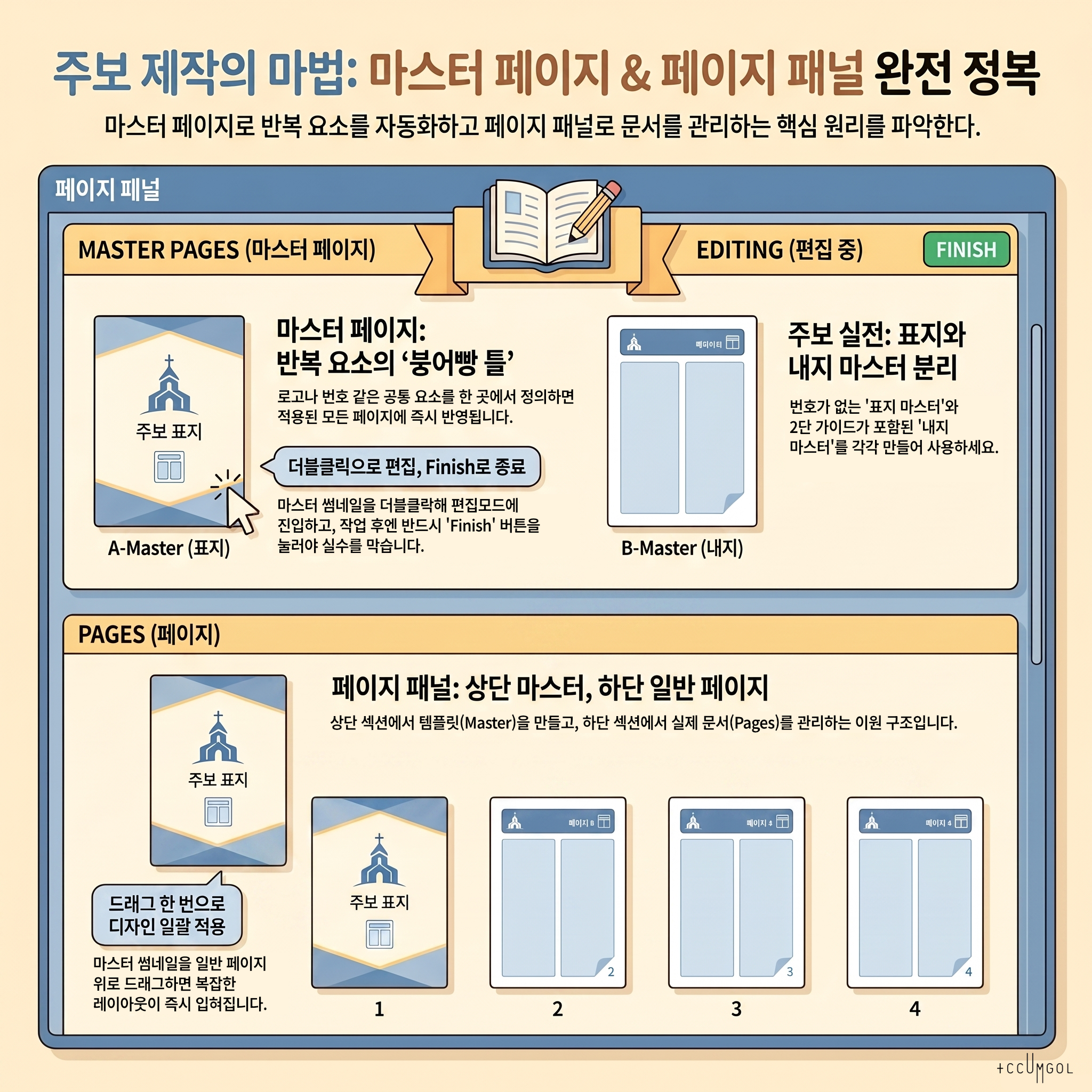
- *마스터 페이지(Master Page)**는 문서의 여러 페이지에 공통으로 반복될 요소를 한 곳에서 정의하는 페이지 레벨 템플릿입니다. 마스터 페이지를 편집하면, 그 마스터가 적용된 모든 일반 페이지에 변경 사항이 즉시 반영됩니다.
Affinity V3에서는 이를 Smart Master Pages라고 부르며, 기존 버전보다 더 유연하게 여러 마스터를 겹쳐 적용하거나 개별 요소를 분리/연결할 수 있습니다.
1.2 마스터 페이지와 일반 페이지의 관계
마스터 페이지의 요소는 일반 페이지에서 잠긴 상태로 표시됩니다. 핸들이 X 표시로 나타나며, 직접 클릭해도 선택되거나 편집되지 않습니다. 수정하려면 마스터 페이지 자체를 편집하거나, 해당 요소를 명시적으로 분리(Detach)해야 합니다.
1.3 왜 마스터 페이지를 사용해야 하는가
| 방식 | 변경 작업량 | 오류 위험 |
| 마스터 페이지 없이 각 페이지에 직접 로고 배치 | 8면 주보 → 8번 수정 | 위치/크기 불일치 발생 가능 |
| 마스터 페이지 활용 | 마스터 1번만 수정 → 전체 반영 | 완벽한 일관성 보장 |
2. Pages 패널 이해하기
2.1 Pages 패널 열기
경로:
View→Studio→Pages- 또는 오른쪽 패널 영역에서
Pages탭 클릭 (이미 열려 있는 경우)
2.2 Pages 패널 구조
Pages 패널은 두 영역으로 나뉩니다:
| 영역 | 설명 |
| Master Pages | 상단 섹션. 마스터 페이지 썸네일 목록. |
| Pages | 하단 섹션. 실제 문서 페이지 썸네일. Facing Pages ON이면 스프레드로 묶여 표시됨. |
| [+] 아이콘 | 새 마스터 페이지 추가 버튼 (Master Pages 영역 우측) |
| [+] 아이콘 | 새 일반 페이지 추가 버튼 (Pages 영역 우측) |
🍎 Mac: 패널 하단 버튼 또는 우측 상단 아이콘으로 접근
🖥️ Windows: 동일한 레이아웃이지만, 일부 아이콘 크기가 다를 수 있음
2.3 썸네일로 빠르게 탐색하기
- Pages 패널의 썸네일을 단클릭 → 해당 페이지로 이동
- 마스터 페이지 썸네일을 더블클릭 → 마스터 페이지 편집 모드로 전환
- 일반 페이지 썸네일을 더블클릭 → 해당 페이지 편집 모드로 이동
3. 기본 마스터 페이지 설정 (A-Master 활용)
새 문서를 생성하면 “A-Master” 라는 기본 마스터 페이지가 자동으로 만들어지고, 모든 일반 페이지에 적용된 상태로 시작됩니다.
3.1 A-Master 이름 변경
마스터 페이지에 의미 있는 이름을 붙이면 여러 개 사용 시 혼동을 방지할 수 있습니다.
방법:
- Pages 패널에서
A-Master썸네일을 오른쪽 클릭 Rename Master선택- 새 이름 입력 (예:
A-표지,B-본문,C-광고 없음) Enter키로 확정
💡 알파벳 접두사(A, B, C…)는 자동 유지되지 않습니다. 원하는 이름을 자유롭게 입력하되, 구분하기 쉽게 이름을 정하세요.
4. 마스터 페이지 편집하기
4.1 마스터 페이지 편집 모드 진입
방법 1 — Pages 패널에서:
- 편집할 마스터 페이지 썸네일을 더블클릭
방법 2 — 컨텍스트 메뉴:
- 마스터 페이지 썸네일 오른쪽 클릭 →
Edit Master
편집 모드에 진입하면:
- 화면 상단에 “Editing: [마스터 이름]” 배너가 표시됩니다.
- 문서 창의 배경이 미세하게 달라 보입니다.
- 이 상태에서 추가하는 요소는 모두 마스터 페이지에 속하게 됩니다.
4.2 마스터 페이지 편집 모드 종료
마스터 편집을 마치면 반드시 일반 페이지로 돌아와야 합니다.
방법 1: 화면 상단 배너의 “Finish” 버튼 클릭
방법 2: Pages 패널에서 일반 페이지 썸네일 더블클릭방법 3: 단축키 Escape
⚠️ 마스터 편집 모드를 종료하지 않고 계속 작업하면, 일반 페이지에 추가하려던 요소가 마스터 페이지에 들어가는 실수가 발생할 수 있습니다. 항상 상단 배너를 확인하여 현재 어느 모드에서 작업 중인지 파악하세요.
5. 마스터 페이지에 요소 추가하기 — 실전 예제
5.1 교회 로고 삽입
- 마스터 페이지 편집 모드 진입
- 메뉴:
File→Place(또는 단축키:⌘ Cmd + D/Ctrl + D) - 로고 이미지 파일 선택 →
Open - 원하는 위치에 클릭하거나 드래그하여 배치
- 크기/위치 조정 후 마스터 편집 종료 (
Finish)
💡 로고를 정확한 위치에 고정하려면:
로고를 배치한 후 컨텍스트 도구 모음의X,Y,W,H필드에 수치를 직접 입력하세요. (예: X: 0.25″, Y: 0.25″, W: 1.2″, H: 0.5″)
5.2 자동 페이지 번호 삽입
마스터 페이지에서 삽입하는 페이지 번호는 각 페이지에 자동으로 해당 번호가 표시됩니다. 마스터 편집 중에는 # 기호로 표시되다가, 일반 페이지에서는 실제 번호로 보입니다.
단계별 방법:
- 마스터 페이지 편집 모드 진입
- 왼쪽 도구 모음에서 Frame Text Tool 선택 (
T키) - 페이지 번호를 표시할 위치에 텍스트 프레임 드래그하여 생성
- 일반적으로 페이지 하단 중앙 또는 하단 바깥쪽 모서리
- 메뉴:
Text→Insert→Fields→Page Number- 텍스트 프레임 안에
#기호가 표시됨 → 이것이 페이지 번호 플레이스홀더
- 텍스트 프레임 안에
- 글꼴, 크기, 색상, 정렬을 설정
- 권장: 본문보다 작은 글꼴(7~9pt), 연한 회색 색상, 가운데/바깥쪽 정렬
- 마스터 편집 종료 → 일반 페이지에서 실제 번호 확인
Facing Pages일 때 — 왼쪽/오른쪽 각각 설정:
- 마스터 페이지가 스프레드로 표시될 경우, 왼쪽 페이지와 오른쪽 페이지에 각각 번호 프레임을 추가해야 합니다.
- 왼쪽 페이지: 하단 왼쪽 모서리에 번호 (왼쪽 정렬)
- 오른쪽 페이지: 하단 오른쪽 모서리에 번호 (오른쪽 정렬)
페이지 번호 관련 추가 필드 옵션
Text → Insert → Fields에서 다음 필드들도 사용 가능합니다:
| 필드 이름 | 표시 내용 | 용도 |
| Page Number | 현재 페이지 번호 | 기본 페이지 번호 |
| Page Count | 전체 페이지 수 | “1/8” 형식에 사용 (Page Number + “/” + Page Count) |
| Section Name | 섹션 이름 | 챕터명 표시 |
| File Name | 파일 이름 | 편집 시 참조용 |
| Date Modified | 최종 수정일 | 편집 시 참조용 |
5.3 머리글 / 바닥글 텍스트 삽입
- 마스터 페이지 편집 모드 진입
- Frame Text Tool로 머리글(상단) 또는 바닥글(하단) 영역에 텍스트 프레임 생성
- 텍스트 입력:
- 머리글 예시:
HERITAGE SEUM CHURCH - 바닥글 예시:
123 Main St, Palisades Park, NJ | heritage-seum.org
- 머리글 예시:
- 글꼴, 크기, 색상 설정
- 정렬: 머리글은 가운데 정렬, 바닥글은 가운데 또는 좌우 정렬
- 마스터 편집 종료
5.4 배경 색상 또는 장식 요소 추가
배경에 색상 띠나 장식선 등을 추가할 때도 마스터 페이지를 활용합니다.
- 마스터 페이지 편집 모드 진입
- 왼쪽 도구 모음에서 Rectangle Tool 선택 (
M키) - 원하는 위치에 사각형 드래그
- 페이지 상단 색상 띠: 페이지 너비 전체 × 0.375~0.5″ 높이
- 색상 패널에서 채우기 색상 설정
- Layers 패널에서 이 사각형을 맨 아래로 드래그 (다른 요소 뒤에 배치)
- 마스터 편집 종료
💡 배경 요소는 레이어 순서가 중요합니다. 마스터 페이지의 배경 요소가 일반 페이지의 콘텐츠 위에 표시되지 않도록, Layers 패널에서 배경 요소를 마스터 레이어의 맨 아래에 위치시키세요.
5.5 그리드 및 컬럼 가이드 설정
마스터 페이지에 컬럼 가이드를 설정하면, 해당 마스터가 적용된 모든 페이지에서 동일한 그리드를 사용할 수 있습니다.
컬럼 가이드 설정 방법:
- 마스터 페이지 편집 모드 진입
View→Guides Manager클릭Columns탭에서:Number of columns: 컬럼 수 입력 (예: 2단 또는 3단)Gutter: 컬럼 간격 입력 (예: 0.125″ 또는 3mm)Margins: 여백과 연동할지 선택
OK클릭 → 가이드라인이 표시됨- 마스터 편집 종료
💡 이 가이드는 인쇄에 포함되지 않습니다. 레이아웃 정렬을 위한 참조선일 뿐입니다.
6. 마스터 페이지 적용하기
마스터 페이지를 만들었으면, 일반 페이지에 적용해야 합니다.
6.1 방법 1: 드래그 앤 드롭 (가장 직관적)
- Pages 패널에서 마스터 페이지 썸네일을 클릭하여 선택
- 적용하고 싶은 일반 페이지 썸네일 위로 드래그
- 파란 테두리가 생기면 마우스 버튼 해제
6.2 방법 2: 오른쪽 클릭 메뉴
- Pages 패널에서 적용 대상 일반 페이지 썸네일을 오른쪽 클릭
Apply Master선택- 적용할 마스터 페이지 선택 후
OK
여러 페이지에 한 번에 적용할 때:
- Pages 패널에서
Shift + 클릭으로 연속 페이지 선택 - 또는
⌘ Cmd + 클릭(Mac) /Ctrl + 클릭(Windows)으로 개별 선택 - 선택 후 오른쪽 클릭 →
Apply Master
6.3 방법 3: Layer 메뉴
- 일반 페이지에서 작업 중인 상태
Layer메뉴 →Master Page→Apply Master
6.4 마스터 페이지 제거 (None 적용)
특정 페이지에 마스터 페이지를 적용하지 않으려면:
- 해당 페이지 오른쪽 클릭 →
Apply Master - 마스터 목록에서
(None)선택 →OK
7. 추가 마스터 페이지 만들기
교회 주보는 표지, 내지, 뒷표지가 각기 다른 레이아웃을 가질 수 있습니다. 이런 경우 목적별로 마스터 페이지를 여러 개 만들어 사용합니다.
7.1 새 마스터 페이지 추가
방법 1 — 빈 마스터 새로 만들기:
- Pages 패널 Master Pages 영역의
+아이콘 클릭 - 새 마스터가 추가됨 (기본 이름:
B-Master,C-Master순)
방법 2 — 기존 마스터 복제:
- 복제할 마스터 썸네일 오른쪽 클릭
Duplicate Master선택- 복제된 마스터가 생성됨 → 이름 변경 후 수정
💡 기존 마스터를 복제해서 수정하는 방법이 처음부터 새로 만드는 것보다 효율적입니다. 공통 요소(로고, 바닥글 등)는 복제 시 함께 복사되므로, 달라지는 부분만 수정하면 됩니다.
7.2 교회 주보용 마스터 페이지 구성 예시
| 마스터 이름 | 적용 페이지 | 포함 요소 |
| A-표지 | 1페이지(표지), 4페이지(뒷표지) | 로고, 색상 배경, 주소 바닥글 |
| B-내지 | 2~3페이지(내지) | 로고(소형), 페이지 번호, 바닥글, 컬럼 가이드 |
| C-번호없음 | 표지처럼 번호 불필요한 특수 페이지 | 로고, 배경만 (페이지 번호 없음) |
7.3 마스터 페이지 삭제
- Pages 패널에서 삭제할 마스터 썸네일 오른쪽 클릭
Delete Master선택- 확인 대화 상자에서
OK
⚠️ 삭제하기 전에 해당 마스터가 적용된 일반 페이지가 없는지 확인하세요. 마스터가 삭제되면 해당 마스터가 적용됐던 페이지는 마스터가
(None)으로 바뀌어 마스터 요소가 모두 사라집니다.
8. 마스터 페이지 요소 분리 및 연결 (Detach / Link)
8.1 기본 동작: 마스터 요소는 잠겨 있다
일반 페이지에서 마스터 페이지의 요소를 클릭하면, 핸들에 X 표시가 나타나며 이동이나 편집이 차단됩니다. 이것은 의도된 동작으로, 마스터 요소의 일관성을 보호합니다.
8.2 특정 페이지에서만 마스터 요소 편집하기
한 페이지에서만 마스터 요소를 예외적으로 수정해야 하는 경우:
단계별 방법:
- 수정하려는 일반 페이지로 이동
- Layers 패널에서 마스터 레이어 항목(예:
A-Master - 2 Pages) 클릭하여 선택 - Move Tool(
V)이 선택된 상태에서 컨텍스트 도구 모음 확인 - “Edit” 옵션 클릭 → 두 가지 선택지:
| 옵션 | 의미 | 사용 시점 |
| Detached (분리) | 이 페이지에서의 변경이 마스터와 다른 페이지에 영향 없음 | 이 페이지만 다르게 해야 할 때 |
| Linked (연결) | 이 페이지에서의 변경이 마스터와 모든 적용 페이지에도 반영 | 마스터 자체를 편집하는 것과 동일한 효과 |
- 원하는 옵션 선택 후 편집 진행
- 상단 배너의 “Finish” 버튼 클릭하여 편집 완료
⚠️ Detached 옵션 사용 시 주의:
분리된 요소는 마스터 페이지를 나중에 수정해도 더 이상 자동으로 업데이트되지 않습니다. 꼭 필요한 경우에만 사용하고, 가능하면 마스터 페이지 자체에서 수정하세요.
8.3 컨텍스트 메뉴로 분리하기 (대안)
Layers 패널에서 마스터 레이어 항목을 오른쪽 클릭 → Master Page → Edit as Detached 또는 Edit as Linked
9. 마스터 페이지에 가이드 설정하기
마스터 페이지에서 설정한 가이드(컬럼, 수평선, 수직선)는 그 마스터가 적용된 모든 페이지에 동일하게 나타납니다. 그리드 일관성을 유지하는 데 매우 효과적입니다.
9.1 Guides Manager 사용법
경로:
View→Guides Manager(마스터 또는 일반 페이지 모두 접근 가능)
Guides Manager 탭:
- Column Guides (컬럼 가이드): 세로 단 설정
- Row Guides (행 가이드): 가로 행 설정
- Custom Guides (개별 가이드): 특정 위치에 선 하나씩 추가
컬럼 가이드 설정 예시 (2단 주보 내지)
→ 페이지를 두 개의 균등한 컬럼으로 나누는 가이드 표시
9.2 수동으로 가이드 선 추가하기
- 눈금자(Ruler)가 보이지 않으면:
View→Show Rulers활성화- 단축키:
⌘ Cmd + R(Mac) /Ctrl + R(Windows)
- 단축키:
- 가로 가이드: 눈금자의 가로(상단) 눈금자에서 아래로 드래그
- 세로 가이드: 눈금자의 세로(좌측) 눈금자에서 오른쪽으로 드래그
- 가이드를 더블클릭하면 정확한 위치 숫자를 입력할 수 있음
- 가이드를 밖으로 드래그하면 삭제됨
💡 가이드 색상 변경:
View→Guides Manager→ 가이드 선택 → 색상 아이콘 클릭. 마스터 가이드는 파란색, 안전 영역 가이드는 빨간색 등으로 구분하면 좋습니다.
9.3 가이드 잠금 및 숨기기
| 기능 | 경로 | 단축키 |
| 가이드 표시/숨기기 토글 | View → Show Guides |
⌘ Cmd + ; / Ctrl + ; |
| 가이드에 스냅 | View → Snap to Guides |
— |
| 가이드 잠금 | View → Lock Guides |
— |
10. 교회 주보용 마스터 페이지 구성 실전 가이드
10.1 반접기 4면 주보 (5.5 × 8.5″, Facing Pages ON)
아래는 실제 교회 주보 작업에서 권장하는 마스터 페이지 구성입니다.
A-Master (표지 / 뒷표지용)
적용 페이지: 1페이지(표지), 4페이지(뒷표지)
포함 요소:
- 상단 색상 배경 띠 (교회 브랜드 색)
- 교회 로고 (상단 띠 내 좌측 배치)
- 하단 구분선
- 바닥글: 교회 이름, 주소, 웹사이트
- 페이지 번호 없음 (표지/뒷표지는 번호 불필요)
B-Master (내지용)
적용 페이지: 2~3페이지(내지 스프레드)
포함 요소:
- 상단 얇은 구분선 + 교회명 소형 텍스트 (좌우 각각)
- 2단 컬럼 가이드 (Guides Manager에서 설정)
- 하단 구분선
- 페이지 번호: 왼쪽 페이지 하단 왼쪽, 오른쪽 페이지 하단 오른쪽
10.2 단면 주보 (8.5 × 11″, Facing Pages OFF)
단면 주보는 모든 페이지가 동일한 레이아웃을 가지는 경우가 많으므로 마스터 페이지를 하나만 사용하는 경우가 많습니다.
A-Master (전 페이지 공통)
포함 요소:
- 상단: 교회 로고 + 교회명 헤더 띠
- 하단: 바닥글 텍스트 (주소, 연락처)
- 선택: 페이지 번호 (페이지 수가 2페이지 이상이면 유용)
10.3 단계별 실전 구성 절차
교회 주보를 위한 마스터 페이지를 처음부터 설정하는 순서:
11. 용어 해설
| 용어 | 설명 |
| Master Page (마스터 페이지) | 여러 페이지에 공통 적용되는 요소를 정의하는 페이지 템플릿. Smart Master Pages라고도 함. |
| Smart Master Pages | Affinity V3의 마스터 페이지 시스템 명칭. 여러 마스터 겹치기, 분리/연결 편집 등 유연한 기능 포함. |
| A-Master / B-Master | 마스터 페이지의 기본 이름. 알파벳 순서로 자동 생성되지만 자유롭게 이름 변경 가능. |
| Spread (스프레드) | Facing Pages ON 상태에서 나란히 표시되는 두 페이지의 쌍. 마스터 페이지도 스프레드로 설정 가능. |
| Pages Panel (페이지 패널) | 마스터 페이지와 일반 페이지를 썸네일로 관리하는 패널. |
| Page Number Field (페이지 번호 필드) | 마스터 페이지에 삽입하면 각 페이지에 자동으로 해당 번호를 표시하는 동적 필드. 편집 중에는 #으로 표시됨. |
| Page Count Field (전체 페이지 수 필드) | 전체 문서의 총 페이지 수를 표시하는 동적 필드. |
| Detached (분리) | 마스터 요소를 특정 페이지에서 독립적으로 편집 가능하게 분리하는 옵션. 마스터 변경이 해당 페이지에 적용되지 않음. |
| Linked (연결) | 마스터 요소를 편집할 때 마스터 페이지와 적용된 모든 페이지에 동시 반영되는 옵션. |
| Guides Manager (가이드 관리자) | 가이드라인(컬럼, 행, 개별 선)을 수치 입력으로 정밀하게 설정하는 도구. |
| Column Guide (컬럼 가이드) | 페이지를 세로 단으로 나누는 가이드라인. 텍스트와 이미지 배치의 기준선 역할. |
| Ruler (눈금자) | 문서 창 상단과 좌측에 표시되는 자. 가이드를 드래그하여 생성하는 기준점. |
| Context Toolbar (컨텍스트 도구 모음) | 선택된 도구나 객체에 따라 옵션이 변하는 상단 도구 모음. 마스터 편집 옵션도 여기서 접근. |
| Placeholder (플레이스홀더) | 마스터 페이지에 설정한 빈 프레임. 일반 페이지에서 콘텐츠를 채울 수 있는 틀. |
12. FAQ
Q1. 마스터 페이지에 추가한 요소가 일반 페이지에서 보이지 않습니다.
A. 두 가지를 확인하세요:
- 마스터 페이지가 해당 일반 페이지에 **적용(Apply)**되어 있는지 확인 — Pages 패널에서 일반 페이지 썸네일 아래에 마스터 이름이 표시되어야 합니다.
- Layers 패널에서 마스터 레이어가 숨겨져(hidden) 있지 않은지 확인 — 눈 아이콘이 닫혀 있으면 클릭하여 활성화합니다.
Q2. 마스터 페이지를 편집했는데 일부 일반 페이지에만 반영됩니다.
A. 해당 페이지가 이전에 Detached(분리) 상태로 편집된 경우입니다. 분리된 페이지는 마스터 변경이 더 이상 자동으로 반영되지 않습니다. 해당 페이지에서 마스터를 다시 적용하거나, 수동으로 업데이트해야 합니다.
Q3. 페이지 번호를 1이 아닌 다른 숫자부터 시작하고 싶습니다.
A. 가능합니다. 페이지 번호 시작값을 변경하려면:
- Pages 패널에서 번호를 변경하고 싶은 페이지를 오른쪽 클릭
Page Number...또는Numbering & Section...선택- 시작 번호 입력 (예: 5)
OK
섹션(Section)을 나누어 앞부분에는 번호를 없애거나 로마 숫자(i, ii, iii)를 사용하고, 뒷부분에서 아라비아 숫자를 시작하는 것도 가능합니다.
Q4. 마스터 페이지에 놓은 이미지가 일반 페이지에서 편집이 안 됩니다.
A. 이것은 정상 동작입니다. 마스터 페이지의 요소는 일반 페이지에서 직접 편집되지 않도록 보호됩니다. 해당 이미지를 수정하려면:
- 마스터 자체를 편집하거나 (모든 적용 페이지에 반영)
- 해당 페이지에서 Detach 옵션으로 분리 후 편집 (그 페이지에만 반영)
Q5. Facing Pages에서 마스터 페이지의 왼쪽/오른쪽 구분이 자동으로 되나요?
A. Facing Pages ON 상태에서 마스터 페이지를 스프레드로 설정하면, 좌/우 페이지가 각각 구분됩니다. 예를 들어 페이지 번호를 왼쪽은 하단 왼쪽, 오른쪽은 하단 오른쪽에 배치하면, 적용된 모든 스프레드에서 자동으로 올바른 위치에 번호가 표시됩니다.
Q6. 마스터 페이지를 여러 개 한 페이지에 중복 적용할 수 있나요?
A. 네, Affinity Layout Studio의 Smart Master Pages 기능은 여러 마스터를 한 페이지에 겹쳐(stack) 적용할 수 있습니다. 예를 들어 배경 마스터(배경 색상만 담당)와 공통 요소 마스터(로고, 바닥글 담당)를 별도로 만들어 두 개 모두 적용하는 방식이 가능합니다. 이는 복잡한 변형 레이아웃을 효율적으로 관리할 때 유용합니다.
Q7. 마스터 페이지에 사용한 로고 이미지를 나중에 교체하려면 어떻게 하나요?
A. 마스터 페이지 편집 모드로 진입한 후 로고를 선택하고 새 이미지로 교체합니다:
- 마스터 더블클릭 → 편집 모드
- 로고 이미지 프레임 클릭
- 컨텍스트 도구 모음에서 “Replace Image” 또는
File→Place후 기존 프레임 위로 새 이미지 드래그 Finish
모든 적용 페이지에 새 로고가 자동으로 반영됩니다.
13. Tips: 실수를 줄이고 더 잘 사용하는 법
💡 Tip 1: 편집 모드 확인을 습관화하자
가장 흔한 실수는 마스터 편집 모드인 줄 모르고 일반 페이지 콘텐츠를 추가하거나, 반대로 일반 페이지인 줄 알고 마스터를 수정하는 경우입니다.
작업 전에 항상 화면 상단 배너를 확인하세요:
Editing: [마스터 이름]표시 → 마스터 편집 중- 배너 없음 → 일반 페이지 편집 중
💡 Tip 2: 마스터 페이지는 “완성 후” 일반 페이지 작업을 시작하자
마스터 페이지 설정을 완료한 다음에 일반 페이지 콘텐츠를 배치하는 순서를 지키세요. 나중에 마스터를 바꾸면 일반 페이지의 콘텐츠 위치가 어긋날 수 있습니다.
권장 순서:
💡 Tip 3: 로고는 마스터 페이지에, 주보 날짜는 일반 페이지에
마스터 페이지에는 매주 변하지 않는 고정 요소만 넣으세요. 반대로 예배 제목, 설교 날짜, 광고 등 매주 달라지는 요소는 일반 페이지에서 작업합니다.
| 마스터 페이지에 배치 | 일반 페이지에 배치 |
| 교회 로고 | 주보 발행일 |
| 교회 이름 / 주소 | 예배 제목 |
| 페이지 번호 | 설교 제목 / 본문 |
| 배경 색상 / 장식선 | 이번 주 광고 |
| 컬럼 가이드 | 사진 |
💡 Tip 4: 마스터 이름에 용도를 명확히 표시하자
마스터 페이지가 많아질수록 이름이 중요해집니다. 다음과 같은 명명 규칙을 권장합니다:
💡 Tip 5: 페이지 번호 확인은 Preview Mode에서 하자
마스터 페이지에서 페이지 번호 필드는 #으로 표시되어 실제 번호가 어떻게 보일지 확인하기 어렵습니다. Preview Mode로 전환하면 실제 출력 모습과 동일하게 번호가 표시됩니다.
Preview Mode 전환:
- Mac/Windows:
⌘ Cmd + Shift + W/Ctrl + Shift + W - 또는
View→Preview Mode
Preview Mode에서는 가이드, 여백선, 재단선 등이 숨겨지고 실제 인쇄 결과물처럼 보입니다.
💡 Tip 6: 마스터 변경 전 백업을 만들자
현재 마스터 페이지를 크게 변경하기 전에, 기존 마스터를 복제해두면 실수 시 복원이 가능합니다.
방법: 마스터 썸네일 오른쪽 클릭 → Duplicate Master → 복제본 이름에 _backup 추가
⚠️ 자주 하는 실수
| 실수 | 결과 | 예방책 |
| 마스터 편집 중 일반 콘텐츠 추가 | 콘텐츠가 마스터에 들어가 전 페이지에 표시됨 | 상단 배너로 현재 모드 항상 확인 |
| Facing Pages 없이 마스터 스프레드 설정 | 좌/우 구분 없이 단일 페이지로 처리됨 | Facing Pages 설정은 Chapter 2에서 먼저 결정 |
| 마스터 삭제 후 적용 페이지 방치 | 해당 페이지의 공통 요소가 모두 사라짐 | 삭제 전 다른 마스터로 교체 후 삭제 |
| 표지에 페이지 번호가 표시됨 | 표지에 “1”이 인쇄됨 | 표지용 마스터에는 번호 필드 넣지 말 것 |
| Detach 남용 | 마스터 수정 시 특정 페이지만 업데이트 안 됨 | Detach는 최소화, 수정은 마스터에서 |
다음 Chapter 예고Chapter 4: 일관된 디자인을 위한 스타일 시스템 — 문자 스타일과 단락 스타일을 활용해 폰트, 크기, 색상, 간격을 한 번에 관리하는 방법을 다룹니다. 마스터 페이지와 함께 사용하면 교회 주보의 디자인 일관성이 완벽하게 유지됩니다.
Affinity Layout Studio 교회 주보/책자 제작 매뉴얼 | Chapter 3기준 버전: Affinity by Canva v3.2 | 최종 업데이트: 2026년 5월