교회 홈페이지 무료 제작 매뉴얼
Chapter 5. GitHub 연결과 첫 배포 — 인터넷에 사이트 올리기
이 챕터는 약 30–40분이 소요됩니다.
이 챕터를 마치면 전 세계 누구나 접속할 수 있는 주소에 교회 홈페이지가 올라갑니다.
목차
- 이 챕터에서 할 일
- STEP 1. GitHub 저장소 만들기
- STEP 2. 로컬 프로젝트와 GitHub 연결하기
- STEP 3. 자동 배포 워크플로우 파일 만들기
- STEP 4. 첫 번째 Push — GitHub에 업로드하기
- STEP 5. GitHub Pages 배포 소스 설정하기
- STEP 6. 배포 결과 확인하기
- 최종 확인 및 체크리스트
- 용어 해설
- 초보자 Tips
- 전문가의 제언
- FAQ
이 챕터에서 할 일
| 단계 | 작업 | 소요 시간 |
| STEP 1 | GitHub 저장소 만들기 | 5분 |
| STEP 2 | 로컬 프로젝트와 GitHub 연결 | 5분 |
| STEP 3 | 자동 배포 워크플로우 파일 작성 | 10분 |
| STEP 4 | 첫 번째 Push | 5분 |
| STEP 5 | GitHub Pages 배포 소스 설정 | 5분 |
| STEP 6 | 배포 결과 확인 | 5분 |
🏁 이 챕터의 체크포인트
https://내아이디.github.io주소를 브라우저에 입력했을 때 교회 홈페이지가 열린다.
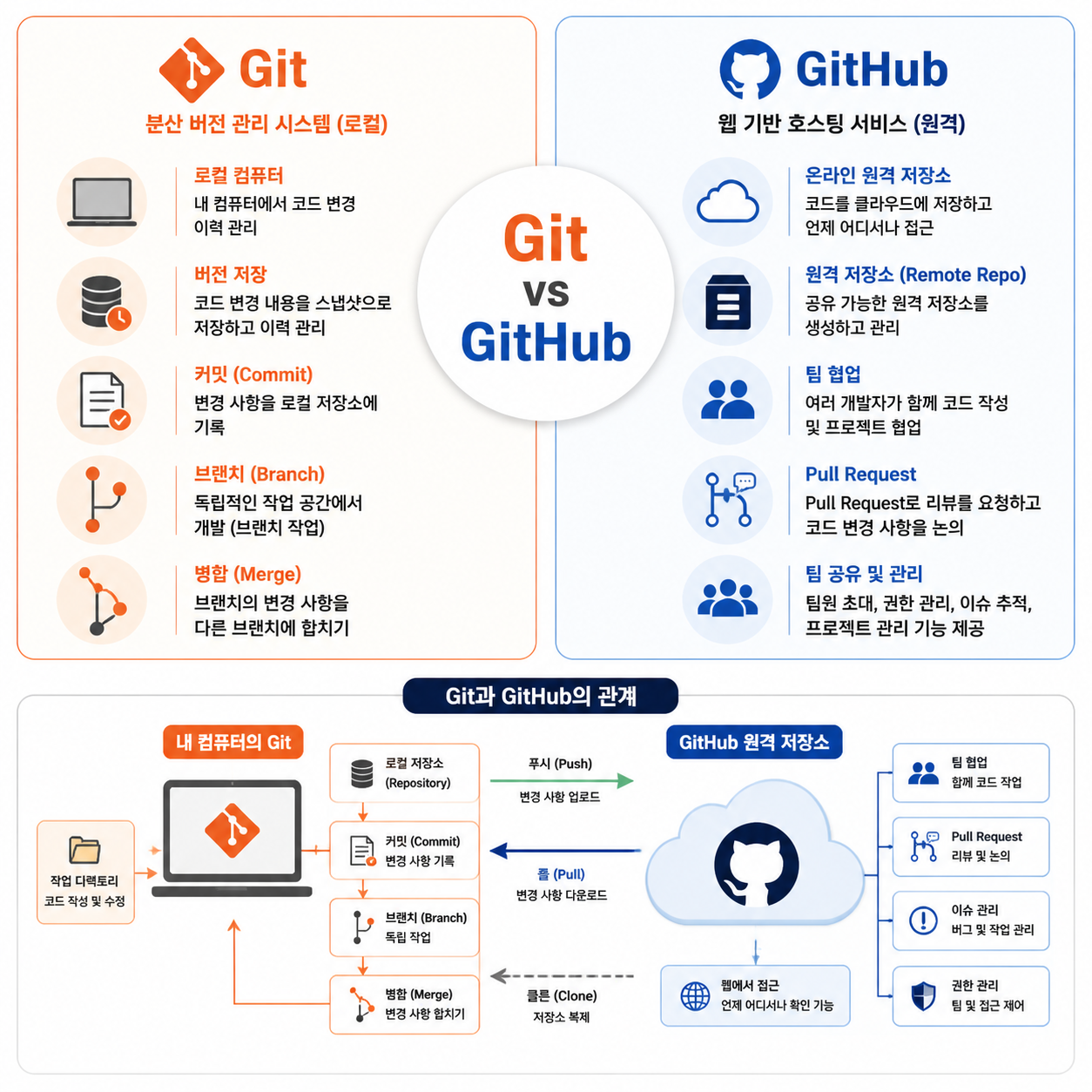
이 챕터에서 일어나는 일 — 전체 그림
💡 핵심 개념: 여러분은 글 파일(.md)만 push하면 됩니다. GitHub Actions가 자동으로 Hugo를 실행해서 완성된 웹사이트를 만들고, GitHub Pages가 그것을 전 세계에 공개합니다. 직접 서버를 관리하거나 빌드 명령어를 실행할 필요가 없습니다.
STEP 1. GitHub 저장소 만들기
🎯 무엇을 위한 작업인가?
사이트 파일이 저장될 GitHub 저장소(Repository)를 만듭니다. 저장소 이름에 특별한 규칙이 있는데, 이 규칙을 따라야만 GitHub Pages 무료 호스팅이 자동으로 활성화됩니다.
1-1. 새 저장소 만들기
브라우저에서 GitHub에 로그인한 상태로 아래 주소 접속:
또는 GitHub 메인 페이지 오른쪽 상단 + 아이콘 클릭 → “New repository” 클릭
1-2. 저장소 설정 입력
아래 항목을 순서대로 입력합니다.
① Repository name (저장소 이름)
⚠️ 이 이름 형식이 반드시 지켜져야 합니다.
내아이디자리에 Chapter 2에서 만든 GitHub 사용자 이름을 그대로 입력합니다- 예: 사용자 이름이
gracechurch라면 →gracechurch.github.io- 대소문자, 오타 없이 정확히 입력해야 합니다
- 이 형식이어야만
https://gracechurch.github.io주소가 자동 생성됩니다
② Description (설명) — 선택 사항
③ Public / Private 선택
반드시 “Public” 선택
⚠️ Private을 선택하면 GitHub Pages 무료 호스팅이 작동하지 않습니다.
④ Initialize this repository 항목들 — 모두 체크 해제
⚠️ 이 항목들을 체크하면 GitHub 저장소에 초기 커밋이 생겨, 나중에 내 컴퓨터 프로젝트를 올릴 때 충돌이 발생합니다. 반드시 모두 비워두세요.
⑤ “Create repository” 버튼 클릭
1-3. 저장소 주소 복사
저장소가 만들어지면 아래와 같은 빈 저장소 화면이 나타납니다.
HTTPS 주소 오른쪽의 복사 아이콘 클릭 또는 주소 전체를 마우스로 드래그해서 복사합니다.
아래에 기록해두세요:
STEP 2. 로컬 프로젝트와 GitHub 연결하기
🎯 무엇을 위한 작업인가?
내 컴퓨터의 church-website 폴더와 방금 만든 GitHub 저장소를 연결합니다. 이 연결이 설정되어야 git push 명령어로 파일을 GitHub에 업로드할 수 있습니다.
2-1. Antigravity IDE에서 프로젝트 폴더 열기
Antigravity IDE를 실행하고, church-website 폴더가 열려 있는지 확인합니다.
열려 있지 않다면:
- 메뉴 “파일(File)” → “폴더 열기(Open Folder)” 클릭
church-website폴더 선택
2-2. 내장 터미널 열기
Ctrl+` (Windows / Mac 공통)
터미널 프롬프트가 church-website 폴더를 가리키는지 확인:
다른 위치라면 이동:
2-3. 원격 저장소 연결
아래 명령어에서 내아이디 부분을 본인의 GitHub 사용자 이름으로 바꿔서 실행합니다.
예시 (사용자 이름이 gracechurch인 경우):
연결이 제대로 됐는지 확인:
성공 시 출력:
origin이라는 이름으로 GitHub 저장소 주소가 등록되면 성공입니다.
STEP 3. 자동 배포 워크플로우 파일 만들기
🎯 무엇을 위한 작업인가?
파일을 push할 때마다 GitHub가 자동으로 Hugo를 실행해서 사이트를 빌드하고 배포하도록 하는 “자동화 지시서”를 만듭니다. 이 파일이 있으면 앞으로 매주 설교 파일을 올릴 때 별도의 빌드 작업 없이 push만 하면 사이트가 자동으로 업데이트됩니다.
이 파일은 Antigravity 에이전트에게 만들어 달라고 요청할 수 있습니다.
3-1. 방법 A — Antigravity 에이전트에게 요청
Antigravity 오른쪽 에이전트 채팅창에 아래 내용을 입력:
에이전트가 파일을 생성하면 내용을 확인합니다. 아래 3-2의 내용과 비교하여 누락된 부분이 있으면 에이전트에게 수정을 요청합니다.
3-2. 방법 B — 직접 파일 만들기
Antigravity 내장 터미널에서 폴더를 먼저 만듭니다.
🪟 Windows:
🍎 Mac:
Antigravity 탐색기에서 .github → workflows 폴더 클릭 → 새 파일 아이콘 클릭 → 파일 이름 hugo.yml 입력
파일이 열리면 아래 내용을 전체 복사해서 붙여넣기 합니다.
파일 저장: Ctrl+S (Windows) / Cmd+S (Mac)
3-3. 폴더 구조 확인
저장 후 Antigravity 탐색기에서 아래 구조가 만들어졌는지 확인합니다.
3-4. 워크플로우 파일 커밋
STEP 4. 첫 번째 Push — GitHub에 업로드하기
🎯 무엇을 위한 작업인가?
내 컴퓨터의 모든 파일을 GitHub 저장소에 처음으로 업로드합니다. push가 완료되는 순간 GitHub Actions가 자동으로 실행되어 사이트 빌드와 배포가 시작됩니다.
4-1. 현재까지의 모든 변경사항 확인
커밋되지 않은 파일이 있다면 모두 커밋합니다.
4-2. GitHub에 Push
💡 명령어 설명:
git push: 내 컴퓨터의 커밋을 GitHub에 올려라u origin main:origin(GitHub 저장소)의main브랜치에 올리되, 앞으로 이 연결을 기본으로 기억해라 (다음번부터는git push만 입력해도 됨)
4-3. 첫 번째 Push의 인증 처리
처음 push할 때 GitHub 인증이 필요합니다. 상황에 따라 아래 중 하나가 나타납니다.
경우 A — 브라우저 인증 창이 자동으로 열리는 경우 (Windows)
→ 브라우저에서 GitHub 로그인 또는 “Authorize Git Credential Manager” 클릭
경우 B — 사용자 이름·비밀번호 입력 요청이 오는 경우
⚠️ 여기서 비밀번호는 GitHub 비밀번호가 아닙니다. Personal Access Token(PAT)을 입력해야 합니다. PAT 발급 방법은 아래 FAQ Q3을 참고하세요.
경우 C — 아무 요청 없이 바로 진행되는 경우
이미 인증이 저장된 상태입니다. 그대로 진행합니다.
4-4. Push 성공 확인
마지막 줄에 main -> main 이 보이면 성공입니다.
STEP 5. GitHub Pages 배포 소스 설정하기
🎯 무엇을 위한 작업인가?
GitHub Pages에게 “일반 파일 배포가 아닌, GitHub Actions를 통한 자동 빌드·배포 방식을 사용하겠다”고 알립니다. 이 설정이 되어 있어야 워크플로우 파일이 올바르게 작동합니다.
5-1. 저장소 Settings 페이지 이동
브라우저에서 내 저장소 주소 접속:
상단 탭 메뉴에서 “Settings” 클릭
- 탭 순서: Code | Issues | Pull requests | Actions | Projects | Settings
5-2. Pages 설정 페이지 이동
Settings 페이지 왼쪽 사이드바에서:
- 스크롤을 내려 “Code and automation” 섹션 찾기
- “Pages” 클릭
5-3. 배포 소스 변경
“Build and deployment” 섹션에서:
- “Source” 드롭다운 확인
- “Deploy from a branch” 로 되어 있다면 → 클릭 후 “GitHub Actions” 로 변경
- 이미 “GitHub Actions” 로 되어 있다면 변경 불필요
변경 후 별도 저장 버튼은 없습니다. 드롭다운 선택만으로 자동 저장됩니다.
5-4. GitHub Actions 자동 실행 확인
Settings을 변경하면 GitHub이 자동으로 워크플로우를 다시 실행할 수 있습니다. 또는 STEP 4에서 push한 것이 이미 실행 중일 수 있습니다.
브라우저에서 저장소 상단 탭 “Actions” 클릭 → 워크플로우가 실행 중(노란 원 ●) 또는 완료(초록 체크 ✓) 상태인지 확인
STEP 6. 배포 결과 확인하기
🎯 무엇을 위한 작업인가?
GitHub Actions가 빌드와 배포를 완료했는지 확인하고, 실제 인터넷 주소로 사이트를 열어봅니다.
6-1. GitHub Actions 탭에서 진행 상황 확인
저장소 상단 탭 “Actions” 클릭
실행 중인 경우 (노란 원 ●):
클릭하면 각 단계별 진행 상황을 볼 수 있습니다:
완료된 경우 (초록 체크 ✓):
→ 사이트가 배포 완료된 상태입니다.
오류가 발생한 경우 (빨간 X ✗):
→ 클릭 후 어느 단계에서 오류가 났는지 확인합니다. FAQ Q5를 참고하세요.
6-2. 실제 사이트 접속
브라우저 주소창에 입력:
예시: https://gracechurch.github.io
Chapter 4에서 확인한 것과 동일한 PaperMod 디자인의 사이트가 열리면 배포 성공입니다! 🎉
💡 처음 배포 후 사이트가 바로 열리지 않을 수 있습니다. GitHub Pages는 DNS 전파에 최대 10분이 소요될 수 있습니다. Actions 탭에서 초록 체크가 확인된 후 몇 분 기다렸다가 다시 접속해보세요.
6-3. HTTPS 보안 연결 확인
브라우저 주소창 왼쪽에 자물쇠 아이콘(🔒) 이 보이면 HTTPS 보안 연결이 적용된 것입니다.
보이지 않는다면 Settings → Pages 페이지에서 “Enforce HTTPS” 체크박스를 활성화합니다.
💡 HTTPS 인증서 발급은 GitHub가 자동으로 처리합니다. 처음 배포 직후에는 아직 발급 중일 수 있으니 10–15분 후 다시 확인하세요.
6-4. 앞으로의 업데이트 흐름
이제부터 매주 콘텐츠를 올릴 때의 흐름은 아래와 같이 단순합니다.
최종 확인 및 체크리스트
최종 폴더 구조 확인
✅ 최종 체크리스트
모든 항목이 체크되었다면 Chapter 6(교회 정보 페이지 만들기) 으로 이동할 준비 완료입니다! 🎉
📖 용어 해설
저장소 (Repository)
GitHub에서 하나의 프로젝트를 담는 공간입니다. 내 컴퓨터의
church-website폴더와 대응합니다. 줄여서 “레포(repo)”라고도 합니다.
username.github.io 형식의 의미
GitHub는
사용자이름.github.io라는 특수한 이름의 저장소에 대해 자동으로https://사용자이름.github.io주소를 부여하고 무료 호스팅을 제공합니다. 이 형식을 벗어나면 다른 주소 체계가 적용됩니다.
git remote add origin
로컬 Git 저장소에 원격 저장소(GitHub) 주소를
origin이라는 이름으로 등록하는 명령어입니다. 한 번 등록하면 이후에는 주소 전체 대신origin이라고만 써도 됩니다.
Push
내 컴퓨터(로컬)의 커밋 내용을 GitHub(원격 저장소)에 업로드하는 행위입니다. Push하면 GitHub Actions가 자동으로 실행됩니다.
GitHub Actions
GitHub가 제공하는 자동화 도구입니다. 특정 조건(예: push 발생)이 되면 미리 정의된 작업(Hugo 빌드, 배포 등)을 자동으로 실행합니다.
.github/workflows/폴더의 YAML 파일에 작업 순서를 정의합니다.
워크플로우 (Workflow)
GitHub Actions에서 실행할 자동화 작업의 흐름을 정의한 파일입니다. 이 매뉴얼에서는 “push하면 Hugo 빌드 → GitHub Pages에 배포”가 워크플로우입니다.
YAML (.yml)
설정 파일을 작성하는 형식입니다. 들여쓰기로 구조를 표현하며, 들여쓰기가 하나라도 틀리면 오류가 발생합니다. GitHub Actions 워크플로우 파일은 이 형식으로 작성됩니다.
GitHub Pages
GitHub 저장소 파일을 웹사이트로 공개하는 무료 호스팅 서비스입니다.
사용자이름.github.io주소가 자동 부여됩니다.
배포 소스 (Deploy Source)
GitHub Pages가 어디서 파일을 가져와 호스팅할 것인지 결정하는 설정입니다. “Deploy from a branch”는 특정 브랜치의 파일을 직접 서빙하고, “GitHub Actions”는 워크플로우가 생성한 결과물을 서빙합니다.
submodules: recursive
actions/checkout단계에서 서브모듈(PaperMod 테마)도 함께 내려받도록 하는 옵션입니다. 이 옵션이 없으면 테마 파일이 없어서 빌드가 실패합니다.
HTTPS 보안 연결 (SSL)
웹사이트 주소가
http://가 아닌https://로 시작하며 자물쇠 아이콘이 표시됩니다. GitHub Pages는 이 인증서를 자동으로 무료 발급합니다.
Personal Access Token (PAT)
GitHub 비밀번호 대신 사용하는 인증 토큰입니다. GitHub의 보안 정책상 2021년부터 터미널에서 push할 때 비밀번호 대신 PAT를 사용해야 합니다.
💡 초보자 Tips
Tip 1. 저장소 이름 오타가 가장 흔한 실수입니다
내아이디.github.io 에서 내아이디 부분을 GitHub 사용자 이름과 정확히 일치하게 입력해야 합니다. 대소문자, 하이픈 위치까지 동일해야 합니다.
확인 방법: GitHub 로그인 후 오른쪽 상단 프로필 아이콘 클릭 → 첫 번째 줄에 표시된 이름이 정확한 사용자 이름입니다.
Tip 2. Actions 탭 진행 상황 새로고침
GitHub Actions 실행 중 화면이 자동으로 갱신되지 않을 수 있습니다. 브라우저에서 F5 (또는 Cmd+R) 를 눌러 새로고침하면 최신 상태를 확인할 수 있습니다.
Tip 3. Antigravity Source Control 패널 활용
터미널 명령어 대신 Antigravity 왼쪽 사이드바의 Source Control 아이콘(나뭇가지 모양) 을 사용하면 버튼 클릭만으로 add, commit, push를 처리할 수 있습니다.
①변경된 파일 옆+클릭 →git add②커밋 메시지 입력창에 메모 작성③“커밋(Commit)” 버튼 클릭 →git commit④“변경 사항 동기화(Sync Changes)” 버튼 클릭 →git push
Tip 4. YAML 파일 들여쓰기 주의
YAML 파일은 들여쓰기가 정확해야 합니다. 규칙:
- 스페이스(공백)를 사용합니다 (탭 키를 사용하면 안 됩니다)
- 이 매뉴얼의 파일 내용을 그대로 복사·붙여넣기 하면 들여쓰기 오류가 생기지 않습니다
- 직접 수정할 경우 같은 수준의 항목은 동일한 스페이스 수로 맞춥니다
Tip 5. 배포 후 사이트 내용이 반영 안 된다면
브라우저 캐시 문제일 수 있습니다. 강력 새로고침을 시도합니다:
- Windows:
Ctrl+Shift+R - Mac:
Cmd+Shift+R
Tip 6. Push 후 빌드 시간
GitHub Actions는 push 후 약 1–3분이 소요됩니다. 빌드가 완료되어도 사이트 캐시 갱신에 추가로 수 분이 걸릴 수 있습니다. Actions 탭에서 초록 체크를 확인한 후 5분 정도 기다렸다 접속해보세요.
🎓 전문가의 제언
제언 1. workflow_dispatch 옵션을 적극 활용하세요
워크플로우 파일에 workflow_dispatch: 가 포함되어 있으면 GitHub Actions 탭에서 “Run workflow” 버튼을 눌러 push 없이도 수동으로 배포를 실행할 수 있습니다. 배포가 제대로 됐는지 테스트하거나, 사이트를 강제로 재빌드해야 할 때 유용합니다.
제언 2. --minify 옵션의 역할
워크플로우 파일의 Hugo 빌드 명령어에 --minify 옵션이 있습니다. 이 옵션은 HTML, CSS, JavaScript 파일의 불필요한 공백과 주석을 제거하여 파일 크기를 줄입니다. 사이트 로딩 속도가 빨라지는 효과가 있습니다. 로컬 미리보기(hugo server)에서는 사용하지 않고, 실제 배포 시에만 적용되도록 설계되어 있습니다.
제언 3. 저장소를 Public으로 유지하는 이유
GitHub Pages 무료 플랜은 Public 저장소에서만 제공됩니다. Private 저장소에서 GitHub Pages를 사용하려면 GitHub Pro($4/월) 이상이 필요합니다. 교회 홈페이지는 공개 정보가 대부분이므로 Public으로 운영해도 문제가 없습니다. 단, 저장소를 Public으로 설정하면 소스 코드(hugo.toml, 글 파일 등)도 모두 공개됩니다. 개인 정보가 담긴 파일은 저장소에 올리지 않도록 주의하세요.
제언 4. fetch-depth: 0의 의미
actions/checkout에서 fetch-depth: 0은 전체 Git 커밋 이력을 모두 내려받으라는 옵션입니다. Hugo는 각 글의 “마지막 수정일”을 Git 커밋 이력에서 읽어오는데, 이 옵션이 없으면 수정일이 제대로 표시되지 않습니다. 저장소가 매우 커질 경우 빌드 시간이 늘어날 수 있지만, 교회 홈페이지 규모에서는 거의 차이가 없습니다.
제언 5. 나중에 커스텀 도메인을 연결할 때
www.우리교회.org 같은 커스텀 도메인을 연결하려면 hugo.toml의 baseURL과 GitHub Pages Settings의 “Custom domain” 설정을 함께 변경해야 합니다. 순서가 중요하므로 Chapter 12에서 자세히 다룹니다. 지금은 github.io 주소로 먼저 운영하다가 나중에 연결하는 것을 권장합니다.
❓ FAQ
Q1. 저장소 이름을 내아이디.github.io 형식이 아닌 다른 이름으로 만들었어요
이름이 다른 경우 GitHub Pages 주소가 내아이디.github.io/저장소이름 형식이 되어 hugo.toml의 baseURL과 맞지 않을 수 있습니다. 저장소를 삭제하고 올바른 이름으로 새로 만드는 것이 가장 간단합니다. 저장소 삭제는 Settings 페이지 맨 아래 “Danger Zone” → “Delete this repository”에서 할 수 있습니다.
Q2. git push 시 “rejected” 또는 “non-fast-forward” 오류가 납니다
저장소 생성 시 README 파일을 추가해서 GitHub 저장소에 이미 커밋이 있는 경우입니다. 해결 방법:
pull 중 에디터가 열리면 :q 입력 후 엔터로 닫습니다.
Q3. push 시 비밀번호를 물어보는데 GitHub 비밀번호가 안 됩니다
GitHub는 2021년부터 터미널 push 인증에 비밀번호 대신 Personal Access Token(PAT)을 요구합니다. PAT 발급 방법:
- GitHub 로그인 → 오른쪽 상단 프로필 아이콘 → “Settings”
- 왼쪽 사이드바 맨 아래 “Developer settings”
- “Personal access tokens” → “Tokens (classic)”
- “Generate new token (classic)” 클릭
- Note(메모):
church-website입력 - Expiration:
No expiration선택 (또는 원하는 기간) repo체크박스 전체 체크- 맨 아래 “Generate token” 클릭
- 생성된 토큰(ghp_로 시작하는 문자열) 복사 → 안전한 곳에 저장
- push 시 비밀번호 입력란에 이 토큰 붙여넣기
Q4. Actions 탭이 보이지 않아요
Settings → Actions → General → Actions permissions에서 “Allow all actions and reusable workflows” 를 선택하고 저장하세요.
Q5. Actions 탭에서 빨간 X(✗)가 표시됩니다
빨간 X를 클릭하면 어느 단계에서 오류가 났는지 확인할 수 있습니다. 자주 발생하는 원인:
| 오류 단계 | 원인 | 해결 |
| 소스 코드 내려받기 | 서브모듈 설정 문제 | .gitmodules 파일 확인 |
| Hugo 빌드 실행 | YAML 오타 또는 hugo.toml 오류 | 로컬에서 hugo 실행해 오류 확인 |
| GitHub Pages에 배포 | Pages 소스 설정 미완료 | STEP 5 다시 확인 |
Q6. 사이트는 열리는데 CSS가 깨져서 못생긴 화면이 나와요
hugo.toml의 baseURL이 실제 사이트 주소와 다를 때 발생합니다. 확인 방법:
내아이디 부분이 실제 GitHub 사용자 이름과 정확히 일치하는지, 끝에 슬래시(/)가 있는지 확인합니다. 수정 후 커밋·push하면 자동 재배포됩니다.
Q7. 배포는 됐는데 사이트가 비어 있거나 “Page Not Found”가 나와요
content/ 폴더에 draft: false인 글이 하나도 없는 경우입니다. Chapter 4에서 만든 테스트 글 파일(첫번째설교.md)의 draft: false 여부를 확인하세요.
다음 챕터 예고
Chapter 6. 교회 정보 페이지 만들기 — 방문자가 꼭 알아야 할 내용 채우기
- Hugo의 고정 페이지(Page) vs 글(Post) 개념 차이
- 교회 소개, 예배 안내, 오시는 길, 섬기는 분들 페이지 만들기
- 카카오맵 지도 삽입 방법
- 상단 메뉴와 페이지 연결하기
- Antigravity 에이전트로 레이아웃 커스터마이징
이 매뉴얼은 2026년 5월 기준으로 작성되었습니다.GitHub 인터페이스나 GitHub Actions 버전 업데이트에 따라 일부 화면 구성이 달라질 수 있습니다.