그림파일 형식 – JPG, PNG, GIF, SVG, WEBP
웹이나 디지털 작업을 하다 보면 다양한 그림 파일 형식을 만나게 됩니다. 각 형식마다 특징이 다르기 때문에 상황에 맞게 선택하는 것이 중요합니다. 아래에서 주요 그림 파일 형식들을 자세히 알아보겠습니다.
📸 JPG (JPEG)
특징
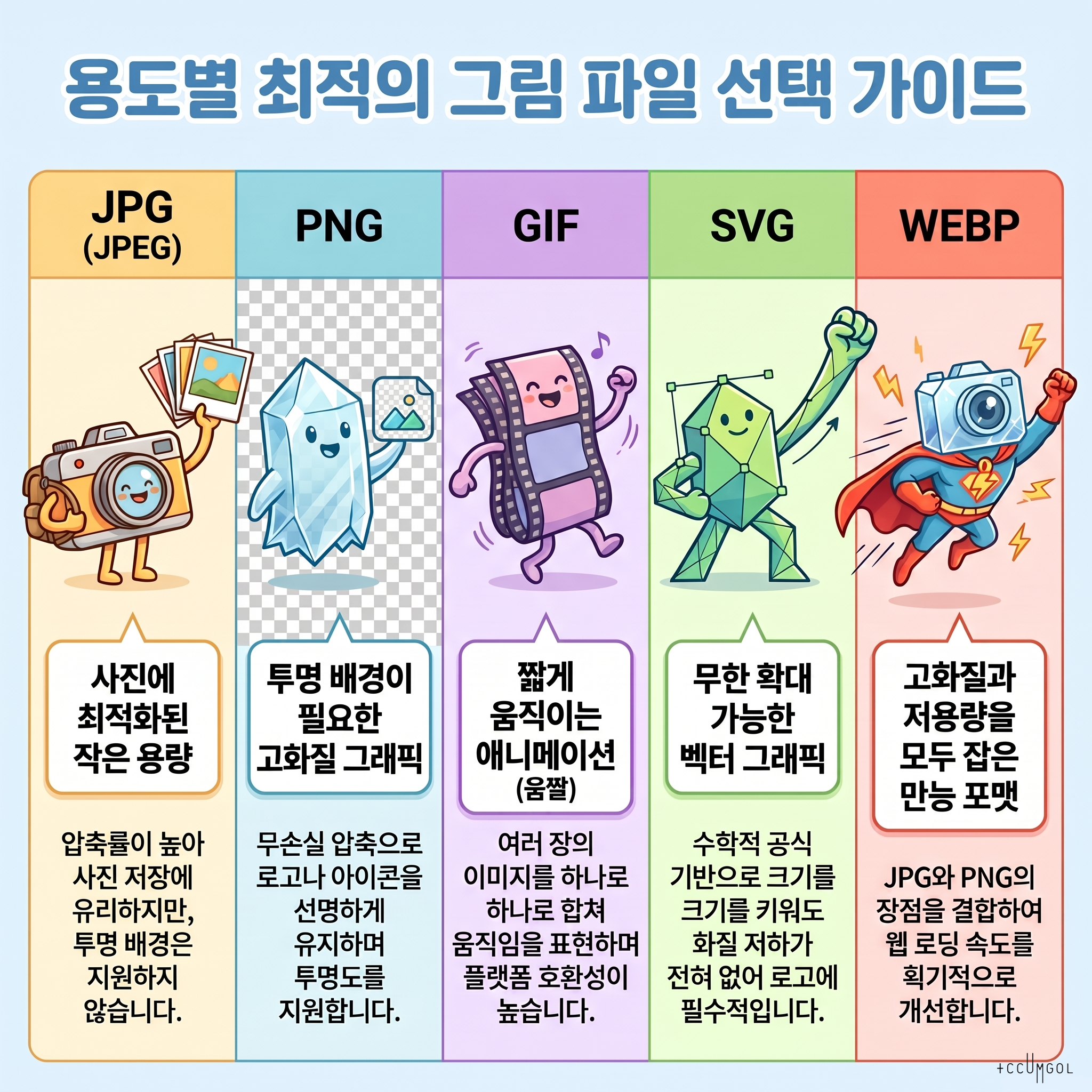
JPG는 가장 널리 사용되는 이미지 형식으로, 사진이나 복잡한 이미지에 최적화되어 있습니다. 파일 크기를 줄이기 위해 압축을 사용하는데, 이 과정에서 일부 화질이 손실됩니다.
장점
- 작은 파일 크기: 압축률이 높아 저장 공간을 절약할 수 있습니다.
- 광범위한 호환성: 거의 모든 프로그램과 기기에서 지원됩니다.
- 사진에 적합: 색상이 풍부한 사진을 효과적으로 표현합니다.
단점
- 화질 손실: 저장할 때마다 화질이 조금씩 떨어집니다.
- 투명 배경 불가: 배경을 투명하게 만들 수 없습니다.
- 텍스트나 선명한 그래픽에 부적합: 글자나 로고가 흐릿해질 수 있습니다.
효과적인 사용 방법
- 웹사이트에 업로드할 사진 (블로그 포스트, 제품 이미지 등)
- 이메일로 보낼 사진 (파일 크기가 작아서 빠르게 전송)
- 소셜 미디어 게시물
실제 예시
여행 블로그에서 풍경 사진을 올릴 때, JPG 형식으로 저장하면 화질은 유지하면서도 페이지 로딩 속도를 빠르게 할 수 있습니다.
🖼️ PNG
특징
PNG는 무손실 압축 방식을 사용하여 원본 화질을 그대로 유지합니다. 투명한 배경을 지원하는 것이 가장 큰 특징입니다.
장점
- 화질 손실 없음: 아무리 저장해도 원본 화질이 유지됩니다.
- 투명 배경 지원: 배경을 투명하게 만들 수 있어 다양한 곳에 활용 가능합니다.
- 선명한 그래픽: 텍스트, 로고, 아이콘 등이 깨끗하게 표현됩니다.
단점
- 큰 파일 크기: JPG에 비해 파일 크기가 훨씬 큽니다.
- 느린 로딩 속도: 웹페이지에서 많이 사용하면 로딩이 느려질 수 있습니다.
효과적인 사용 방법
- 로고나 아이콘 (투명 배경 필요)
- 스크린샷이나 다이어그램
- 텍스트가 포함된 이미지
- 인쇄용 그래픽
실제 예시
회사 로고를 다양한 배경색의 웹페이지에 사용해야 할 때, PNG 형식으로 투명 배경 로고를 만들면 어떤 배경에도 자연스럽게 어울립니다.
🎬 GIF
특징
GIF는 짧은 애니메이션을 만들 수 있는 유일한 이미지 형식입니다. 여러 장의 이미지를 순차적으로 보여줄 수 있습니다.
장점
- 애니메이션 지원: 움직이는 이미지를 만들 수 있습니다.
- 투명 배경 지원: 배경을 투명하게 설정할 수 있습니다.
- 광범위한 지원: 대부분의 플랫폼에서 자동 재생됩니다.
단점
- 제한된 색상: 최대 256가지 색상만 표현할 수 있어 사진에는 부적합합니다.
- 큰 파일 크기: 애니메이션이 길어질수록 파일이 매우 커집니다.
- 낮은 화질: 색상 제한으로 인해 화질이 떨어집니다.
효과적인 사용 방법
- 소셜 미디어의 짧은 반응 이미지 (밈, 리액션)
- 간단한 애니메이션 튜토리얼
- 웹사이트의 로딩 애니메이션
- 제품 기능 시연
실제 예시
앱의 새로운 기능을 소개할 때, 3~5초 정도의 짧은 GIF로 사용 방법을 보여주면 사용자들이 쉽게 이해할 수 있습니다.
🎨 SVG
특징
SVG는 다른 형식들과 달리 픽셀이 아닌 수학적 공식(벡터)으로 이미지를 표현합니다. 따라서 아무리 확대해도 화질이 떨어지지 않습니다.
장점
- 무한 확대 가능: 크기를 아무리 키워도 선명합니다.
- 작은 파일 크기: 단순한 그래픽의 경우 매우 작은 용량입니다.
- 편집 가능: 코드 편집기로 색상이나 모양을 직접 수정할 수 있습니다.
- 애니메이션과 인터랙션: CSS나 JavaScript로 동적 효과를 줄 수 있습니다.
단점
- 복잡한 이미지에 부적합: 사진이나 복잡한 그림은 표현하기 어렵습니다.
- 제한적인 브라우저 지원: 오래된 브라우저에서는 지원하지 않을 수 있습니다.
- 렌더링 부하: 매우 복잡한 SVG는 브라우저에 부담을 줄 수 있습니다.
효과적인 사용 방법
- 웹사이트 로고와 아이콘
- 인포그래픽과 차트
- 반응형 웹 디자인 (모든 화면 크기에 대응)
- 인쇄물 (포스터, 명함 등)
실제 예시
웹사이트의 메뉴 아이콘을 SVG로 만들면, 고해상도 모니터나 모바일 기기에서도 항상 선명하게 보이며, 마우스를 올렸을 때 색상이 바뀌는 등의 효과를 쉽게 적용할 수 있습니다.
⚡ WEBP
특징
WEBP는 구글이 개발한 최신 이미지 형식으로, JPG와 PNG의 장점을 결합했습니다. 우수한 압축률과 함께 투명도와 애니메이션도 지원합니다.
장점
- 뛰어난 압축률: JPG보다 25~35% 더 작은 파일 크기를 만듭니다.
- 무손실/손실 압축 선택: 상황에 따라 압축 방식을 선택할 수 있습니다.
- 투명도 지원: PNG처럼 투명 배경을 만들 수 있습니다.
- 애니메이션 지원: GIF처럼 움직이는 이미지를 만들 수 있습니다.
단점
- 제한적인 지원: 일부 오래된 브라우저나 프로그램에서 지원하지 않습니다.
- 편집 도구 부족: 모든 이미지 편집 프로그램에서 지원하지는 않습니다.
- 변환 필요: 기존 이미지를 WEBP로 변환하는 추가 작업이 필요합니다.
효과적인 사용 방법
- 최신 웹사이트의 모든 이미지 (로딩 속도 최적화)
- 모바일 앱의 이미지 (데이터 사용량 절약)
- 고품질이 필요하면서도 용량을 줄여야 하는 경우
실제 예시
전자상거래 사이트에서 제품 이미지를 WEBP로 제공하면, 고화질을 유지하면서도 페이지 로딩 속도를 크게 개선할 수 있습니다. 다만 오래된 브라우저를 위해 JPG를 대체(fallback) 옵션으로 함께 준비하는 것이 좋습니다.
📊 형식별 비교 요약
| 형식 | 최적 용도 | 투명도 | 애니메이션 | 파일 크기 | 화질 |
| JPG | 사진, 복잡한 이미지 | ✗ | ✗ | 작음 | 손실 압축 |
| PNG | 로고, 아이콘, 스크린샷 | ✓ | ✗ | 큼 | 무손실 |
| GIF | 짧은 애니메이션 | ✓ | ✓ | 큼 | 낮음 (256색) |
| SVG | 로고, 아이콘, 그래픽 | ✓ | ✓ (코드) | 작음 | 무한 확대 |
| WEBP | 웹 최적화 이미지 | ✓ | ✓ | 매우 작음 | 우수 |
💡 상황별 추천 형식
🌐 웹사이트를 만들 때
- 사진: WEBP (대체: JPG)
- 로고/아이콘: SVG (대체: PNG)
- 배너 이미지: WEBP 또는 JPG
- 간단한 애니메이션: GIF 또는 WEBP
📱 소셜 미디어 게시물
- 일반 사진: JPG
- 인포그래픽: PNG
- 밈/리액션: GIF
- 로고가 들어간 이미지: PNG
🖨️ 인쇄물 디자인
- 로고: SVG 또는 고해상도 PNG
- 사진: 고품질 JPG
- 그래픽 요소: SVG
📧 이메일 발송
- 사진: JPG (용량 최소화)
- 로고: PNG
- GIF 사용 자제: 이메일 클라이언트 호환성 문제
📝 문서/프레젠테이션
- 스크린샷: PNG
- 차트/다이어그램: SVG 또는 PNG
- 사진: JPG
🎯 선택 가이드라인
1. 투명한 배경이 필요한가?
→ 예: PNG, SVG, WEBP, GIF
→ 아니오: JPG, WEBP
2. 애니메이션이 필요한가?
→ 예: GIF, WEBP, SVG (코드 필요)
→ 아니오: JPG, PNG, SVG
3. 사진인가 그래픽인가?
→ 사진: JPG, WEBP
→ 로고/아이콘/그래픽: PNG, SVG, WEBP
4. 파일 크기가 중요한가?
→ 매우 중요: WEBP, JPG
→ 화질 우선: PNG
5. 확대/축소가 자주 일어나는가?
→ 예: SVG
→ 아니오: 다른 형식들
각 형식의 특성을 이해하고 용도에 맞게 선택하면, 더 효과적이고 전문적인 결과물을 만들 수 있습니다!