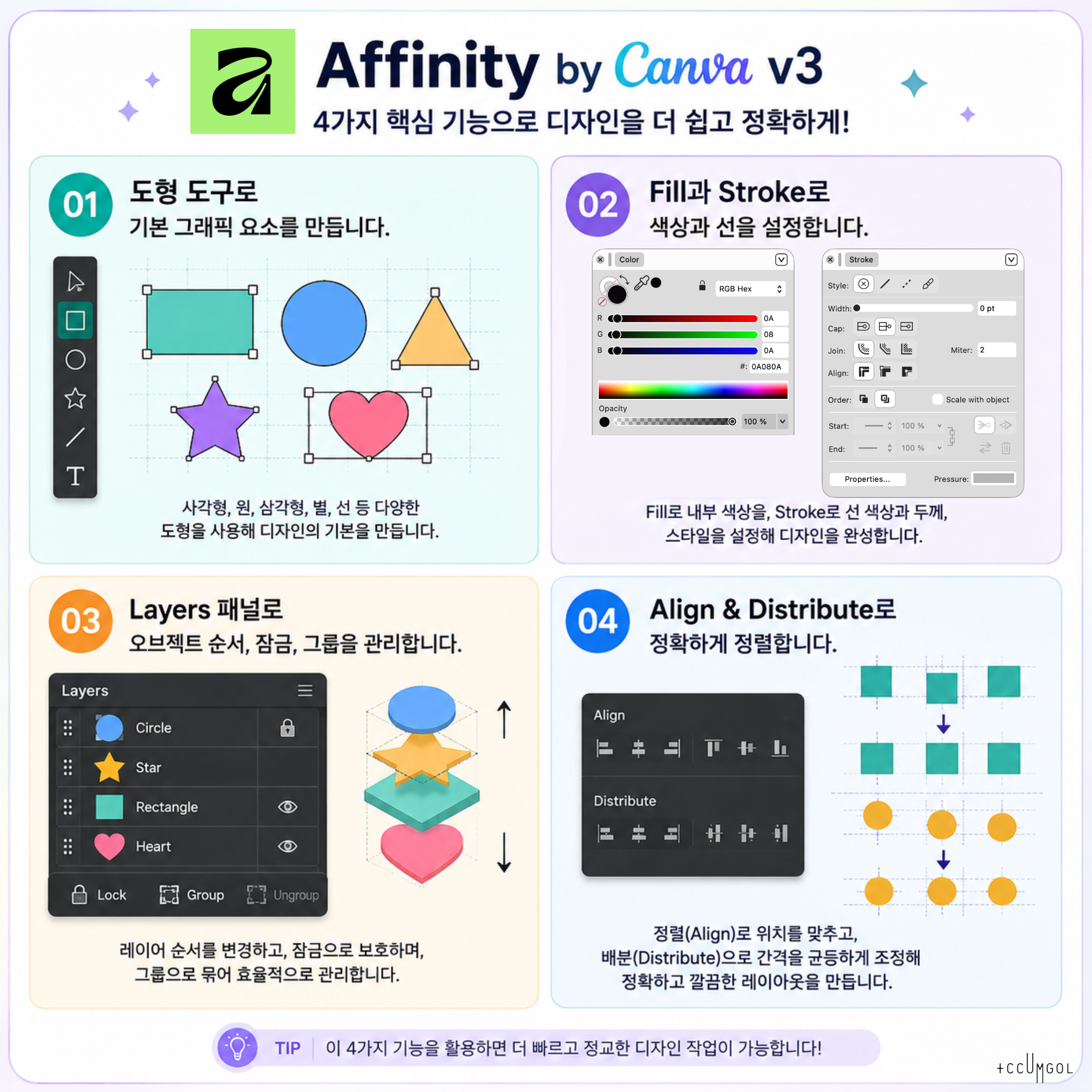
이 파트에서 배울 내용
- 도형 도구로 기본 그래픽 요소를 만듭니다.
- Fill과 Stroke로 색상과 선을 설정합니다.
- Layers 패널로 오브젝트 순서, 잠금, 그룹을 관리합니다.
- Align & Distribute로 정확하게 정렬합니다.
1. 도형 그리기 — Shape Tools
Layout Studio에는 다양한 도형 도구가 있습니다. 도형은 배경 요소, 장식, 섹션 구분, 공지 박스 등에 활용됩니다.
1.1 주요 도형 도구
| 도구 | 단축키 | 설명 |
| Rectangle Tool | M |
사각형 그리기. Shift+드래그: 정사각형 |
| Ellipse Tool | L |
타원 그리기. Shift+드래그: 정원 |
| Rounded Rectangle | — | 모서리가 둥근 사각형 |
| Triangle Tool | — | 삼각형 |
| Polygon Tool | — | 다각형. 꼭짓점 수 설정 가능 |
| Star Tool | — | 별 모양 |
| Line Tool | — | 직선 |
| Pen Tool | P |
자유 벡터 패스 그리기 |
1.2 도형 그리기 기본
- 원하는 도형 도구 선택
- 문서에서 드래그하여 도형 생성
- 핸들 드래그 또는 W/H 수치 입력으로 크기 조절
- Fill/Stroke로 색상과 선 설정
1.3 드래그 수식어
| 수식어 | 효과 |
Shift • 드래그 |
정비율 도형 생성 |
⌥ Option / Alt • 드래그 |
중심점에서 바깥으로 확장 |
Shift + ⌥ Option / Shift + Alt |
정비율 + 중심점 기준 적용 |
1.4 선 그리기
교회 주보의 섹션 구분선은 Line Tool 또는 얇은 Rectangle로 만들 수 있습니다.
방법 1 — Line Tool
- Line Tool 선택
Shift를 누른 채 가로로 드래그- Stroke 패널에서 선 두께 설정
방법 2 — 얇은 Rectangle (권장)
- Rectangle Tool(
M) 선택 - 높이 0.5~1pt 정도의 얇은 사각형 생성
- Fill 색상 설정, Stroke 없음
💡 얇은 Rectangle 방식이 인쇄에서 더 안정적입니다.
1.5 모서리 둥글게 하기
- 컨텍스트 도구 모음에서 모서리 반경 입력
- 사각형 내부의 빨간 동그라미 핸들 드래그
- 각 모서리를 개별 설정하려면 잠금 아이콘 해제
2. Fill과 Stroke 설정
2.1 Fill 설정
도형이나 이미지 프레임의 내부 색상을 설정합니다.
방법
View → Studio → Colour- 컨텍스트 도구 모음의 채우기 색상 스왓치 클릭
- CMYK 모드에서 직접 색상 입력 가능
📌 교회 브랜드 색상은 Swatches 팔레트에 저장해두면 반복 작업이 쉬워집니다.
2.2 채우기 유형
| 유형 | 설명 | 사용 예 |
| Solid | 단일 색상 채우기 | 배경 띠, 구분선 |
| Linear Gradient | 방향을 가진 그라데이션 | 배경 장식 |
| Radial Gradient | 중심에서 바깥으로 퍼지는 그라데이션 | 원형 장식 요소 |
| None | 투명 배경 | 테두리만 있는 도형 |
2.3 Stroke 설정
Stroke는 도형의 외곽선입니다.
경로
View → Studio → Stroke
| 설정 | 설명 |
| Width | 선 굵기 |
| Style | 실선, 점선, 파선 등 |
| Caps | 선 끝 모양 |
| Join | 꺾이는 부분 모양 |
| Align | 선 위치. Inside, Center, Outside |
📌 인쇄용 가는 선은 0.25pt 미만을 피하세요. 구분선은 0.25~0.5pt 이상을 권장합니다.
2.4 불투명도와 블렌드 모드
- Opacity: Layers 패널 상단에서 조절. 0%는 완전 투명, 100%는 완전 불투명
- Blend Mode: Layers 패널 상단 드롭다운에서 설정
| 모드 | 효과 | 사용 예 |
| Normal | 기본값 | 대부분의 경우 |
| Multiply | 색상이 어두워짐 | 배경 사진 위 어두운 오버레이 |
| Screen | 색상이 밝아짐 | 어두운 배경 위 밝은 요소 |
| Overlay | 대비가 강해짐 | 텍스처 효과 |
3. Layers 패널 활용
3.1 Layers 패널 열기
View → Studio → Layers
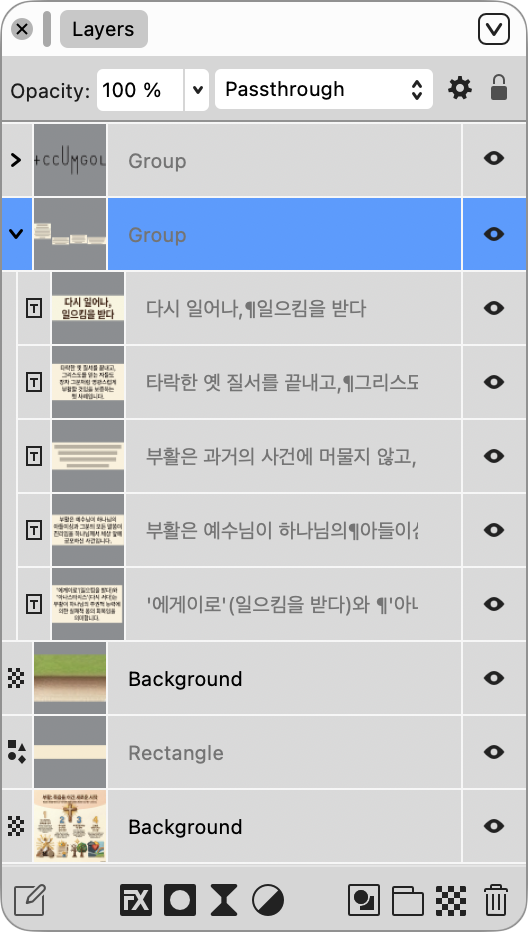
3.2 Layers 패널 구조
3.3 레이어 순서 변경
레이어 패널에서 위에 있는 항목이 화면 앞쪽에 표시됩니다.
| 기능 | Mac | Windows |
| 맨 앞으로 | ⌘ Cmd + Shift + ] |
Ctrl + Shift + ] |
| 앞으로 한 칸 | ⌘ Cmd + ] |
Ctrl + ] |
| 뒤로 한 칸 | ⌘ Cmd + [ |
Ctrl + [ |
| 맨 뒤로 | ⌘ Cmd + Shift + [ |
Ctrl + Shift + [ |
3.4 가시성 및 잠금
| 아이콘 | 기능 |
| 👁 | 레이어 숨기기/표시 |
| 🔒 | 레이어 잠금/해제 |
💡 배경 이미지나 색상 띠처럼 실수로 움직이면 안 되는 요소는 잠금 처리하세요.
3.5 그룹화
그룹화
- 묶을 레이어 선택
⌘ Cmd + G/Ctrl + G- 또는
Arrange → Group
그룹 해제
⌘ Cmd + Shift + G/Ctrl + Shift + G
그룹 안으로 진입
- 그룹 더블클릭
3.6 레이어 이름 변경
- 레이어 이름 더블클릭
- 새 이름 입력
Enter
좋은 이름 예시:
배경-상단띠-블루사진-예배당-표지텍스트-설교제목QR-홈페이지
4. 정렬 및 배분
4.1 Alignment 패널 열기
View → Studio → Alignment- 여러 오브젝트 선택 시 컨텍스트 도구 모음에서도 사용 가능
4.2 정렬 기준
- Selection: 선택된 오브젝트들의 경계 기준
- Page: 페이지 전체 기준
- Spread: 마주보는 페이지 전체 기준
- Key Object: 특정 오브젝트 기준
4.3 정렬 옵션
| 방향 | 기능 |
| 수평 | 왼쪽 정렬, 가로 중심 정렬, 오른쪽 정렬 |
| 수직 | 위쪽 정렬, 세로 중심 정렬, 아래쪽 정렬 |
4.4 배분 옵션
| 옵션 | 기능 |
| 수평 균등 배분 | 오브젝트들의 가로 간격을 동일하게 |
| 수직 균등 배분 | 오브젝트들의 세로 간격을 동일하게 |
| 수평 간격 동일 | 오브젝트 사이의 빈 공간을 동일하게 |
| 수직 간격 동일 | 오브젝트 사이의 빈 공간을 동일하게 |
4.5 Snapping
스냅은 오브젝트를 이동할 때 가이드, 그리드, 다른 오브젝트에 자동으로 달라붙게 하는 기능입니다.
- 상단 메뉴 바의 자석 아이콘 클릭
- 단축키:
; - 설정:
View → Snapping Options
용어 정리
| 용어 | 설명 |
| Fill | 도형의 내부 색상 또는 그라데이션 설정. |
| Stroke | 도형의 외곽선 색상, 두께, 스타일 설정. |
| Blend Mode | 레이어가 아래 레이어와 혼합되는 방식. |
| Opacity | 레이어의 투명도. |
| Z-순서 | 레이어의 앞뒤 배치 순서. |
| Group | 여러 레이어를 하나로 묶어 함께 이동·편집하는 기능. |
| Align | 여러 오브젝트를 특정 기준으로 정렬. |
| Distribute | 오브젝트 사이의 간격을 균등하게 조정. |
| Snapping | 오브젝트 이동 시 가이드나 다른 오브젝트에 자동으로 맞춰지는 기능. |
FAQ
Q1. 도형과 텍스트를 그룹으로 묶었는데 그룹 안의 텍스트를 편집할 수 없습니다.
A. 그룹 안으로 먼저 진입해야 합니다.
- 그룹 더블클릭
- 원하는 텍스트 프레임 클릭
- 텍스트 더블클릭 후 편집
Escape로 빠져나오기
Q2. 이미지를 정확히 페이지 중앙에 배치하고 싶습니다.
A. Alignment 패널을 사용합니다.
- 이미지 선택
View → Studio → Alignment- 정렬 기준을 Page로 선택
- 가로 중심 정렬 + 세로 중심 정렬 클릭
실수 방지 Tips
💡 Tip 1. 교회 브랜드 색상을 Swatches에 저장하자
자주 사용하는 색상은 Swatches 팔레트에 저장하세요. 색상값 입력 실수를 줄이고, 팀원과 색상 기준을 공유하기 쉽습니다.
💡 Tip 2. 레이어 이름을 항상 지정하자
레이어가 많아지면 기본 이름만으로는 요소를 찾기 어렵습니다. 배치 직후 의미 있는 이름을 붙이세요.
💡 Tip 3. 중요한 배경 요소는 잠금 처리하자
배경 사진, 색상 띠, 마스터 페이지 요소는 실수로 이동하지 않도록 Layers 패널에서 잠그세요.
💡 Tip 4. 정렬은 Align 패널, 미세 조정은 수치 입력으로
드래그만으로 정렬하려고 하면 시간이 오래 걸리고 부정확합니다. 대략 위치는 스냅으로 잡고, 정렬은 Alignment 패널, 마지막 미세 조정은 X/Y/W/H 수치 입력으로 처리하세요.
⚠️ 자주 하는 실수
| 실수 | 결과 | 예방책 |
| 레이어 이름 미지정 | 요소 찾기 어려움 | 배치 직후 이름 지정 |
| 도련까지 배경 확장 안 함 | 인쇄 후 흰 테두리 발생 | 배경 이미지와 색상을 도련 영역까지 확장 |