Chapter 7 · Part 1 — 레이아웃 원칙과 문서·마스터 페이지 설정
매뉴얼 기준 버전: Affinity by Canva v3.2
주 작업 환경: macOS | Windows 차이점 별도 표기 🍎/🖥️
이 파트의 목표: 레이아웃을 “감”이 아니라 “원칙”으로 잡는 법을 익히고, 4면 반접기 주보의 뼈대(문서 설정 + 그리드 + 마스터 페이지)를 완성합니다.
Part 1 (현재 문서) — 레이아웃 원칙 · 그리드 · 문서 설정 · 마스터 페이지
Part 2 — 페이지별 실전 레이아웃 제작 (표지 · 내지 스프레드 · 뒷표지)
Part 3 — 전체 검토 · Preflight 오류 점검 · 템플릿화와 파일 관리
목차
1. 이 파트에서 하는 일
주보 제작은 “예쁜 표지를 먼저 만드는 일”이 아니라 틀을 먼저 세우는 일입니다. 집을 지을 때 기둥과 골조를 먼저 세우고 벽지를 나중에 바르는 것과 같습니다.
2. 레이아웃 디자인의 원칙
2.1 교회 주보 레이아웃의 세 가지 목표
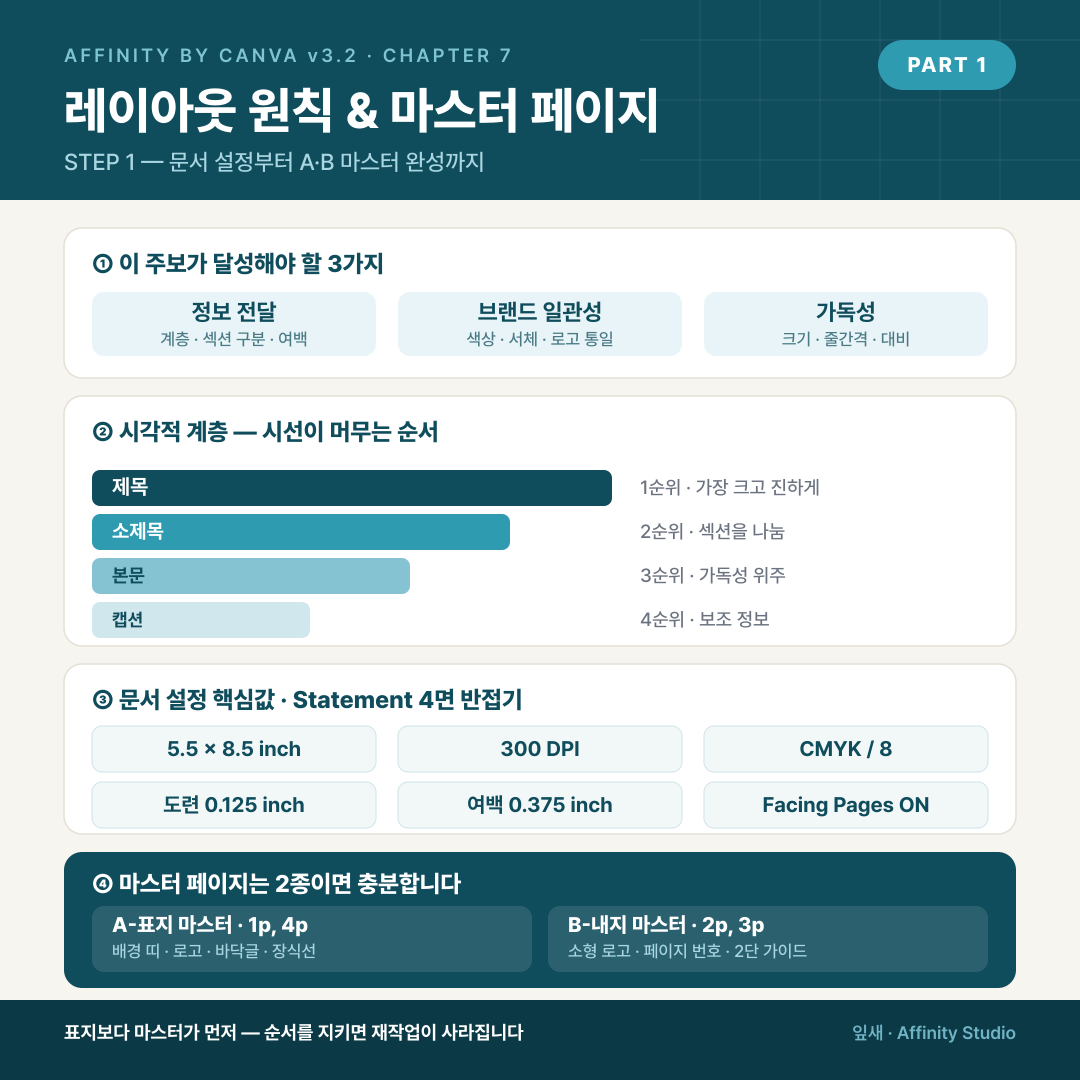
레이아웃을 시작하기 전에 이 주보가 무엇을 달성해야 하는지를 먼저 정합니다. 목표가 분명하면 “이 요소를 넣을까 말까” 같은 고민이 훨씬 빨리 정리됩니다.
| 목표 | 설명 | 디자인으로 구현하는 방법 |
| 정보 전달 | 예배 정보, 광고, 일정을 명확하게 | 정보 계층, 섹션 구분, 충분한 여백 |
| 브랜드 일관성 | 교회의 정체성과 분위기 반영 | 색상 팔레트, 서체, 로고 일관 사용 |
| 가독성 | 연령대에 관계없이 쉽게 읽힘 | 글꼴 크기, 줄 간격, 대비 확보 |
2.2 시각적 계층 (Visual Hierarchy)
독자의 시선이 중요한 정보부터 순서대로 이동하도록 계층을 설계합니다.
계층을 만드는 네 가지 도구:
- 크기: 제목 > 소제목 > 본문 > 캡션
- 굵기: Bold > Regular > Light
- 색상: 브랜드색(강조) vs 회색(본문) vs 연회색(캡션)
- 공간: 중요한 요소 주변에 더 많은 여백
2.3 여백의 중요성 (White Space)
여백은 빈 공간이 아닙니다. 여백은 시선을 안내하고, 중요한 요소를 강조하며, 페이지를 답답하지 않게 만드는 능동적 디자인 요소입니다.
| 여백 종류 | 설명 | 권장 |
| 페이지 여백 | 인쇄 영역의 가장자리 공간 | Chapter 2 설정값 준수 |
| 요소 간 여백 | 텍스트 프레임, 이미지 사이의 공간 | 최소 0.125″ |
| 섹션 간 여백 | 주제가 바뀌는 구간의 공간 | 0.25~0.375″ |
| 단락 후 여백 | 단락과 단락 사이의 공간 | 스타일 Space After로 설정 |
2.4 시각적 균형 (Visual Balance)
페이지 전체의 시각적 무게감이 균형을 이뤄야 합니다.
- 대칭 균형: 좌우 또는 상하가 같은 구조 → 안정감, 격식 있는 느낌
- 비대칭 균형: 크기나 위치가 달라도 무게감이 맞춰짐 → 역동성, 현대적 느낌
💡 교회 주보 권장: 내지는 비대칭 균형, 표지는 대칭 균형이 일반적으로 효과적입니다.
3. 그리드 시스템 설정
3.1 Layout Studio의 그리드 종류
| 그리드 종류 | 설정 위치 | 용도 |
| Column Guides | View → Guides Manager → Columns |
텍스트 단 기준선 |
| Baseline Grid | View → Baseline Grid Settings |
텍스트 줄 정렬 |
| Document Grid | View → Grid and Axis |
정밀 격자 표시 |
| Ruler Guides | 눈금자에서 드래그 | 개별 가이드라인 |
3.2 반접기 4면 주보용 그리드 설정
Statement(5.5×8.5″) 문서 기준입니다.
Column Guides (컬럼 가이드):
- 내지 (2~3페이지): 2단, Gutter 0.125″(또는 10mm)
- 표지/뒷표지 (1, 4페이지): 1단 (단 구분 없이 자유롭게)
설정 방법:
- 마스터 페이지 편집 모드 진입 (내지용 B-Master)
View→Guides Manager- Columns 탭:
- Number:
2 - Gutter:
0.125"
- Number:
OK→ 마스터 편집 종료
Baseline Grid:
View→Baseline Grid Settings- Grid Spacing:
15pt(본문 줄 간격 10pt × 150% = 15pt) - Start Position:
0.375"(상단 여백과 일치) - Colour: 하늘색 (
#A0C8FF, 연한 색으로 설정)
3.3 스냅 설정
- 상단 도구 모음의 자석 아이콘 클릭 (또는
;키) - 자석 아이콘 오른쪽 드롭다운 화살표 클릭 → Snapping Options
- 다음 항목 체크:
- ✅ Snap to Guides
- ✅ Snap to Object Bounding Box
- ✅ Snap to Margins
- ✅ Snap to Baseline Grid (내지 작업 시)
4. STEP 1: 문서 설정 및 마스터 페이지 완성
4.1 새 문서 생성 (Chapter 2 복습)
File → New → Print 탭에서 다음과 같이 설정합니다.
| 설정 항목 | 값 |
| Page Width | 5.5″ |
| Page Height | 8.5″ |
| DPI | 300 |
| Facing Pages | ON |
| Start Page | Right |
| Pages | 4 |
| Top/Bottom Margins | 0.375″ |
| Inside Margin | 0.375″ |
| Outside Margin | 0.25″ |
| Bleed (전면) | 0.125″ |
| Colour Format | CMYK/8 |
| Colour Profile | U.S. Web Coated (SWOP) v2 |
→ Create 클릭
4.2 스타일 시스템 로드 (Chapter 4 복습)
새 문서를 생성한 직후, Chapter 4에서 만들어둔 스타일 세트를 가져옵니다.
- Text Styles 패널 → ⚙️ →
Import Styles - 기존 주보 파일 또는 스타일 템플릿 파일 선택
- 가져올 스타일 전체 선택 →
Import
💡 처음 작업이라면 Chapter 4의 12절 스타일 세트를 직접 생성하세요.
4.3 A-표지 마스터 만들기 (1, 4페이지용)
편집 진입: Pages 패널 → A-Master 더블클릭
① 상단 배경 띠
- Rectangle Tool(
M) → 전체 폭 × 1.1″ 높이 드래그 - 위치: X: -0.125″, Y: -0.125″ (도련 포함)
- Fill: 브랜드색 (예: C:85 M:50 Y:0 K:20)
- Stroke: 없음
② 교회 로고
File→Place→ 로고 PNG 파일 선택- 배경 띠 안 왼쪽에 배치
- 권장 크기: H: 0.65″, 비율 유지
③ 바닥글 텍스트 프레임
- Frame Text Tool(
T) → 페이지 하단 0.2″ 위치에 프레임 생성 - 너비: 전체 폭 (0.25″ 여백 기준)
- 텍스트 입력:
Heritage Seum Church | 123 Main St, Palisades Park, NJ | heritage-seum.org - 스타일:
Footer Info(Chapter 4 스타일 적용) - 정렬: 가운데
④ 하단 장식선
- Rectangle Tool → 바닥글 텍스트 바로 위에 얇은 선 생성
- H: 1pt, Fill: 브랜드색 밝은 버전 또는 흰색
- 너비: 전체 폭
완료: 상단 배너 Finish 클릭
4.4 B-내지 마스터 만들기 (2~3페이지용)
A-표지 마스터를 복제한 뒤 수정하는 방식이 가장 빠릅니다.
- A-표지 오른쪽 클릭 →
Duplicate Master - 이름:
B-내지 - B-내지 더블클릭 → 편집 모드
수정 사항:
- 상단 배경 띠 삭제 (내지는 배경색 없음)
- 로고: 소형으로 교체 (H: 0.35″ 수준, 상단 좌측 배치)
- 교회명 소형 텍스트 추가
- Frame Text Tool → 상단 우측에 프레임
- 텍스트:
Heritage Seum Church또는 한국어명 - 스타일:
Footer Info(소형, 연한 색)
- 페이지 번호 추가
- 왼쪽 페이지: 하단 왼쪽 →
Text→Insert→Fields→Page Number - 오른쪽 페이지: 하단 오른쪽 → 동일 방법
- 스타일:
Footer Info, 가운데 정렬
- 왼쪽 페이지: 하단 왼쪽 →
- 컬럼 가이드:
View→Guides Manager→ Columns: 2, Gutter: 0.125″
완료: Finish 클릭
4.5 마스터 페이지 적용
Pages 패널에서:
- 1페이지, 4페이지 → A-표지 마스터 적용
- 2~3페이지 → B-내지 마스터 적용
(Chapter 3의 마스터 적용 방법 참조: 드래그 앤 드롭 또는 오른쪽 클릭 →
Apply Master)
5. Part 1 완료 체크리스트
다음 항목이 모두 체크되면 Part 2(페이지별 레이아웃 제작)로 넘어갈 준비가 된 것입니다.
6. 용어 해설
| 용어 | 설명 |
| Visual Hierarchy (시각적 계층) | 독자의 시선이 중요한 정보부터 순서대로 이동하도록 크기, 굵기, 색상, 공간으로 설계하는 원칙 |
| White Space (여백) | 텍스트·이미지가 없는 빈 공간. 디자인의 능동적 요소로 가독성과 강조 효과를 높임 |
| Visual Balance (시각적 균형) | 페이지 전체의 시각적 무게감이 안정되게 분배된 상태. 대칭/비대칭 두 유형 |
| Master Page (마스터 페이지) | 여러 페이지에 공통으로 반복되는 요소(로고, 바닥글, 페이지 번호)를 한 곳에서 관리하는 틀. 마스터를 고치면 적용된 모든 페이지가 함께 바뀜 |
| Column Guide (컬럼 가이드) | 텍스트를 여러 단으로 나누는 가이드라인. 마스터 페이지에서 설정하면 전체 적용 |
| Gutter (단 간격) | 단과 단 사이의 빈 공간. 너무 좁으면 좌우 단의 글이 붙어 보여 읽기 어려움 |
| Baseline Grid (기준선 격자) | 여러 텍스트 프레임의 줄이 동일한 수평선에 정렬되도록 돕는 격자 |
| Margin (여백/판면 여백) | 페이지 가장자리에서 실제 내용이 시작되는 지점까지의 거리 |
| Bleed (도련) | 재단 시 흰 테두리가 생기지 않도록 페이지 밖으로 더 뽑아내는 영역(보통 0.125″). 배경 색·이미지는 반드시 도련까지 확장 |
| Facing Pages (좌우 맞page 보기) | 책처럼 좌우 두 페이지를 한 쌍으로 다루는 설정. 안쪽/바깥쪽 여백을 다르게 줄 수 있음 |
| Spread (스프레드) | Facing Pages ON 상태에서 좌우 두 페이지를 나란히 보는 보기 방식 |
| Snapping (스냅) | 오브젝트를 움직일 때 가이드·여백·다른 오브젝트에 자석처럼 달라붙게 하는 기능 |
| DPI | Dots Per Inch. 인쇄 해상도 단위로, 인쇄물은 300 이상을 권장 |
| CMYK | 인쇄용 색상 모드(청록·자홍·노랑·검정). 화면용 RGB와 표현 범위가 달라 색이 다소 차분하게 보임 |
| Colour Profile (색상 프로필) | 같은 CMYK 값을 어떤 인쇄 조건으로 해석할지 정하는 규격. 인쇄소가 지정한 값을 따르는 것이 원칙 |
7. FAQ
Q1. 그리드나 가이드를 꼭 설정해야 하나요? 눈으로 맞추면 안 되나요?
A. 한 장짜리 전단이라면 눈으로도 가능합니다. 그러나 주보는 매주 반복되고 여러 페이지가 이어집니다. 가이드 없이 눈으로 맞추면 2페이지 제목은 위에서 0.5″, 3페이지 제목은 0.53″처럼 미세하게 어긋나고, 인쇄물에서는 이 차이가 “뭔가 어설픈 느낌”으로 드러납니다. 가이드는 처음 5분을 투자해 매주 30분을 아끼는 장치입니다.
Q2. Baseline Grid의 15pt는 어디서 나온 값인가요?
A. 본문 글꼴 크기가 아니라 본문 줄 간격(Leading)에서 나옵니다. 본문이 10pt이고 줄 간격을 150%로 잡으면 10 × 1.5 = 15pt입니다. 본문 설정이 다르다면 그에 맞춰 값을 바꾸세요. 예를 들어 본문 9.5pt에 줄 간격 160%라면 약 15.2pt → 15pt로 반올림해 사용하면 됩니다. 중요한 것은 Baseline Grid 값이 본문 줄 간격의 배수여야 여러 단의 줄이 나란히 맞는다는 점입니다.
Q3. 마스터 페이지를 A-표지와 B-내지로 나눴는데, 뒷표지(4페이지)를 표지와 완전히 다르게 만들어야 합니다. 어떻게 하나요?
A. 선택지는 두 가지입니다.
- C-뒷표지 마스터 페이지를 새로 만들어 적용 (권장)
- 4페이지에 A-표지 마스터를 적용한 후, 다른 요소들을 Detach하여 개별 편집
뒷표지의 디자인이 표지와 크게 다르다면 별도 마스터를 만드는 것이 관리가 훨씬 쉽습니다.
Q4. 마스터에 있는 로고를 특정 페이지에서만 지우고 싶습니다.
A. 해당 페이지에서 마스터 요소를 오른쪽 클릭 → Detach(분리)하면 그 페이지에서만 독립된 사본이 되어 자유롭게 수정·삭제할 수 있습니다. 다만 Detach한 요소는 더 이상 마스터 수정의 영향을 받지 않으므로, 나중에 마스터의 로고를 교체해도 그 페이지만 옛 로고로 남습니다. Detach는 꼭 필요한 페이지에만 쓰세요.
Q5. Statement(5.5×8.5″) 대신 A4나 A5 규격으로 만들려면 어떻게 하나요?
A. 문서 생성 시 Page Width/Height만 바꾸면 되지만, 여백과 그리드 값도 함께 조정해야 합니다. 예를 들어 A5(148×210mm)로 만든다면 단위를 mm로 바꾸고 여백은 상하 10mm, 안쪽 10mm, 바깥쪽 6mm 정도, 도련은 3mm가 일반적입니다. 인치와 mm를 섞어 쓰면 계산 실수가 생기니 문서 하나에서는 단위를 하나로 통일하세요. (단위 변경: Preferences → User Interface → Decimal Places / 눈금자 오른쪽 클릭)
Q6. Import Styles로 스타일을 가져왔는데 목록에 보이지 않습니다.
A. 세 가지를 확인하세요.
- 가져온 파일이 Layout Studio(Publisher) 문서인지 — 이미지 편집용 문서에는 단락 스타일이 없을 수 있습니다.
- Text Styles 패널의 필터가 Paragraph / Character 중 한쪽만 보고 있지 않은지 — 문자 스타일은 별도 그룹에 표시됩니다.
- 스타일 이름이 기존 스타일과 겹쳐 덮어쓰기/건너뛰기로 처리되지 않았는지 — 이름이 같으면 새로 추가되지 않습니다.
Q7. 페이지 번호를 넣었는데 마스터에서는 A처럼 이상한 글자로 보입니다.
A. 정상입니다. 마스터 페이지에서는 페이지 번호 필드가 마스터 이름의 약자로 표시되고, 실제 페이지에서 진짜 번호(2, 3 …)로 바뀝니다. 실제 표시를 확인하려면 Preview Mode(⌘ Cmd + Shift + W / Ctrl + Shift + W)로 보세요.
8. Tips: 실수를 줄이고 더 잘 사용하는 법
💡 Tip 1: 표지부터 시작하지 말고 마스터 페이지부터 완성하자
실전 작업에서 가장 흔한 실수는 “표지가 멋지게 나오면 내지도 빨리 되겠지”라는 생각으로 표지부터 시작하는 것입니다. 그러나 마스터 페이지의 로고나 바닥글 위치가 표지 작업 후에 바뀌면 표지도 다시 수정해야 합니다. 반드시 마스터 페이지를 먼저 완성한 후 각 페이지 콘텐츠를 채우세요.
💡 Tip 2: 작업 중 자주 저장하자
Affinity는 자동 저장을 지원하지만, 수동 저장(⌘ Cmd + S / Ctrl + S)을 자주 하는 습관이 중요합니다. 특히 마스터 페이지 편집 완료 후, 각 페이지 완성 후, Preflight 실행 전 시점에 저장하세요.
💡 Tip 3: 가이드 색은 연하게, 본문 색과 절대 겹치지 않게
Baseline Grid를 진한 색으로 두면 화면이 격자로 뒤덮여 정작 디자인이 안 보입니다. 하늘색(#A0C8FF)처럼 연한 색을 쓰고, 필요할 때만 ⌘ Cmd + ' 등으로 표시를 껐다 켜며 작업하세요. 보이지 않아도 스냅은 계속 작동합니다.
💡 Tip 4: 스냅이 방해될 때는 잠깐 끄는 법을 익혀두자
1pt 단위로 미세 조정할 때 스냅이 자꾸 붙어서 원하는 위치에 놓이지 않을 수 있습니다. 이때는 ; 키로 스냅을 잠시 끄거나, 오브젝트를 선택하고 방향키로 이동(Shift+방향키는 큰 단위)하세요. 좌표를 정확히 알고 있다면 Transform 패널에 숫자를 직접 입력하는 것이 가장 확실합니다.
💡 Tip 5: 마스터는 “매주 안 바뀌는 것”만 넣는 기준으로 판단하자
마스터에 넣을지 말지 헷갈릴 때의 기준은 간단합니다. “이 요소가 다음 주에도 그대로인가?” 로고·바닥글·페이지 번호·장식선은 그대로이니 마스터로, 날짜·설교 제목·사진은 매주 바뀌니 일반 페이지로 넣습니다.
⚠️ Part 1에서 자주 하는 실수
| 실수 | 결과 | 예방책 |
| 마스터 페이지 편집 전에 페이지 콘텐츠 작업 | 마스터 변경 시 전체 레이아웃 재조정 필요 | 마스터 완성 → 콘텐츠 작업 순서 지키기 |
| 도련(Bleed) 없이 문서 생성 | 재단 후 가장자리에 흰 줄 발생 | 문서 생성 시 Bleed 0.125″ 설정 |
| RGB로 작업 후 인쇄 직전 CMYK 변환 | 화면과 인쇄 색이 크게 달라짐 | 처음부터 CMYK/8로 문서 생성 |
| 파일명에 날짜 미포함 | 버전 혼동, 이전 파일 덮어쓰기 | “2025-05-18_주보.af” 형식으로 저장 |
| 페이지마다 여백을 눈대중으로 설정 | 페이지 간 제목 높이가 미세하게 어긋남 | 마스터 + 컬럼 가이드로 일괄 관리 |
다음 문서 — Chapter 7 Part 2: 페이지별 레이아웃 제작
완성된 마스터 위에 1페이지(표지), 2~3페이지(내지 스프레드), 4페이지(뒷표지)의 실제 콘텐츠를 좌표 단위로 배치합니다.
Affinity Layout Studio 교회 주보/책자 제작 매뉴얼 | Chapter 7 Part 1 | 기준 버전: Affinity by Canva v3.2