Gemini 이미지 생성 프롬프트 강좌 매뉴얼 (2026 개정판)
대상: AI 이미지 생성을 한 번도 안 해본 완전 초보자
주 도구: Google Gemini 앱의 이미지 생성(Nano Banana Pro / Nano Banana 2)
구성: 원리 설명 20% + 따라하기 실습 80%
개정 기준: 2026년 3월 Google Cloud 공식 프롬프팅 가이드 및 Gemini 앱 공식 문서
0. 먼저 읽어주세요 — 2025년 자료에서 무엇이 바뀌었나
이전 버전(2025년 9월 작성)은 “키워드를 콤마로 나열하는” 방식이 중심이었습니다. 2026년의 이미지 모델은 문장을 읽고 이해한 뒤 그림을 그리기 때문에, 그 방식은 오히려 손해입니다. 달라진 점만 먼저 정리합니다.
| 항목 | 예전 방식 (2024~2025) | 지금 권장 방식 (2026) |
| 프롬프트 문체 | 키워드를 콤마로 나열여성, 숲, 수채화, 85mm, 8K |
자연스러운 문장으로 서술숲속에서 명상하는 여성을 그려줘. 아침 햇살이… |
| 원하지 않는 요소 | “부정 프롬프트” 나열텍스트 없이, 왜곡 없이 |
긍정문으로 바꿔서 묘사차가 없는 텅 빈 거리 |
| 글자(텍스트) 넣기 | 거의 불가능 → 포기하고 나중에 편집 | 모델이 직접 정확히 씀 (따옴표 + 폰트 지정) |
| 비율(16:9 등) | 프롬프트에 글로 적어도 잘 안 됐음 | 화면의 비율 버튼으로 정확히 지정 |
| 한 번에 완성 | 한 문장에 모든 걸 밀어넣기 | 대화로 고쳐 나가기 (생성 → 검토 → 수정) |
| 수정하기 | 프롬프트를 처음부터 다시 씀 | 소파 색만 남색으로 바꿔줘 처럼 말로 편집 |
| 참고 이미지 | 없음 / 제한적 | 최대 14장까지 첨부해 인물·제품 일관성 유지 |
| 마법 주문 | 8K, 초현실적, 최고 품질 남발 |
효과 거의 없음. 구체적 묘사가 품질을 만든다 |
한 줄 요약: 이제는 프롬프트를 검색어처럼 쓰지 않고, 사진작가에게 촬영을 부탁하는 편지처럼 씁니다.
1. 준비하기 (10분)
1-1. 어디서 하나요
| 방법 | 주소 | 특징 |
| Gemini 앱 (권장) | gemini.google.com 또는 모바일 앱 | 로그인만 하면 바로 사용. 대화형 편집이 편함 |
| Google AI Studio | aistudio.google.com | 해상도·비율을 세밀하게 조절 |
| Google Workspace | Docs·Slides 안의 이미지 생성 | 문서 작업 중 바로 삽입 |
1-2. 두 가지 모델 이름 알아두기
- Nano Banana Pro (정식명 Gemini 3 Pro Image) — 품질 최우선. 포스터, 글자가 많은 이미지, 최종 결과물용
- Nano Banana 2 (정식명 Gemini 3.1 Flash Image) — 빠르고 가벼움. 아이디어를 여러 개 훑어볼 때
두 모델 모두 1K / 2K / 4K 해상도, 1:1, 3:2, 2:3, 3:4, 4:3, 4:5, 5:4, 9:16, 16:9, 21:9 비율을 지원하고, 웹 검색으로 실시간 정보를 가져와 그릴 수 있습니다.
⚠️ 요금제 안내: 무료 등급은 하루 생성 장수와 최대 해상도(대개 1K)에 제한이 있고, 유료 등급(AI Pro / AI Ultra)에서 2K·4K가 열립니다. 제한 수치는 자주 바뀌므로 수업 당일 앱 화면에서 직접 확인하세요.
1-3. 화면에서 꼭 찾아둘 3개 버튼
- 이미지 만들기 / 이미지 생성 — 텍스트 대화와 이미지 생성을 전환
- 비율 선택 — 1:1(SNS), 16:9(썸네일·슬라이드), 9:16(스토리·릴스), 4:5(인스타 피드)
- 첨부(클립) 아이콘 — 참고 사진을 넣을 때
1-4. 만들어진 이미지에 대해 알아둘 것
Gemini가 만든 모든 이미지에는 SynthID(눈에 안 보이는 워터마크) 와 C2PA 콘텐츠 자격증명이 들어갑니다. 즉 “AI가 만들었다”는 흔적이 파일에 남습니다. 이건 문제가 아니라 오히려 정직한 사용을 위한 장치이니, 발표·인쇄물에 쓸 때 “AI 생성 이미지”라고 밝히면 충분합니다.
2. 첫 이미지 만들기 — 5분 실습
복잡한 공식은 잠시 잊고, 한 문장으로 시작합니다.
실습 0. 한 문장 프롬프트
→ 결과가 나왔나요? 좋습니다. 이미 절반은 배운 겁니다.
이제 같은 대화창에서 이어서 말해 보세요.
이 세 번의 대화가 2026년 이미지 생성의 본질입니다. 한 방에 완성하지 않고, 대화로 다듬습니다.
💡 강사 멘트: “잘 쓰는 사람과 못 쓰는 사람의 차이는 첫 프롬프트가 아니라, 두 번째·세 번째 프롬프트를 던지는가입니다.”
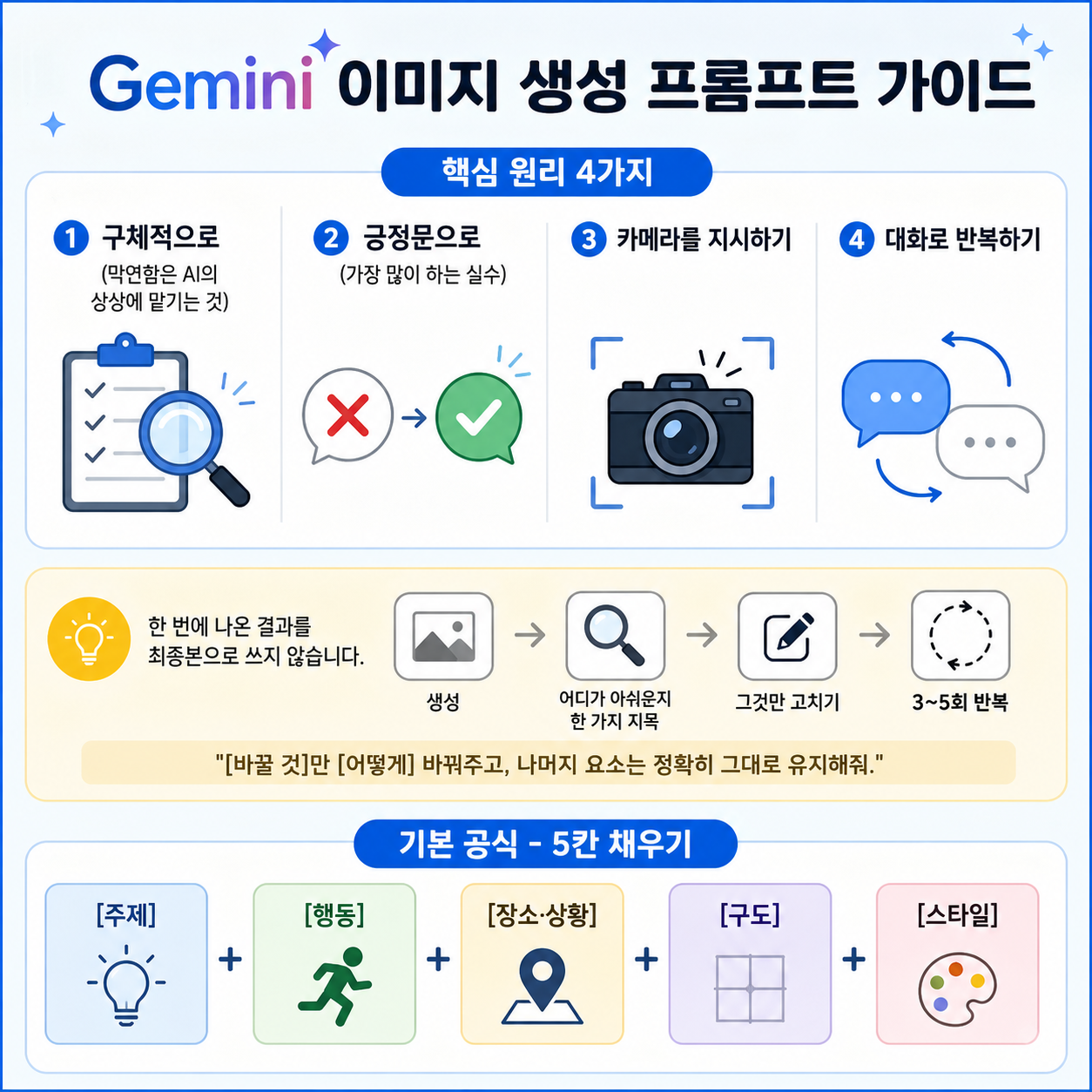
3. 핵심 원리 4가지
원리 ① 구체적으로 (막연함은 AI의 상상에 맡기는 것)
| 막연함 ❌ | 구체적 ✅ |
| 예쁜 꽃 | 아침 이슬이 맺힌 흰 수국 한 송이, 배경은 흐린 초록 |
| 사람이 일하는 모습 | 노트북을 보며 메모하는 30대 남성, 회색 니트, 창가 자리 |
| 멋진 조명 | 왼쪽 창에서 들어오는 부드러운 확산광, 오른쪽에 긴 그림자 |
빠뜨리기 쉬운 3개: ① 인물의 나이·복장 ② 시간대 ③ 카메라가 어디에 있는지
원리 ② 긍정문으로 (가장 많이 하는 실수)
모델은 묘사한 것을 만들지, 제외한 것을 지우지 않습니다.
| ❌ 이렇게 쓰지 마세요 | ✅ 이렇게 바꾸세요 |
| 자동차 없이 | 차량 통행이 전혀 없는 텅 빈 새벽 거리 |
| 사람 없는 카페 | 아무도 앉지 않은 빈 테이블만 있는 조용한 카페 |
| 글자 없이 | 간판과 표지판이 전혀 없는 매끈한 벽면 |
| 어둡지 않게 | 밝고 환한 자연광이 가득한 |
예전 자료의 “부정 프롬프트(~없이, ~제외)” 항목은 이제 쓰지 않습니다. Midjourney의
--no같은 파라미터도 Gemini에는 없습니다.
원리 ③ 카메라를 지시하기
“어떻게 찍었는가”를 한 줄 넣는 것만으로 아마추어 그림이 프로 사진이 됩니다.
원리 ④ 대화로 반복하기
한 번에 나온 결과를 최종본으로 쓰지 않습니다. 생성 → 어디가 아쉬운지 한 가지 지목 → 그것만 고치기를 3~5회 반복합니다.
수정 요청의 황금 문장:
4. 기본 공식 — 5칸 채우기
Google 공식 가이드의 기본 골격입니다.
[주제] + [행동] + [장소·상황] + [구도] + [스타일]
빈칸 채우기 양식 (수업 중 배포용):
채운 예시 (그대로 복붙 가능)
더 세밀하게 — 공식 6요소
Gemini 앱 공식 문서가 제시하는 6가지입니다. 위 5칸에 편집 지시가 하나 더 붙습니다.
| 요소 | 질문 | 예시 |
| Subject 주제 | 누가·무엇이? | 파란 눈이 빛나는 무표정한 로봇 바리스타 |
| Composition 구도 | 어떻게 잡았나? | 익스트림 클로즈업 / 와이드 샷 / 로우 앵글 |
| Action 행동 | 무슨 일이 벌어지나? | 커피를 내리는 중 / 들판을 달리는 중 |
| Location 장소 | 어디인가? | 화성의 미래형 카페 / 골든아워의 초원 |
| Style 스타일 | 전체 미감은? | 3D 애니메이션 / 필름 누아르 / 수채화 |
| Editing 편집지시 | (수정할 때) 무엇을 바꾸나? | 넥타이를 초록색으로 / 배경의 차를 지워줘 |
첫 단어가 중요합니다
프롬프트의 첫 동사가 어떤 작업인지를 알려줍니다.
생성해줘 만들어줘 — 새로 그리기수정해줘 바꿔줘 — 기존 이미지 고치기지워줘 제거해줘 — 요소 삭제변환해줘 — 스타일 전환배치해줘 합성해줘 — 다른 이미지 요소 넣기
5. 따라하기 실습 5개 (각 10분)
실습 1. 인물 사진 — “우리 교회 소식지 표지”
이어서 대화로:
아이의 표정을 더 환하게 웃는 얼굴로 바꿔줘. 나머지는 그대로.전체 색감을 조금 더 따뜻하게, 필름 사진 같은 입자감을 살짝 넣어줘.4:5 비율로 다시 만들어줘.
실습 2. 글자가 들어간 포스터 — “특강 안내”
글자 넣기 3원칙 (7장에서 자세히)
- 넣을 문구는 따옴표로 감싼다
- 5단어 이내가 가장 정확하다
- 폰트 스타일(굵은 산세리프, 필기체 등)을 지정한다
실습 3. 말로 편집하기 — “사진 고치기”
아무 사진이나 첨부한 뒤(본인 사진, 풍경 사진 등):
실습 4. 참고 이미지로 일관성 — “같은 캐릭터 여러 장”
→ 이렇게 같은 대화 안에서 이어가면 인물이 유지됩니다. 대화를 새로 시작하면 다른 얼굴이 나옵니다.
실습 5. 실시간 정보 활용
→ 모델이 웹 검색을 해서 실제 정보로 그림을 만듭니다. (모델의 자체 학습 지식은 2025년 1월까지이므로, 최신 정보는 이렇게 검색을 시켜야 합니다.)
6. 상황별 프레임워크 5종
Google 공식 가이드가 정리한 5가지 패턴입니다. 자기 상황에 맞는 것 하나만 외우면 됩니다.
① 텍스트만으로 새로 만들기
[주제] + [행동] + [장소·상황] + [구도] + [스타일]
② 참고 이미지와 함께 만들기
[참고 이미지들] + [관계 지시] + [새로운 상황]
③ 기존 이미지 편집하기
[바꿀 것] + [어떻게] + [유지할 것]
④ 실시간 정보로 만들기
[검색 요청] + [분석 지시] + [시각화 방법]
⑤ 글자·번역 넣기
[정확한 문구를 따옴표로] + [폰트 스타일] + [배치] + [배경 묘사]
7. 글자 넣기 완전정복 (이게 2026년 최대 변화)
썸네일, 포스터, 배너, 카드뉴스를 AI 하나로 만들 수 있게 된 이유입니다.
규칙 5개
| # | 규칙 | 이유 |
| 1 | 문구를 따옴표로 감싼다 | 모델이 “이건 그대로 써야 하는 글자”로 인식 |
| 2 | 문구는 짧게 (5단어 이내) | 길어지면 오타·깨짐 확률이 올라감 |
| 3 | 폰트 스타일을 지정한다 | 굵은 흰색 산세리프, 우아한 필기체, Century Gothic 느낌 |
| 4 | 텍스트 지시를 프롬프트 앞쪽에 둔다 | 우선순위가 높아짐 |
| 5 | 문구가 긴 경우 먼저 대화로 문구를 정한 뒤 이미지를 요청 | 공식 가이드가 추천하는 “텍스트 우선” 방법 |
다국어 & 번역
한국어로 프롬프트를 쓰고 출력 언어를 지정할 수 있습니다. 10개 이상 언어를 지원합니다.
응용: 글자를 창(窓)으로 쓰기
8. 대화형 편집 — 포토샵 없이 수정하기
4가지 편집 유형
| 하고 싶은 것 | 말하는 법 |
| 지우기 | 왼쪽에 있는 쓰레기통을 지우고 바닥을 자연스럽게 채워줘 |
| 바꾸기 | 소파 색을 진한 남색으로 바꿔줘. 다른 건 그대로 |
| 추가하기 | 테이블 위에 책 세 권을 쌓아서 올려줘 |
| 스타일 전환 | 이 사진을 건축 도면 드로잉 스타일로 바꿔줘 |
실패를 줄이는 문장 습관
- ✅ 바꿀 것 하나만 요청한다 (한 번에 세 가지 고치면 셋 다 애매해집니다)
- ✅ 유지할 것을 명시한다 —
인물의 얼굴과 옷은 정확히 그대로 - ✅ 위치를 지정한다 —
오른쪽 아래 모서리의,창문 바로 옆의 - ❌
좀 더 예쁘게— 기준이 없어 결과가 제멋대로 바뀝니다
결과가 마음에 안 들 때
“방금 결과의 ○○만” 이라고 짚어주는 것이 핵심입니다.
9. 참고 이미지 활용 (최대 14장)
Nano Banana Pro는 한 번의 프롬프트에 최대 14장의 참고 이미지를 섞을 수 있습니다.
| 쓰는 경우 | 넣을 이미지 | 프롬프트 예 |
| 인물 일관성 | 얼굴 사진 2~3장 | 첨부한 인물의 얼굴을 유지하면서, 정장을 입고 강단에서 발표하는 장면으로 |
| 제품 배치 | 제품 사진 + 배경 사진 | 첨부한 컵을 이 카페 테이블 위에 자연스럽게 놓아줘. 조명과 그림자 일치 |
| 스타일 이식 | 스타일 참고 그림 + 내 사진 | 첨부한 그림의 붓터치와 색감으로 내 사진을 다시 그려줘. 구도는 유지 |
| 구조 + 재질 | 스케치 + 재질 사진 | 스케치를 구조로, 천 사진을 재질로 써서 3D 렌더링 |
주의: 실존 인물의 사진을 무단으로 넣어 다른 장면을 만드는 것은 초상권 문제가 됩니다. 본인·동의받은 사람으로 한정하세요.
10. 아트디렉터처럼 지시하기 (품질 도약 구간)
여기서부터가 “그럴듯한 그림”과 “쓸 만한 결과물”의 차이입니다.
10-1. 조명 설계
| 원하는 느낌 | 프롬프트 표현 |
| 제품을 깔끔하게 | 3점 소프트박스 조명, 그림자가 부드럽게 퍼짐 |
| 극적으로 | 명암 대비가 강한 키아로스쿠로 조명 |
| 감성적으로 | 골든아워 역광, 길게 늘어진 그림자 |
| 차분하게 | 흐린 날의 부드러운 확산광, 그림자가 거의 없음 |
| 도시 야경 | 네온 간판이 젖은 아스팔트에 반사되는 조명 |
| 실내 자연광 | 왼쪽 큰 창에서 들어오는 측광, 오른쪽은 어둡게 |
10-2. 카메라 · 렌즈 · 초점
카메라 기종을 말하면 이미지의 성격 자체가 바뀝니다.
| 지정 | 얻는 느낌 |
| GoPro로 촬영한 듯 | 넓고 왜곡된, 몰입감 있는 액션 |
| 후지필름 카메라 | 특유의 색감, 필름 같은 톤 |
| 일회용 카메라, 플래시 | 거칠고 향수 어린 스냅 |
| 중형 필름 카메라 | 깊은 계조, 잡지 화보 느낌 |
| 렌즈 지정 | 용도 |
| 광각 렌즈 (16~24mm) | 공간의 규모, 풍경, 실내 전경 |
| 35mm | 자연스러운 일상 스냅 |
| 50mm f/1.4 | 인물 전신·반신 |
| 85mm f/1.8 | 인물 클로즈업, 배경 흐림 |
| 135~200mm 망원 | 압축된 원근감, 멀리서 관찰하는 시선 |
| 매크로 렌즈 | 아주 작은 디테일 |
| 틸트-시프트 | 미니어처처럼 보이는 특수 효과 |
앵글: 눈높이 / 로우 앵글(올려다봄) / 하이 앵글(내려다봄) / 버드아이 뷰 / 드론 시점 / 오버 더 숄더 / POV
거리: 익스트림 클로즈업 / 클로즈업 / 미디엄 샷 / 풀바디 샷 / 와이드 샷 / 파노라마
10-3. 색보정 · 필름
| 표현 | 결과 |
| 1980년대 컬러 필름 느낌, 약간의 입자감 | 복고·향수 |
| 청록빛이 감도는 차분한 시네마틱 그레이딩 | 현대적·무드 있는 |
| 코닥 포트라 필름 느낌 | 부드러운 피부톤, 인물용 |
| 흑백 고대비 | 다큐·클래식 |
| 파스텔 톤, 채도를 낮춘 | 부드럽고 조용한 |
| 세피아 톤 | 오래된 기록 사진 |
10-4. 재질과 질감 (의외로 효과가 큼)
정장 대신 남색 트위드 정장갑옷 대신 은박 문양이 새겨진 정교한 엘프 판금 갑옷컵 대신 무광 세라믹 머그컵벽 대신 페인트가 벗겨진 회색 콘크리트 벽
11. 단어 사전 — 막힐 때 골라 쓰기
예전 자료의 사전을 이어받아, 문장 안에 자연스럽게 넣어 쓸 수 있도록 다듬었습니다.
시간대 · 빛
새벽 / 이른 아침 / 오전 중 / 정오 / 오후 / 골든아워(일몰 직전의 따뜻한 빛) / 일몰 / 블루아워(일몰 직후 푸른 시간) / 밤 / 한밤중
자연광 / 역광 / 측광 / 부드러운 확산광 / 강한 직사광 / 달빛 / 촛불 / 네온 / 무대 조명 / 시네마틱 헤이즈(영화 같은 옅은 안개)
초점
선명한 초점 / 얕은 심도(배경 흐림) / 깊은 심도(전체 선명) / 소프트 포커스 / 보케 / 장노출(빛의 궤적) / 고속 촬영(순간 정지) / 이중 노출
분위기
희망찬 / 평화로운 / 따뜻한 / 활기찬 / 설레는
고요한 / 명상적인 / 몽환적인 / 경건한 / 영적인
외로운 / 쓸쓸한 / 음산한 / 불안한
극적인 / 압도적인 / 역동적인 / 긴장감 있는
스타일 (그림)
수채화 / 유화 붓터치 / 파스텔 / 잉크 선 드로잉 / 목탄 / 판화 / 수묵화
아동 그림책 일러스트 / 디지털 콘셉트 아트 / 라인 아트 / 플랫 카툰 / 픽셀 아트 / 아이소메트릭 / 3D 캐릭터 렌더링
인상주의 / 초현실주의 / 미니멀리즘 / 아르누보 / 바우하우스 / 우키요에
스타일 (사진)
다큐멘터리 사진 / 잡지 화보 / 제품 광고 컷 / 스트리트 스냅 / 필름 스냅 / 시네마틱 스틸컷 / 저널리즘 보도사진
구도
삼등분 구도 / 중심 대칭 / 균형 잡힌 비대칭 / 대각선 구도 / 전경 프레이밍 / 미니멀한 여백 / 방사형 구도 / 극단적 클로즈 크롭
비율 (버튼으로 지정 권장)
1:1 정사각(SNS 기본) / 4:5 (인스타 피드) / 16:9 (썸네일·슬라이드·PPT) / 9:16 (릴스·스토리) / 3:2·2:3 (사진 표준) / 21:9 (와이드 배너)
12. 목적별 복붙 템플릿 10종
각 템플릿의 [대괄호]만 바꿔 쓰세요.
① SNS 카드뉴스 (1:1)
② 유튜브·강의 썸네일 (16:9)
③ 인물 프로필 사진 (4:5)
④ 행사 안내 포스터 (2:3 세로)
⑤ 제품 컷
⑥ 풍경 · 배경 이미지 (21:9)
⑦ 다이어그램 · 인포그래픽
⑧ 캐릭터 시트 (일관성용 1차 프롬프트)
이후 같은 대화창에서 장면만 바꿔가며 요청하면 캐릭터가 유지됩니다.
⑨ 사진 보정 · 정리 (첨부 후)
⑩ 발표 슬라이드 배경 (16:9)
13. 잘 안 될 때 — 트러블슈팅
| 증상 | 원인 | 해결 |
| 원하는 것과 전혀 다른 그림 | 프롬프트가 너무 짧거나 추상적 | 주제·행동·장소·구도·스타일 5칸을 다 채워 다시 |
| 요소가 빠짐 | 한 문장에 요구가 너무 많음 | 핵심 3개로 줄여 만든 뒤, 대화로 하나씩 추가 |
| 손·손가락이 이상함 | 손은 여전히 어려운 부위 | 손을 가리는 구도(주머니, 물건 잡기)로 바꾸거나, 손 부분만 자연스럽게 다시 그려줘 |
| 글자가 틀림 | 문구가 김 / 폰트 미지정 | 5단어 이내로 줄이기, 따옴표+폰트 지정, 먼저 문구를 대화로 확정 |
| 비율이 안 맞음 | 프롬프트에 글로만 적음 | 화면의 비율 버튼으로 지정 |
| 원치 않는 것이 계속 나옴 | 부정문으로 요청했음 | 긍정문으로 재작성 (차 없이 → 텅 빈 거리) |
| 편집했더니 딴 그림이 됨 | 유지할 것을 안 적었음 | [유지할 것]은 정확히 그대로 문장 추가 |
| 인물이 매번 다른 얼굴 | 대화를 새로 시작했음 | 같은 대화창에서 이어가기, 또는 얼굴 사진 첨부 |
| 흐릿하고 싸구려 같음 | 조명·렌즈 지시가 없음 | 조명 한 줄 + 렌즈·앵글 한 줄 추가 |
| 요청이 거절됨 | 실존 인물·폭력·상표 등 정책 | 실존 인물을 특징 묘사로 대체, 표현 수정 |
14. 이제 하지 않아도 되는 옛 습관
| 옛 습관 | 왜 안 하나 |
| 키워드를 콤마로 20개 나열 | 문장 서술이 더 정확한 결과를 냅니다 |
부정 프롬프트: 텍스트 없이, 왜곡 없이… |
Gemini에는 부정 프롬프트 기능이 없습니다. 긍정 묘사로 |
--ar 16:9, --v 7 같은 파라미터 |
Midjourney 문법입니다. Gemini에는 통하지 않습니다 |
8K, 초현실적, 걸작, 최고 품질 남발 |
품질에 거의 영향 없음. 그 자리에 구체적 묘사를 |
#cinematic #dramatic 해시태그 |
지금 모델에는 불필요합니다 |
Unreal Engine, Octane Render 무조건 붙이기 |
3D 렌더 느낌을 원할 때만 의미가 있습니다 |
| 한 프롬프트에 모든 것을 완성하려 하기 | 대화로 반복하는 게 빠르고 정확합니다 |
| 마음에 안 들면 프롬프트를 처음부터 다시 쓰기 | 바뀔 부분만 지목해 편집하세요 |
15. 저작권 · 윤리 체크리스트
수업에서 반드시 짚어야 할 부분입니다.
- 실존 인물 — 유명인·정치인의 얼굴을 만들어 쓰지 않습니다. 인물이 필요하면
40대 한국인 남성 교사처럼 특징으로 묘사하세요. - 생존 작가 스타일 —
○○ 작가 스타일로는 분쟁 소지가 있습니다.수채화의 번짐과 여백을 살린같은 기법 묘사로 대체하는 것이 안전합니다. (반 고흐 등 저작권이 소멸한 고전 화가는 상대적으로 안전) - 상표 · 로고 — 실제 브랜드 로고나 캐릭터를 넣지 않습니다.
- AI 생성 표기 — 인쇄물·홈페이지에 쓸 때는 “AI 생성 이미지”임을 밝히는 것이 좋습니다. 파일에는 SynthID 워터마크와 C2PA 자격증명이 이미 포함되어 있습니다.
- 사실처럼 보이는 이미지 — 실제 사건·인물처럼 오해될 수 있는 이미지는 만들지 않습니다.
- 타인의 사진 — 참고 이미지로 넣을 때는 반드시 동의를 받으세요.
16. 다른 도구를 쓸 때 (참고용 비교표)
| Nano Banana Pro / Gemini | ChatGPT (GPT Image) | MS Copilot Designer | Midjourney | |
| 프롬프트 문체 | 문장 서술 | 문장 서술 | 문장 서술 | 키워드 나열이 유효 |
| 파라미터 | 없음 | 없음 | 없음 | --ar --no 등 사용 |
| 부정 프롬프트 | 없음(긍정문) | 없음(긍정문) | 없음 | --no 지원 |
| 글자 렌더링 | 매우 강함 | 강함 | 보통 | 약함 |
| 대화형 편집 | 매우 강함 | 강함 | 제한적 | 별도 기능 |
| 참고 이미지 | 최대 14장 | 지원 | 제한적 | 이미지 프롬프트 |
| 비율 지정 | 버튼/설정 | 대화·설정 | 프리셋 | --ar |
핵심: 이 매뉴얼의 5칸 공식(주제·행동·장소·구도·스타일)은 네 도구 모두에서 통합니다. Midjourney만 문장을 짧은 구절로 잘라 쓰면 됩니다.
부록 A. 프롬프트 5칸 워크시트 (인쇄용)
부록 B. 전송 전 체크리스트 (한 장 요약)
참고 자료 (출처)
- The ultimate Nano Banana prompting guide — Google Cloud Blog, 2026.3.6
- Tips for getting the best image generation and editing in the Gemini app — Google (The Keyword)
- How to prompt Gemini image generation for the best results — Google Developers Blog
- Nano-Banana Pro: Prompting Guide & Strategies — Google AI (DEV Community)
- Nano Banana Pro Prompting Guide & Examples — fal.ai
- Nano Banana Pro 요금제·한도 정리 — glbgpt (수치는 변동되므로 앱에서 재확인 필요)
- 원자료: 024_이미지 작성용 프롬프트 템플릿 (Notion, 2025.9)
본 매뉴얼은 2026년 8월 기준 공개 정보를 바탕으로 작성되었습니다. 이미지 모델의 기능·요금제·한도는 빠르게 변하므로, 수업 전 공식 문서를 한 번 확인하시기 바랍니다.