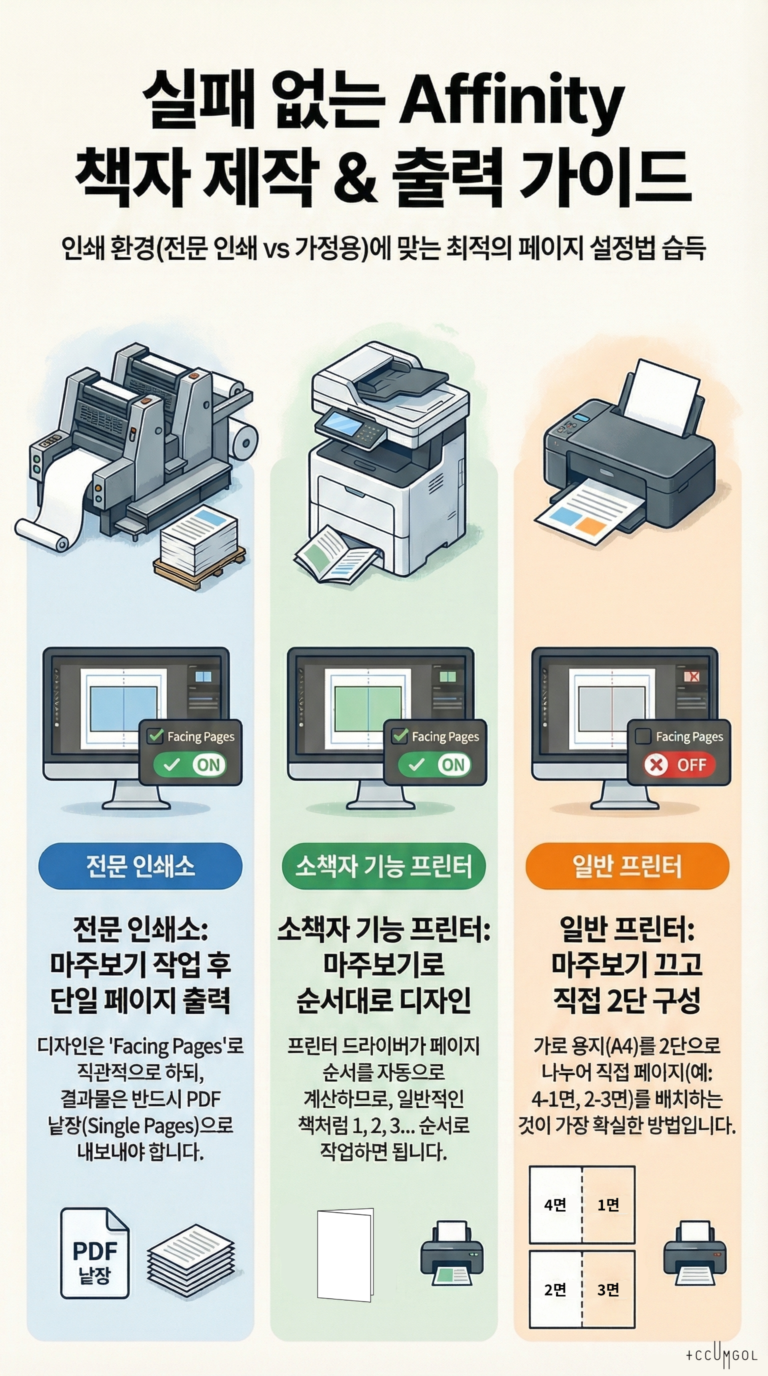
Affinity Studio — Data Merge (메일머지) 가이드
교회학교 졸업장 제작 예시
🍎 Mac / 🪟 Windows 구분 표기를 사용합니다.
메뉴·단축키·파일 경로가 다른 부분은 별도로 표기했습니다.
그 외 Affinity Studio의 메뉴 구조와 기능은 양쪽 플랫폼이 동일합니다.
제공된 모든 필드를 사용할 필요는 없습니다. 필요한 필드만 골라 사용하시면 됩니다.
목차
- 개요 & 핵심 용어 정의
- 엑셀 파일 구조
- Affinity Studio 설정 단계
- 졸업장에 병합 필드 삽입하기
- 성별에 따라 다른 내용 넣기
- 날짜 포맷 처리
- 병합 실행 (Generate)
- Tips & 주의사항
플랫폼별 핵심 차이 요약
시작 전에 Mac과 Windows의 주요 차이점을 한눈에 확인하세요.
| 항목 | 🍎 Mac | 🪟 Windows |
| 단축키 조합 | Cmd + 키 |
Ctrl + 키 |
| 우클릭 | Ctrl + 클릭 또는 트랙패드 두 손가락 탭 |
마우스 오른쪽 버튼 |
| 파일 경로 구분자 | / (슬래시) |
\ (백슬래시) |
| 이미지 경로 예시 | /Users/이름/church/photos/kim.jpg |
C:\church\photos\kim.jpg |
| CSV 저장 인코딩 | UTF-8 (기본 지원) | UTF-8 명시 선택 필요 |
| 엑셀 한국어 날짜 함수 | TEXT(A2,"yyyy년 m월 d일") |
동일 |
| 환경설정 메뉴 | Affinity Studio → Settings… |
Edit → Preferences… |
| 앱 종료 | Cmd + Q |
Alt + F4 |
1. 개요 & 핵심 용어 정의
Data Merge는 하나의 졸업장 디자인 템플릿에 엑셀 데이터를 자동으로 채워,
학생 수만큼의 개인화된 졸업장을 한 번에 만드는 기능입니다.
학생 20명이면 버튼 하나로 20페이지의 졸업장이 완성됩니다.
핵심 패널 위치 — Mac·Windows 동일
패널 메뉴 경로 Data Merge Manager Window → Data Merge ManagerFields 패널 Window → References → FieldsMaster Pages 패널 Window → Pages → Master Pages
용어 정의
| 용어 (한글) | 영문 | 설명 |
| 데이터 병합 | Data Merge / Mail Merge | 외부 데이터 소스(엑셀/CSV)의 내용을 Affinity 문서에 자동으로 채워넣는 기능 |
| 데이터 소스 | Data Source | 병합에 사용할 외부 데이터 파일. Excel(.xlsx), CSV(.csv), JSON 형식 지원 |
| 병합 필드 | Merge Field / Placeholder | 문서에서 실제 데이터가 들어갈 자리를 표시하는 마커. 예: <<한글이름>> |
| Data Merge Manager | Data Merge Manager | 데이터 소스 파일을 연결하고, 미리보기하고, 병합을 실행하는 핵심 패널 |
| Fields 패널 | Fields Panel | 연결된 데이터 소스의 열 이름(컬럼 헤더)이 목록으로 표시되는 패널 |
| 마스터 페이지 | Master Page | 모든 페이지에 공통 적용되는 배경 레이어. 테두리·로고·배경을 여기에 배치 |
| 레코드 | Record | 데이터 소스의 한 행(Row). 학생 1명의 정보 전체. 레코드 1개 = 출력 페이지 1장 |
| Generate | Generate / Run Merge | 병합을 실행해 새 문서를 만드는 동작. 원본 템플릿 파일은 변경되지 않음 |
2. 엑셀 파일 구조
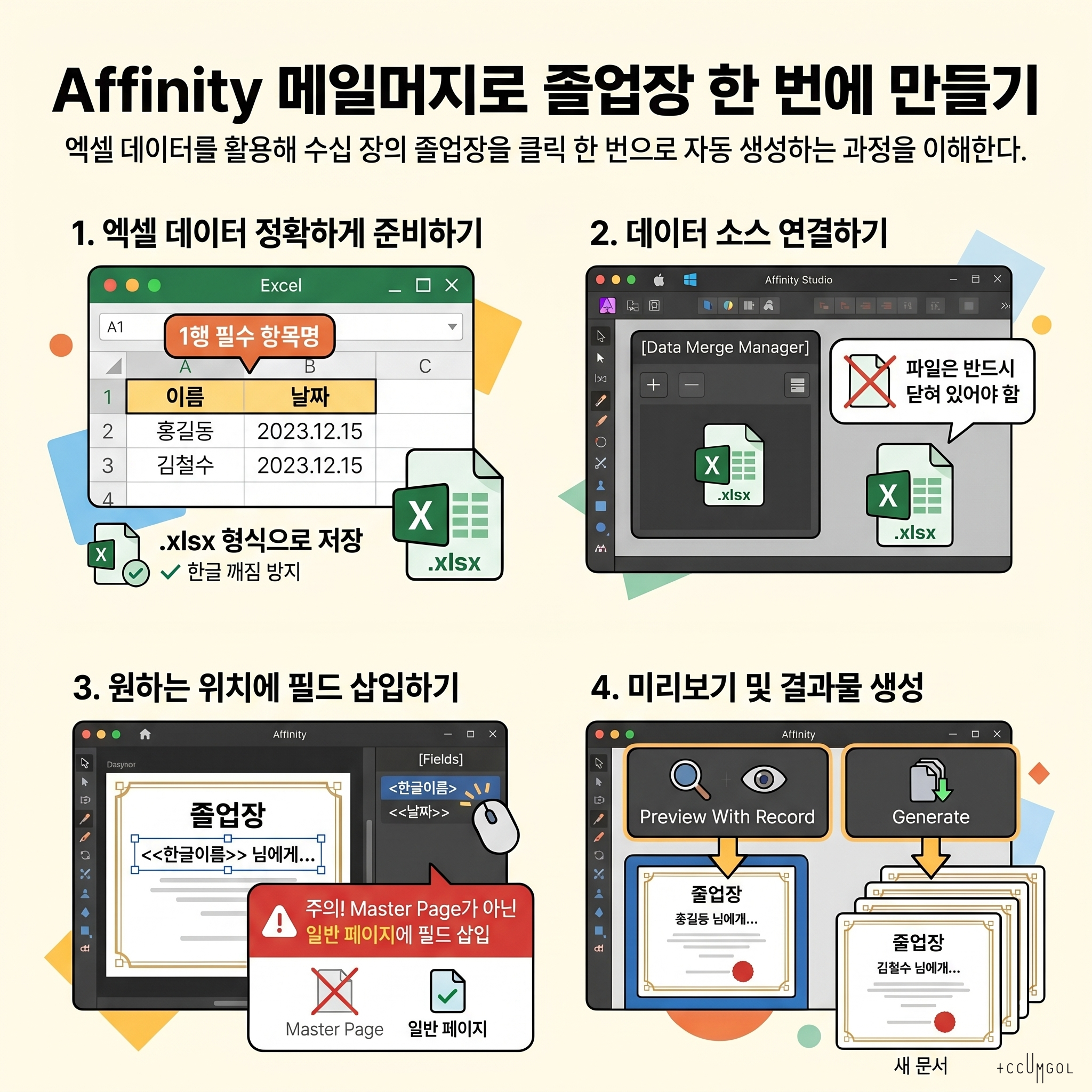
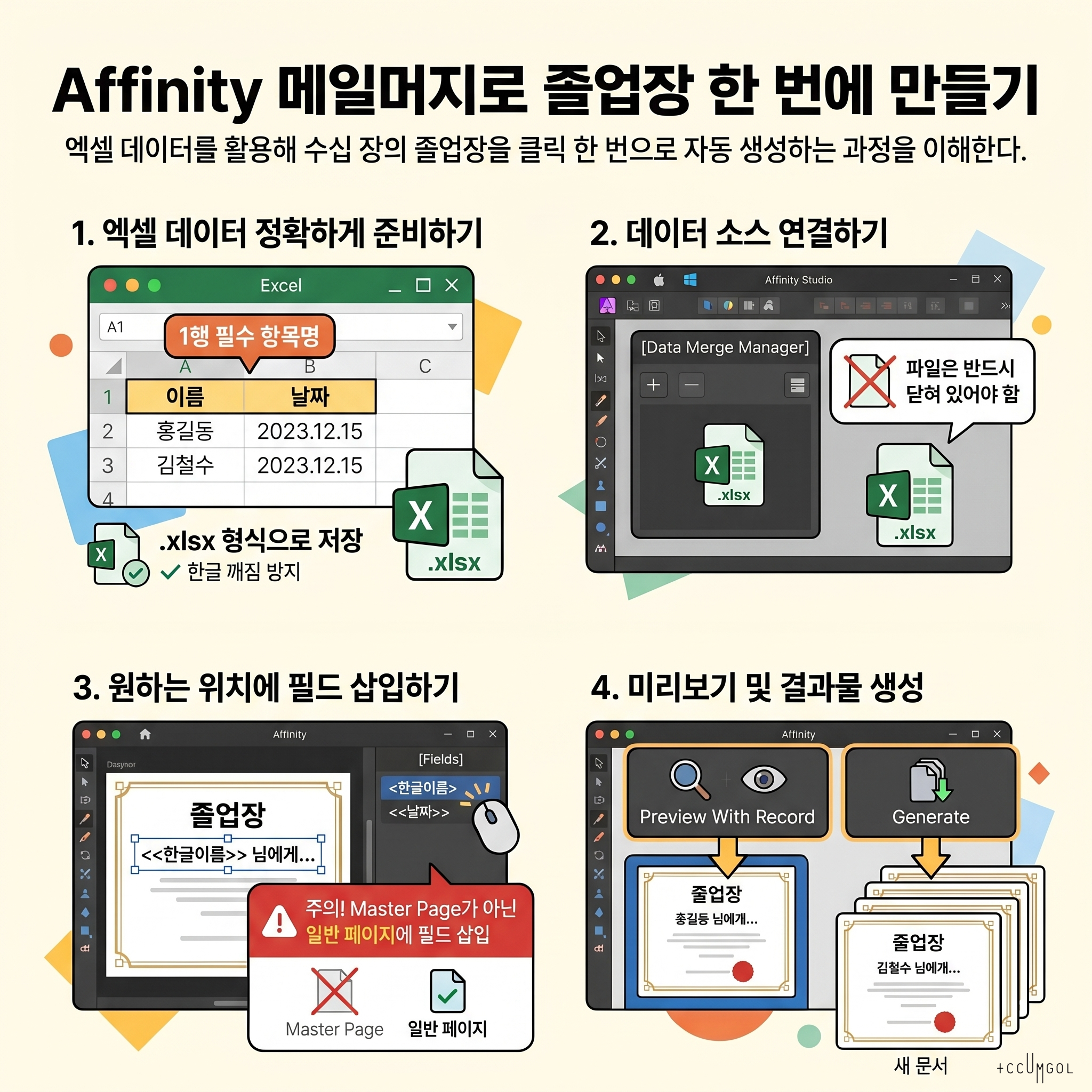
⚠️ 핵심 규칙: 1행은 반드시 컬럼 이름(헤더)이어야 합니다.
특수문자와 공백은 피하세요. 2행부터 실제 학생 데이터이며, 각 행이 졸업장 1장이 됩니다.
권장 컬럼 구조
| 열 | 헤더명 | 예시값 | 설명 |
| A | 한글이름 |
김민준 | 졸업장에 표시될 한국어 이름 |
| B | 영문이름 |
Minjun Kim | 영문 이름 (선택) |
| C | 부서 |
중등부 | 유아부, 초등부, 중등부, 고등부 등 |
| D | 성별 |
남 | 남 또는 여로 통일 |
| E | 생년월일_표시 |
2012년 3월 14일 | 엑셀 TEXT 함수로 미리 포맷 완성 |
| F | 생년월일_영문 |
March 14, 2012 | 영문 날짜도 미리 포맷 완성 |
| G | 수료구분 |
수료 | 졸업 / 수료 / 진급 등 |
| H | 사진경로 |
아래 플랫폼별 경로 참고 | 학생 사진 삽입 시 (선택) |
| I | 수여자직함 |
담임목사 | 서명란에 들어갈 직함 |
🍎 Mac — 사진 경로 예시 (H열)
- 경로 구분자는
/(슬래시) - 홈 폴더 기준으로 작성하거나 절대 경로 사용
- 경로에 한글·공백·특수문자 포함 금지
- Finder에서 파일 선택 후
Cmd + Option + C로 전체 경로 복사 가능
🪟 Windows — 사진 경로 예시 (H열)
- 경로 구분자는
\(백슬래시) - 드라이브 문자(C:, D: 등)부터 시작하는 절대 경로 사용
- 경로에 한글·공백·특수문자 포함 금지
- 파일 탐색기에서
Shift + 우클릭 → 경로로 복사로 경로 확인 가능
실제 데이터 예시 (2행부터)
| 한글이름 | 영문이름 | 부서 | 성별 | 생년월일_표시 | 생년월일_영문 |
| 김민준 | Minjun Kim | 중등부 | 남 | 2012년 3월 14일 | March 14, 2012 |
| 이서연 | Seoyeon Lee | 초등부 | 여 | 2015년 11월 2일 | November 2, 2015 |
| 박지호 | Jiho Park | 고등부 | 남 | 2009년 7월 25일 | July 25, 2009 |
CSV 저장 방법 — 플랫폼별 주의사항
한글이 포함된 CSV는 인코딩 설정이 중요합니다.
🍎 Mac — Numbers 또는 Excel for Mac
- Excel for Mac:
파일 → 다른 이름으로 저장 → CSV UTF-8 (쉼표로 분리)선택 - Numbers:
파일 → 내보내기 → CSV→ 기본값이 UTF-8이므로 그대로 사용 - Mac은 기본적으로 UTF-8을 사용하므로 한글 깨짐이 거의 없음
🪟 Windows — Excel
파일 → 다른 이름으로 저장 → 파일 형식: CSV UTF-8 (쉼표로 분리)(*.csv)반드시 선택- 일반
CSV (쉼표로 분리)는 CP949(ANSI) 인코딩이라 한글이 깨집니다 - “CSV UTF-8” 옵션이 없는 구버전 Excel은
.xlsx로 저장하는 것을 권장
💡 공통 권장: 한글이 포함된 경우 CSV보다
.xlsx형식이 더 안전합니다.
3. Affinity Studio 설정 단계
시작 전 준비: 졸업장 템플릿 디자인이 완성되어 있어야 합니다.
배경·테두리·교회 로고 등은 Master Page에, 학생 정보가 들어갈 텍스트 박스는 일반 페이지에 배치하세요.
Step 1 — Data Merge Manager 패널 열기
Window → Data Merge Manager 를 클릭합니다. (Mac·Windows 동일)
화면 오른쪽 또는 원하는 위치에 패널이 도킹됩니다.
| 방법 | |
| 🍎 Mac | Window → Data Merge Manager |
| 🪟 Windows | Window → Data Merge Manager |
💡 패널이 보이지 않을 때:
- 🍎 Mac:
Window → Reset Studio- 🪟 Windows:
Window → Reset Studio양쪽 동일하지만, 레이아웃이 틀어졌을 때 Mac은 패널이 화면 밖으로 나가는 경우가 있습니다.
Window → Arrange in Front로 불러올 수 있습니다.
Step 2 — 엑셀 파일 연결 (Add Data Source)
- Data Merge Manager 패널 하단 왼쪽의
[+]아이콘 (Add Data Source 버튼)을 클릭합니다 - 파일 선택 대화상자가 열립니다
🍎 Mac — 파일 선택 대화상자
- Finder 스타일의 파일 선택창이 열립니다
- 사이드바에서 폴더를 탐색하거나
Cmd + Shift + G로 경로를 직접 입력할 수 있습니다 .xlsx또는.csv파일 선택 후열기클릭
🪟 Windows — 파일 선택 대화상자
- Windows 탐색기 스타일의 파일 선택창이 열립니다
- 주소창에 경로를 직접 입력하거나 폴더를 탐색합니다
.xlsx또는.csv파일 선택 후열기클릭
- 파일이 열리지 않고 데이터 소스 목록에 추가됩니다 — 이것이 정상입니다
⚠️ 공통 주의: 엑셀 파일은 반드시 닫혀 있는 상태여야 합니다.
열려 있으면 연결 오류가 발생합니다.
Step 3 — Fields Panel 열기
Window → References → Fields 를 클릭합니다. (Mac·Windows 동일)
패널 하단에 ‘Data Merge’ 섹션이 있고, 엑셀의 컬럼 헤더가 목록으로 나타납니다.
💡 Fields 패널이 비어 있다면 Data Merge Manager에서 파일 연결이 제대로 됐는지 확인하세요.
Step 4 — 텍스트 박스에 필드 삽입
- *Text Tool (T)**로 이름이 들어갈 텍스트 박스를 클릭해 커서를 위치시킵니다
- Fields 패널에서 원하는 필드(예:
한글이름)를 더블클릭 또는 문서로 드래그합니다 - 문서에
<<한글이름>>형태의 마커가 표시됩니다
⚠️ 중요 (Mac·Windows 공통): 병합 필드는 반드시 일반 페이지에 넣어야 합니다.
Master Page에 넣으면 작동하지 않습니다.
단축키 비교
| 작업 | 🍎 Mac | 🪟 Windows |
| Text Tool 선택 | T |
T |
| 실행 취소 | Cmd + Z |
Ctrl + Z |
| 다시 실행 | Cmd + Shift + Z |
Ctrl + Y |
| 저장 | Cmd + S |
Ctrl + S |
| 다른 이름으로 저장 | Cmd + Shift + S |
Ctrl + Shift + S |
| 확대 | Cmd + = |
Ctrl + = |
| 축소 | Cmd + - |
Ctrl + - |
| 전체 페이지 보기 | Cmd + 0 |
Ctrl + 0 |
4. 졸업장에 병합 필드 삽입하기
필드 배치 예시 — 졸업장 레이아웃
필드 삽입 순서 (Mac·Windows 동일)
- Text Tool (T)로 이름 텍스트 박스 클릭 → 커서 위치
- Fields 패널 하단 ‘Data Merge’ 섹션에서
한글이름더블클릭 - 문서에
<<한글이름>>표시 확인 - 나머지 필드도 같은 방법으로 삽입
- Data Merge Manager에서 ‘Preview With Record’ 체크 → 실제 데이터로 확인
5. 성별에 따라 다른 내용 넣기
ℹ️ Affinity Publisher/Studio는 문서 내에서 직접 IF 조건 수식을 지원하지 않습니다.
대신 엑셀에서 IF 함수로 결과 텍스트나 이미지 경로를 미리 만들어 두는 방식을 사용합니다.
방법 A — 엑셀에서 완성된 문장 만들기 ⭐ (추천)
엑셀 수식 자체는 Mac·Windows 동일합니다.
📝 남/여 문장이 동일하면 IF가 필요 없습니다.
예) 남:"그가 이수하였음", 여:"그녀가 이수하였음"처럼 다를 때 IF를 사용합니다.
방법 B — 성별에 따른 이미지 경로 바꾸기
이미지 파일 경로 형식이 플랫폼마다 다릅니다.
🍎 Mac
🪟 Windows
⚠️ Mac에서 만든 엑셀 파일을 Windows에서 사용하거나 그 반대의 경우,
이미지 경로 열을 반드시 해당 OS에 맞게 수정해야 합니다.
텍스트 데이터(이름, 날짜, 문장 등)는 수정 없이 그대로 사용할 수 있습니다.
성별 구분 실전 예시
| 상황 | 🍎 Mac 경로 예시 | 🪟 Windows 경로 예시 |
| 배경 이미지 | /Users/john/church/bg/boy.png |
C:\church\bg\boy.png |
| 남/여 도장 | /Users/john/church/stamps/blue.png |
C:\church\stamps\blue.png |
| 상황 | 엑셀 수식 (공통) | Affinity 필드 |
| 그/그녀 구분 | =IF(D2="남","그가 이수함","그녀가 이수함") |
<<본문문장>> |
| 호칭 구분 | =IF(D2="남","군","양") |
<<호칭>> |
6. 날짜 포맷 처리
Q. 날짜 포맷은 엑셀에서 설정해야 하나요, Affinity에서 하나요?
엑셀에서 TEXT 함수로 미리 완성된 문자열로 만드는 것이 가장 안정적입니다.
Affinity는 날짜 포맷 변환 기능이 없으므로, 보여줄 형태 그대로 엑셀에 저장해야 합니다.
⚠️ 플랫폼별 주의: Mac과 Windows는 시스템 날짜·지역 설정이 다를 수 있어,
날짜 셀을 서식 그대로 전달하면 결과가 달라질 수 있습니다.
TEXT 함수를 사용하면 어느 OS에서 열어도 결과가 동일하게 고정됩니다.
Q. "2012년 3월 14일(March 14, 2012)" 형태로 만들려면?
엑셀 수식은 Mac·Windows 동일합니다.
💡 Mac Excel 주의:
mmmm(영문 월 이름)이 Mac의 언어 설정에 따라
한국어로 출력될 수 있습니다. 시스템 언어가 한국어로 설정된 경우3월처럼 나올 수 있으니, 반드시 미리보기로 확인하세요.
해결 방법: Excel 환경설정 → 수식 → 함수 목록 언어를 영어로 설정하거나,
영문 날짜 열을 직접 텍스트로 입력합니다.
TEXT 함수 날짜 포맷 레퍼런스 (Mac·Windows 공통)
| 원하는 결과 | 엑셀 수식 (A2에 날짜 있을 때) |
| 2012년 3월 14일 | =TEXT(A2,"yyyy년 m월 d일") |
| March 14, 2012 | =TEXT(A2,"mmmm d, yyyy") |
| 2012년 3월 14일(March 14, 2012) | =TEXT(A2,"yyyy년 m월 d일")&"("&TEXT(A2,"mmmm d, yyyy")&")" |
| 2012.03.14 | =TEXT(A2,"yyyy.mm.dd") |
| 03/14/2012 (US 형식) | =TEXT(A2,"mm/dd/yyyy") |
Q. 날짜 셀을 그냥 입력하면 안 되나요?
엑셀의 날짜 셀 서식은 Affinity로 전달될 때 숫자(예: 44269)로 들어올 수 있습니다.
반드시 TEXT 함수를 사용해 문자열로 변환하거나, 처음부터 텍스트로 입력하세요.
🍎 Mac — 값만 붙여넣기
TEXT 결과 열 선택 →
Cmd + C복사 → 같은 셀에Cmd + Option + V→ 값(Values) 선택
🪟 Windows — 값만 붙여넣기
TEXT 결과 열 선택 →
Ctrl + C복사 → 같은 셀에Ctrl + Alt + V→ 값(Values) 선택
7. 병합 실행 (Generate)
Step 1 — 미리보기로 최종 확인
Data Merge Manager 패널에서 ‘Preview With Record’ 체크박스를 활성화합니다.
레코드 번호를 1, 2, 3… 으로 바꿔가며 각 학생의 졸업장이 올바르게 표시되는지 확인합니다.
- 이름, 날짜, 부서 등이 잘 들어가는지
- 텍스트가 박스를 벗어나거나 잘리지 않는지
- 이미지 링크가 제대로 연결됐는지
Step 2 — Generate 클릭
Data Merge Manager 패널 하단의 ‘Generate’ 버튼을 클릭합니다. (Mac·Windows 동일)
학생 수(데이터 행 수)만큼의 페이지를 가진 새 문서가 자동으로 생성됩니다.
✅ 원본 템플릿 파일은 변경되지 않습니다. 새 문서가 별도 탭으로 열립니다.
Step 3 — 생성된 문서 확인
탭 바에 새 문서가 열립니다.
각 페이지를 확인하며 레이아웃이 깨진 부분이 없는지 검토합니다.
문제가 있으면 원본 템플릿으로 돌아가 수정 후 다시 Generate합니다.
Step 4 — PDF로 내보내기 (Mac·Windows 공통 메뉴)
🍎 Mac — 저장 위치 지정
- Finder 스타일 저장 대화상자
- 사이드바 즐겨찾기에서 폴더 선택 또는 경로 직접 입력
Cmd + D단축키로 데스크탑에 빠르게 저장 가능
🪟 Windows — 저장 위치 지정
- Windows 탐색기 스타일 저장 대화상자
- 주소창에 경로 입력 또는 폴더 탐색
- 바탕화면 등 즐겨찾기 위치에서 빠르게 선택 가능
💡 인쇄소 제출 시 PDF/X 형식을 추가로 선택할 수 있습니다. (Mac·Windows 동일)
8. Tips & 주의사항
⚠️ 파일 저장 경로에 한글 금지 (공통)
이미지 경로에 한글 폴더명이 포함되면 이미지가 링크되지 않을 수 있습니다.
| ❌ 잘못된 예 | ✅ 올바른 예 | |
| 🍎 Mac | /Users/john/교회/사진/김민준.jpg |
/Users/john/church/photos/kim-minjun.jpg |
| 🪟 Windows | C:\교회\사진\김민준.jpg |
C:\church\photos\kim-minjun.jpg |
📁 CSV vs XLSX — 플랫폼별 권장 방식
| 형식 | 🍎 Mac | 🪟 Windows |
.xlsx |
✅ 권장. 수식 결과 그대로, 한글 안전 | ✅ 권장. 한글 깨짐 없음 |
.csv |
⚠️ 저장 시 UTF-8 확인 필요 | ⚠️ 반드시 CSV UTF-8 선택. 일반 CSV는 한글 깨짐 |
🔄 Generate는 항상 새 문서를 만든다 (공통)
Generate 버튼을 누를 때마다 원본은 그대로이고 새 문서가 생성됩니다.
원본 템플릿은 항상 보존되므로 마음 놓고 여러 번 실행해도 됩니다.
👁️ Preview With Record로 먼저 확인 (공통)
Generate 전에 반드시 Preview로 여러 레코드를 확인하세요.
긴 이름이 텍스트 박스를 벗어나거나, 빈 필드가 있는 경우를 미리 잡을 수 있습니다.
🖼️ 학생 사진 삽입하기
공통 절차:
- Picture Frame Tool로 사진이 들어갈 프레임을 만듭니다
- Fields 패널에서
사진경로필드를 그 프레임 안으로 드래그합니다 - 모든 사진 파일은 동일한 폴더에 있어야 합니다
- 파일명에 공백이나 한글이 없는지 확인하세요
🍎 Mac 추가 주의:
- HEIC 형식 사진은 Affinity가 인식하지 못할 수 있습니다
- iPhone으로 찍은 사진은 JPEG(JPG)으로 변환 후 사용하세요
- 변환: Finder에서 파일 선택 →
스페이스바로 미리보기 → 미리보기 앱에서파일 → 내보내기 → JPEG
🪟 Windows 추가 주의:
- OneDrive 동기화 폴더 내 파일은 오프라인 상태일 때 링크가 끊길 수 있습니다
- 사진 폴더를 로컬 드라이브(예:
C:\church\photos)에 두는 것을 권장합니다
🔤 폰트(글꼴) 호환성
한국어 폰트가 Mac과 Windows 간에 다를 수 있어, 파일 공유 시 문제가 생길 수 있습니다.
| 상황 | 권장 조치 |
| Mac에서 만든 파일을 Windows에서 열 때 | 동일한 폰트가 설치되어 있는지 확인 |
| Noto Serif KR 사용 시 | 두 플랫폼 모두 Google Fonts에서 설치 가능 — 호환 문제 없음 |
| 시스템 폰트 사용 시 | Mac 전용(AppleGothic 등), Windows 전용(맑은 고딕 등)은 상대 OS에서 대체 폰트로 표시됨 |
💡 권장: Noto Serif KR, Noto Sans KR처럼 Google Fonts의 무료 폰트를 사용하면 Mac·Windows 양쪽에서 동일하게 표시됩니다.
💾 최종 출력 PDF — 저장 위치 권장
| 권장 저장 위치 | |
| 🍎 Mac | ~/Documents/church/output/ 또는 외장 드라이브 |
| 🪟 Windows | C:\church\output\ 또는 외장 드라이브. OneDrive/iCloud 폴더는 피하세요 |
전체 워크플로우 요약
빠른 단축키 참조표
| 작업 | 🍎 Mac | 🪟 Windows |
| 저장 | Cmd + S |
Ctrl + S |
| 다른 이름으로 저장 | Cmd + Shift + S |
Ctrl + Shift + S |
| 실행 취소 | Cmd + Z |
Ctrl + Z |
| 다시 실행 | Cmd + Shift + Z |
Ctrl + Y |
| 전체 선택 | Cmd + A |
Ctrl + A |
| 복사 | Cmd + C |
Ctrl + C |
| 붙여넣기 | Cmd + V |
Ctrl + V |
| 값만 붙여넣기 | Cmd + Option + V |
Ctrl + Alt + V |
| 내보내기 | Cmd + Option + Shift + S |
Ctrl + Alt + Shift + S |
| 환경설정 | Cmd + , |
Edit → Preferences |
| Text Tool | T |
T |
| 확대 | Cmd + = |
Ctrl + = |
| 축소 | Cmd + - |
Ctrl + - |
| 전체 페이지 보기 | Cmd + 0 |
Ctrl + 0 |