|

Chapter 6-1. 링크된 데이터베이스(Linked Database)

🎯 학습 목표: 하나의 데이터를 여러 페이지에서 불러와 보여줄 수 있고, 원본과 링크본의 차이를 구분할 수 있다.

6-1-1. 링크된 데이터베이스란?

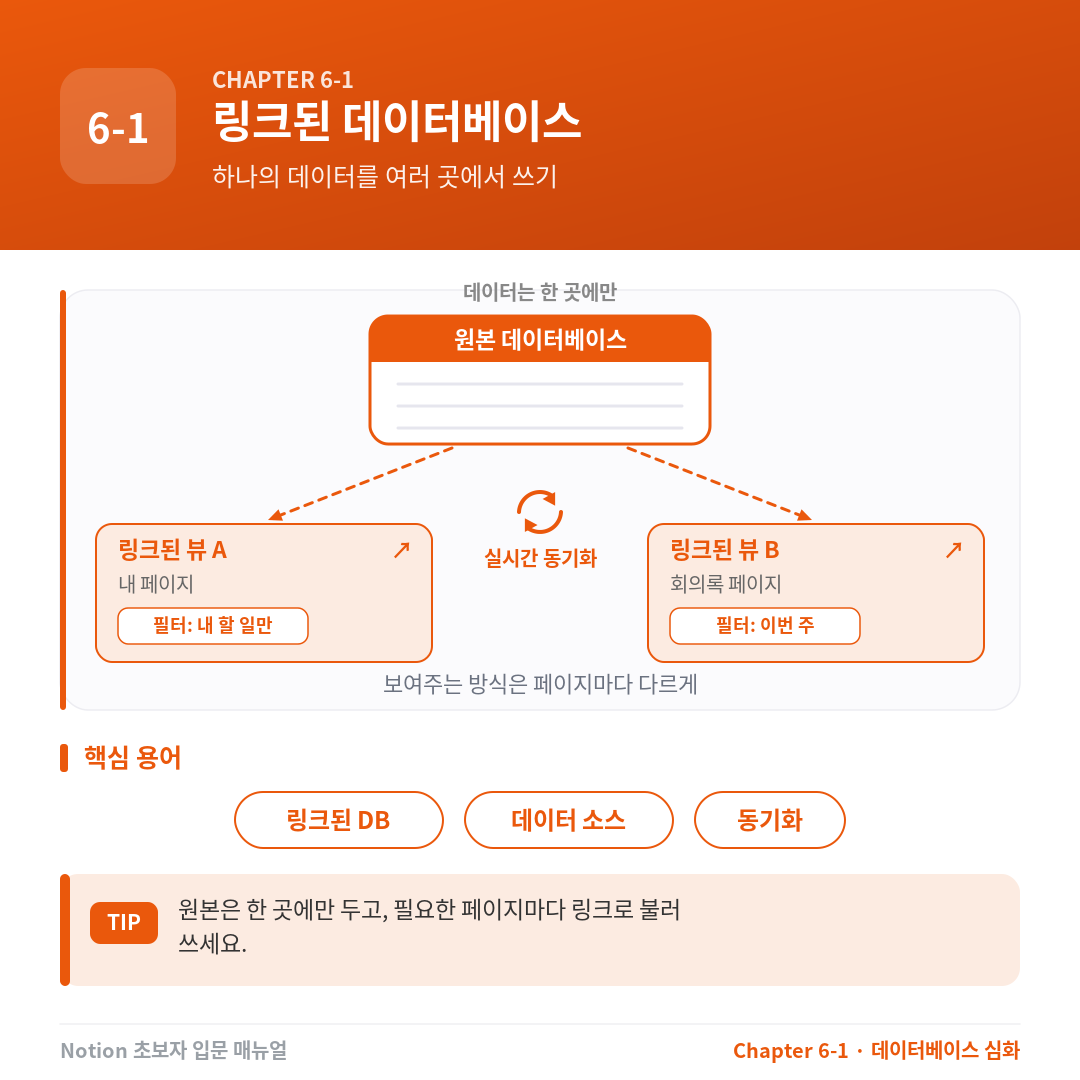
다른 곳에 있는 데이터베이스를 복사하지 않고 그대로 불러와 현재 페이지에 보여주는 기능입니다. 데이터는 한 군데(원본)에만 존재하고, 여러 페이지에서 창문처럼 들여다보는 것입니다.

그래서 어느 쪽에서 내용을 고쳐도 모든 곳에 즉시 반영됩니다. 복사본을 여러 개 만들어 서로 달라지는 문제가 사라집니다.

실무 예시

  • 팀 전체 ‘할 일’ DB → 내 개인 페이지에는 ‘내 할 일’만 필터해 표시
  • ‘고객’ DB → 각 프로젝트 페이지에 관련 고객만 보이기
  • 회의록 페이지 안에 ‘이번 주 일정’만 뾽아 보여주기

📸 [캡처 6-1-1] 왼쪽에 원본 데이터베이스, 오른쪽에 다른 페이지의 링크된 뷰를 나란히 놓고, 한쪽을 수정하면 다른 쪽도 같이 바뀌는 것을 보여주기.

6-1-2. 데이터 소스(Data Source) 개념

최신 Notion에서는 데이터베이스를 이루는 실제 데이터 묶음을 데이터 소스라고 부릅니다. 모든 데이터베이스는 최소 하나의 데이터 소스를 가지며, 하나의 데이터베이스에 여러 데이터 소스를 묶어서 관리할 수도 있습니다.

확인하려면 데이터베이스 상단 설정(슬라이더) 아이콘 → 데이터 소스 관리를 열면 됩니다.

6-1-3. 만드는 방법

  1. 불러오고 싶은 페이지에서 / 를 입력합니다.
  2. 데이터베이스를 선택한 뒤, 메뉴에서 기존 데이터 소스에 연결(Link to existing data source)을 고릅니다.
  3. 가져올 데이터베이스를 검색해 선택합니다.
  4. 불러온 뒤 필터·정렬·뷰 형태를 이 페이지에 맞게 자유롭게 설정합니다.

📸 [캡처 6-1-2] / 입력 → 데이터베이스 선택 시 나타나는 ‘새 데이터베이스 / 기존 데이터 소스에 연결’ 선택 화면.

6-1-4. 어디까지 같이 바뀔까? (가장 중요)

링크된 데이터베이스에서의 변경은 두 종류로 나뉩니다.

즉, “보이는 방식”은 나만의 것, “데이터 자체”는 모두의 것입니다. 내 페이지에서 필터를 바꿔도 동료 화면은 멀집하지만, 항목 내용을 고치면 모두에게 반영됩니다.

6-1-5. 권한 주의사항

링크된 데이터베이스는 원본의 권한을 그대로 따릅니다. 내 페이지를 공유해도 상대방에게 원본 데이터베이스 접근 권한이 없으면 내용이 보이지 않습니다. “저는 빈 화면이 보여요”라는 제보를 받으면 먼저 원본 권한부터 확인하세요.


📖 용어정리

❓ FAQ

Q. 복사(복제)와 뭐가 다른가요?

A. 복제는 따로 녹는 별개의 데이터베이스가 되지만, 링크는 원본과 계속 연결되어 항상 같은 내용을 유지합니다.

Q. 링크된 뷰에서 항목을 지우면 어떻게 되나요?

A. 원본에서도 삭제됩니다. 화면에서만 감추고 싶다면 삭제 대신 필터를 쓰세요.

Q. 상대방에게 데이터가 안 보인대요.

A. 원본 데이터베이스에 그 사람을 초대했는지 확인하세요. 링크본은 원본 권한을 따릅니다.

Q. 폼(Form) 뷰가 안 보여요.

A. 링크된 데이터베이스에는 폼을 추가할 수 없습니다. 원본 데이터베이스로 가서 만드세요. (→ Chapter 6-2)

💡 Tips

  • 데이터베이스는 한 군데에만 원본을 두고, 필요한 곳마다 링크로 뿐려 쓰세요. 이게 정리의 핵심입니다.
  • 개인 대시보드를 만들 때 여러 DB를 링크해 ‘내 일감’ 한 장을 구성해 보세요.
  • 링크본은 제목 옆에 ↗ 표시가 붙습니다. 원본인지 링크본인지 헷갈릴 때 확인하세요.
Similar Posts

  • |

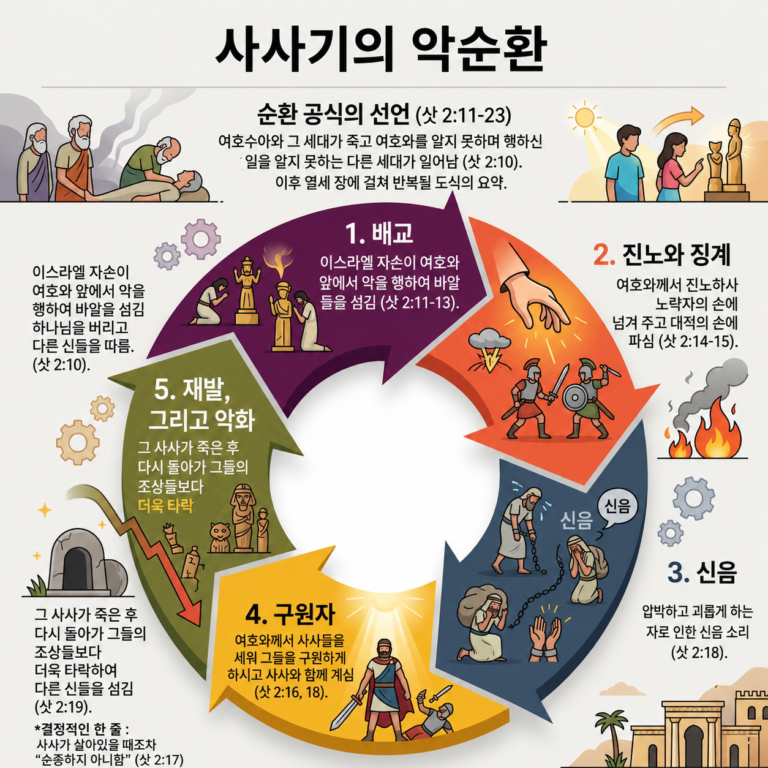
    사사기의 악순환 — 원이 아니라 나선

    사사기의 악순환 — 원이 아니라 나선 본문 (개역개정) 저작권 문제로 본문 전문을 싣지 않습니다. 아래 링크는 대한성서공회 온라인 성경(개역개정)의 해당 장으로 연결됩니다. 틀 (Framework) 여섯 사사 4 · 5 드보라 / 6 · 7 · 8 기드온 / 9 아비멜렉 / 10 · 11 · 12 입다 / 13 · 14 · 15 · 16…

  • |

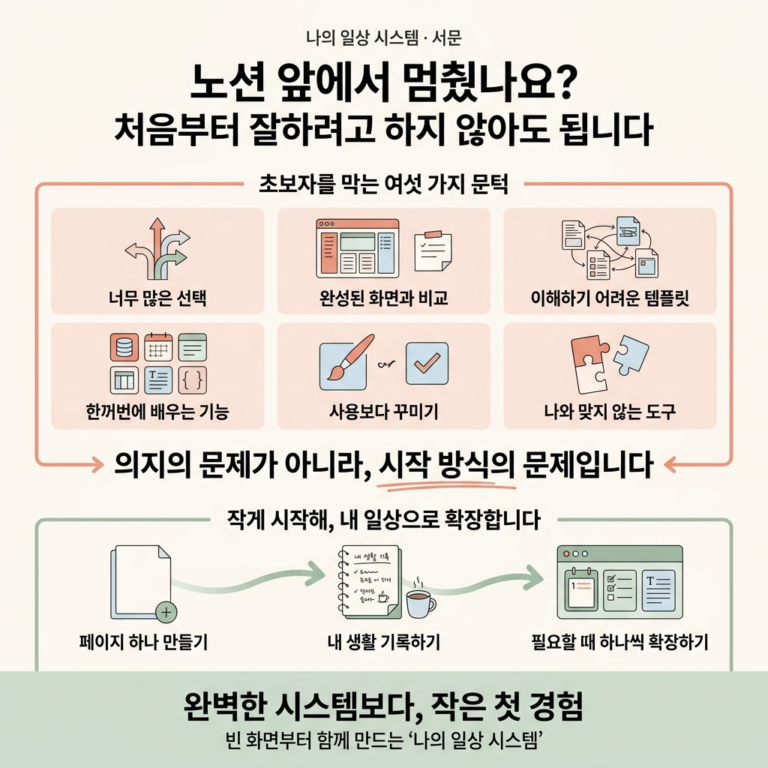
    나의 일상 시스템 서문. 노션 초보자를 좌절시키는 문턱

    🧭 핵심 메시지노션 초보자가 포기하는 이유는 의지가 부족해서가 아닙니다. 빈 화면 앞에서 사용법뿐 아니라 정보 구조, 작업 흐름, 도구 선택까지 한꺼번에 설계하려 하기 때문입니다. 해결책은 완벽한 시스템을 먼저 만드는 것이 아니라, 오늘의 불편 하나를 가장 단순한 방식으로 해결하는 것입니다. 노션은 왜 시작보다 포기가 쉬울까요? 노션을 처음 열면 무엇이든 만들 수 있을 것 같습니다. 할 일…

  • 무료 프리젠테이션 프로그램인 ‘FreeShow’를 활용한 예배 자막 시스템 구성

    FreeShow는 교회에서 무료로 사용할 수 있는 예배 자막 프로그램으로, 고가의 상용 소프트웨어에 대한 효과적인 대안입니다. 다중 화면 지원, 실시간 자막 송출, 온라인 성경 데이터베이스 연동 등 다양한 기능을 제공합니다. 사용자 친화적 인터페이스와 커스터마이징 옵션으로 교회의 특성에 맞게 활용할 수 있습니다. 설치와 설정이 간단하며, 예배 순서별 템플릿 제작, 스마트 입력 시스템을 통한 효율적인 자막 관리가 가능합니다. 비용 절감 효과가 크며, 직관적인 인터페이스로 자원봉사자들도 쉽게 사용할 수 있습니다. 정기적인 백업, 적절한 하드웨어 확인, 지속적인 업데이트가 중요합니다. FreeShow는 예배의 질을 높이고 회중의 참여를 촉진하며, 향후 AI, VR, AR 기술과의 통합 등을 통해 더욱 발전할 것으로 기대됩니다.

  • |

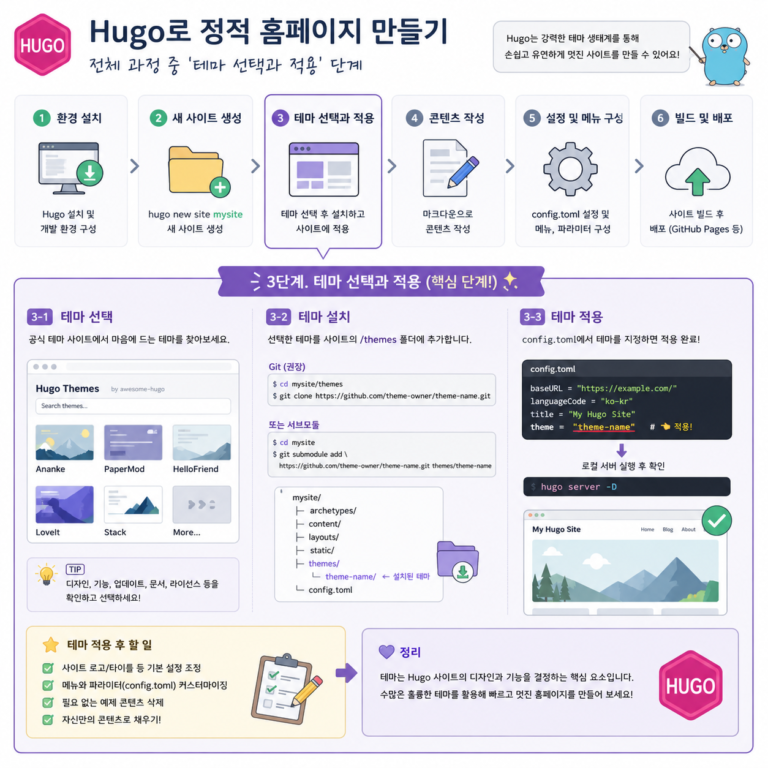
    교회 홈페이지 무료 제작 매뉴얼 Chapter 4. 테마 선택과 적용

    교회 홈페이지 무료 제작 매뉴얼 Chapter 4. 테마 선택과 적용 — 사이트에 디자인 입히기 이 챕터는 약 40–50분이 소요됩니다.이 챕터를 마치면 디자인이 입혀진 실제 사이트 모습을 처음으로 볼 수 있습니다. 목차 이 챕터에서 할 일 STEP 1. Hugo 테마란 무엇인가 STEP 2. 테마 선택하기 STEP 3. 테마 다운로드하기 STEP 4. 테마 등록 및 기본 설정…

  • |

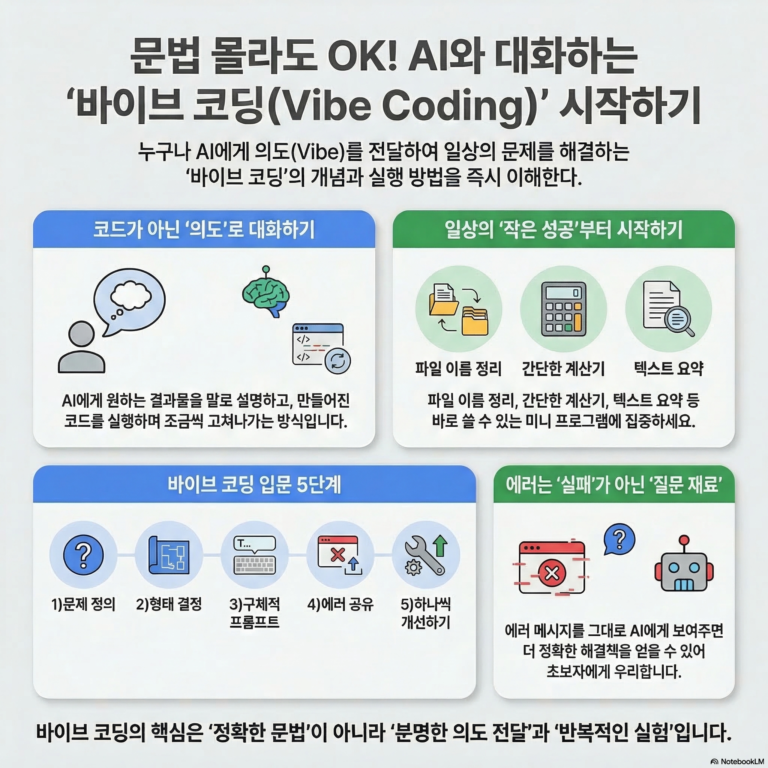
    Vibe Coding

    Vibe Coding이 뭐예요? Vibe Coding은 코드를 처음부터 끝까지 내가 설계해서 ‘완벽하게’ 짜는 방식이라기보다, AI(예: ChatGPT 같은 도구)와 대화하면서 “내가 원하는 분위기(의도, 결과)”를 말로 설명하고, 그에 맞는 코드를 만들고, 실행하고, 조금씩 고쳐 가는 방식을 말해요. 핵심은 정확한 문법을 외우는 것이 아니라 내가 원하는 결과를 분명히 말하고, 작게 실험하면서 배우는 것이에요. 💡 Vibe Coding은 “프로그래밍을 잘 아는…

  • |

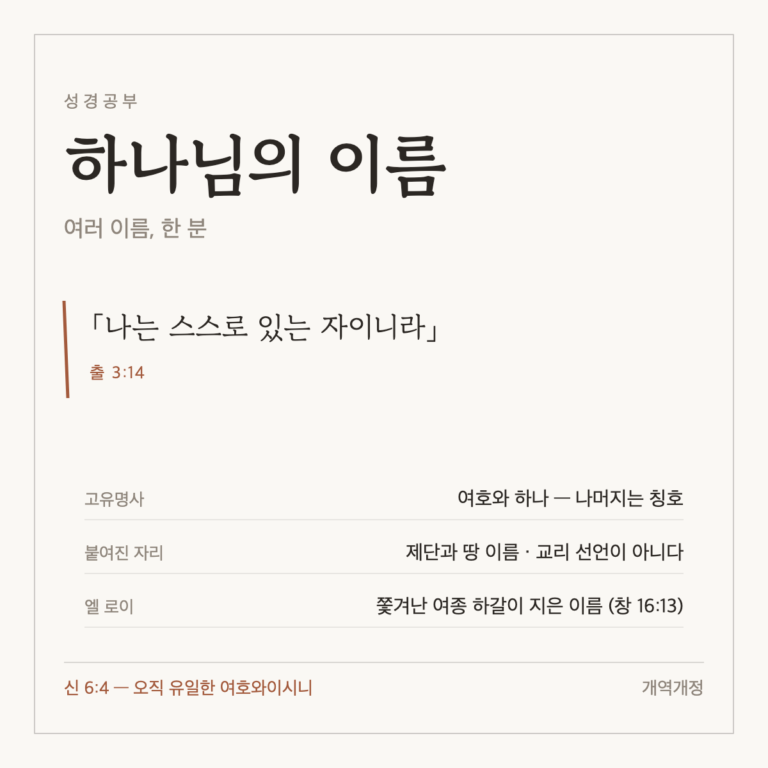
    하나님의 이름

    하나님의 이름 한눈에 구약의 하나님 이름은 고유명사 하나(여호와)와 여러 칭호로 나뉩니다. 칭호 대부분은 교리로 선언된 것이 아니라 일이 벌어진 자리에서 붙여졌습니다. 그러므로 이름을 알려면 그 이름이 처음 불린 상황을 보아야 합니다. 이름이 많아도 한 분입니다 — 「우리 하나님 여호와는 오직 유일한 여호와이시니」(신 6:4). 1. 기본이 되는 두 이름 엘로힘 — 「하나님」 성경의 첫 문장에 나옵니다….