🎯 학습 목표: 데이터베이스 템플릿을 만들어 반복되는 페이지의 속성과 본문 구조를 표준화하고, 새 항목 생성과 정기 업무에 활용할 수 있다.
6-3-1. 데이터베이스 템플릿이란?
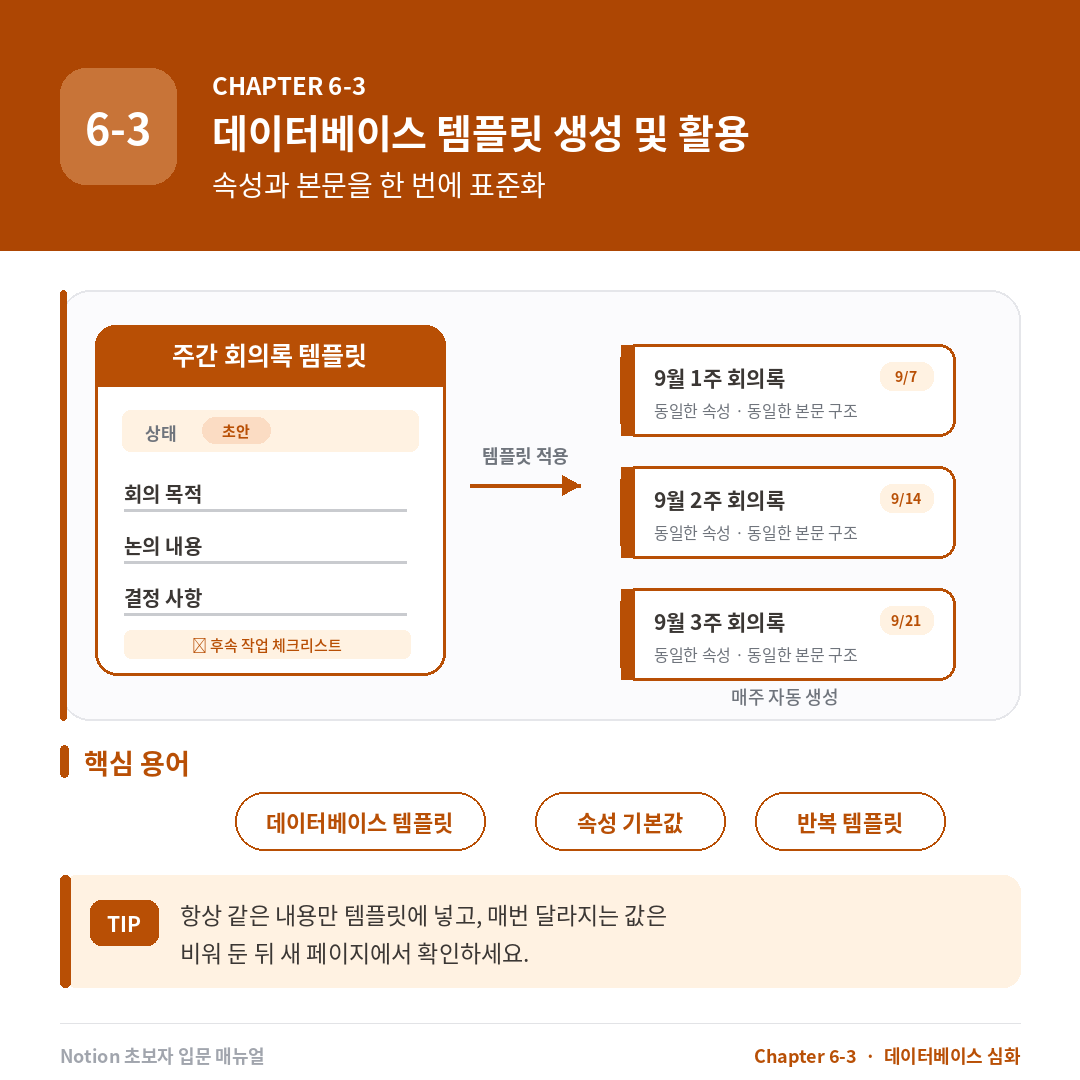
데이터베이스에 새 페이지를 추가할 때마다 반복해서 넣는 속성값과 본문 구조를 미리 저장해 두는 기능입니다. 회의록, 프로젝트 계획서, 콘텐츠 초안처럼 일정한 형식이 필요한 페이지를 빠르고 일관되게 만들 수 있습니다.
템플릿에는 다음 내용을 함께 담을 수 있습니다.
- 상태·담당자·분류 같은 데이터베이스 속성값
- 제목, 안내문, 체크리스트, 표 같은 페이지 본문
- 아이콘과 커버
- 연결된 보기, 파일, 이미지 등 페이지에 넣을 수 있는 블록
실무 예시: 주간 회의록, 새 프로젝트 계획서, 블로그 글 초안, 고객 상담 기록, 반복 점검표
⚠️ 구분: 데이터베이스 템플릿은 특정 데이터베이스 안에서 새 항목을 만드는 틀입니다. 워크스페이스 전체를 복제하는 Marketplace 템플릿과는 용도가 다릅니다.
6-3-2. 새 템플릿 만들기
데이터베이스 오른쪽 위 새로 만들기(New) 옆의 화살표를 누른 뒤 + 새 템플릿을 선택합니다. 빈 템플릿 페이지가 열리면 이름을 정하고 필요한 속성과 본문을 구성합니다.
만드는 순서
- 원본 데이터베이스를 엽니다.
- 새로 만들기 옆
▼를 누릅니다. - + 새 템플릿을 선택합니다.
- 템플릿 이름을 입력합니다.
- 반복해서 사용할 속성값과 본문 구조를 작성합니다.
- 페이지를 닫으면 변경 내용이 자동으로 저장됩니다.
💡 이름 짓기: ‘기본 템플릿’보다 ‘주간 회의록’, ‘블로그 초안’, ‘신규 고객 상담’처럼 용도가 드러나는 이름이 좋습니다.
6-3-3. 속성과 본문 구성하기
템플릿을 열어 새 페이지마다 공통으로 필요한 내용을 미리 설정합니다.
예를 들어 회의록 템플릿에는 목적 → 참석자 → 논의 내용 → 결정 사항 → 후속 작업 순서를 넣을 수 있습니다. 새 회의록마다 같은 구조가 생기므로 기록 품질과 검색성이 좋아집니다.
⚠️ 주의: 템플릿의 날짜·담당자·상태를 고정하면 새 페이지에도 같은 값이 들어갑니다. 매번 달라지는 값은 비워 두거나 생성 후 확인하세요.
6-3-4. 템플릿 적용·편집하기
새 페이지를 만들 때 적용
- 새로 만들기 옆 화살표를 눌러 원하는 템플릿을 선택합니다.
- 데이터베이스 안에서 빈 페이지를 연 경우, 본문에 표시되는 템플릿 목록에서 하나를 선택할 수 있습니다.
- 템플릿이 적용된 뒤에도 속성과 본문은 일반 페이지처럼 자유롭게 수정할 수 있습니다.
기존 템플릿을 수정
- 새로 만들기 옆 화살표를 누릅니다.
- 템플릿 이름 옆
•••를 누릅니다. - 편집(Edit)을 선택합니다.
- 속성이나 본문을 수정한 뒤 페이지를 닫습니다.
템플릿을 수정해도 이미 만들어진 페이지는 자동으로 바뀌지 않습니다. 변경 내용은 이후 그 템플릿으로 만드는 페이지에 적용됩니다.
6-3-5. 반복 템플릿으로 자동 생성하기
매일·매주·매월·매년 반복되는 업무라면 템플릿이 정해진 일정에 맞춰 페이지를 자동 생성하도록 설정할 수 있습니다.
- 새로 만들기 옆 화살표를 누릅니다.
- 반복할 템플릿 옆
•••를 누릅니다. - 반복(Repeat) 메뉴를 엽니다.
- 매일·매주·매월·매년 중 주기를 선택합니다.
- 반복 간격, 시작일, 생성 시간을 지정합니다.
활용 예시
- 매주 월요일: 주간 계획 페이지
- 매월 1일: 월간 결산 체크리스트
- 매일 아침: 일일 업무 기록
- 매년 1월: 연간 목표 점검 페이지
💡 반복 생성 시간을 정할 때는 실제로 업무를 시작하기 전에 페이지가 준비되도록 설정하세요.
📖 용어정리
❓ FAQ
Q. 템플릿을 수정하면 기존 페이지도 함께 바뀌나요?
A. 아닙니다. 수정된 템플릿은 이후에 새로 만드는 페이지에 적용됩니다. 기존 페이지는 그대로 유지됩니다.
Q. 한 데이터베이스에 여러 템플릿을 만들 수 있나요?
A. 네. 회의록, 프로젝트, 보고서처럼 목적별 템플릿을 여러 개 만들고 필요할 때 선택할 수 있습니다.
Q. 기존 페이지에 템플릿을 적용할 수 있나요?
A. 본문이 비어 있는 데이터베이스 페이지에서는 템플릿을 선택할 수 있습니다. 이미 내용이 많은 페이지라면 필요한 블록을 직접 복사하거나 새 템플릿 페이지를 만든 뒤 내용을 옮기는 편이 안전합니다.
Q. 반복 템플릿이 원치 않는 페이지를 계속 만들어요.
A. 템플릿 메뉴의 ••• → 반복 설정을 열어 일정을 변경하거나 반복을 끄세요. 이미 생성된 페이지는 별도로 정리해야 합니다.
Q. 다른 데이터베이스에서도 같은 템플릿을 쓸 수 있나요?
A. 데이터베이스 템플릿은 해당 데이터베이스의 속성 구조에 연결됩니다. 다른 데이터베이스에서 같은 형식이 필요하면 구조를 복제하거나 새 템플릿을 만들어 조정하세요.
💡 Tips
- 템플릿에는 항상 같은 내용만 넣고, 매번 달라지는 값은 비워 두세요.
- 안내 문구는 ‘여기에 작성’처럼 짧고 구체적으로 만드세요.
- 템플릿이 많아지면 이름 앞에 번호나 업무 분야를 붙여 정리하세요.
- 팀에서 사용하기 전에 테스트 페이지를 하나 만들어 속성과 본문이 올바르게 적용되는지 확인하세요.
- 반복 템플릿에는 담당자·상태·마감일이 실제 업무 흐름과 맞는지 정기적으로 점검하세요.