선(Line)과 테두리(Stroke) 설정하기
레이아웃 스튜디오에서 선이나 도형의 테두리(Stroke/획) 설정은 상단의 **컨텍스트 툴바(Contextual Toolbar)**에 있는 획(Stroke) 버튼을 누르거나, 우측 스튜디오 패널 영역의 Stroke 패널을 통해 매우 세밀하게 제어할 수 있습니다.
테두리 설정과 관련된 핵심적인 기능과 사용법은 다음과 같습니다.
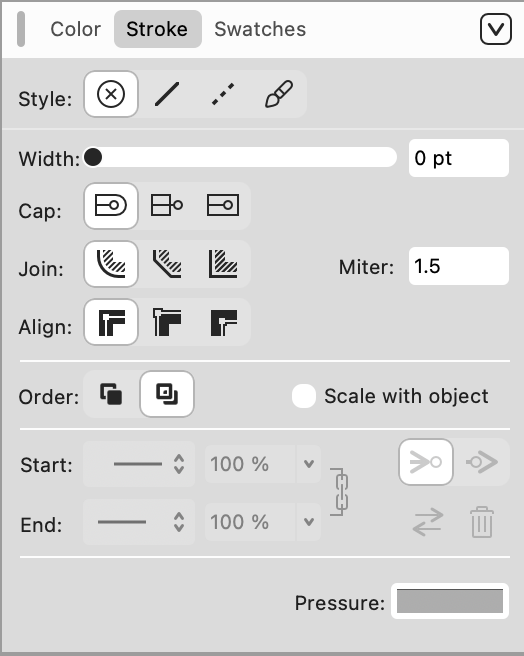
1. 두께 및 스타일 조절
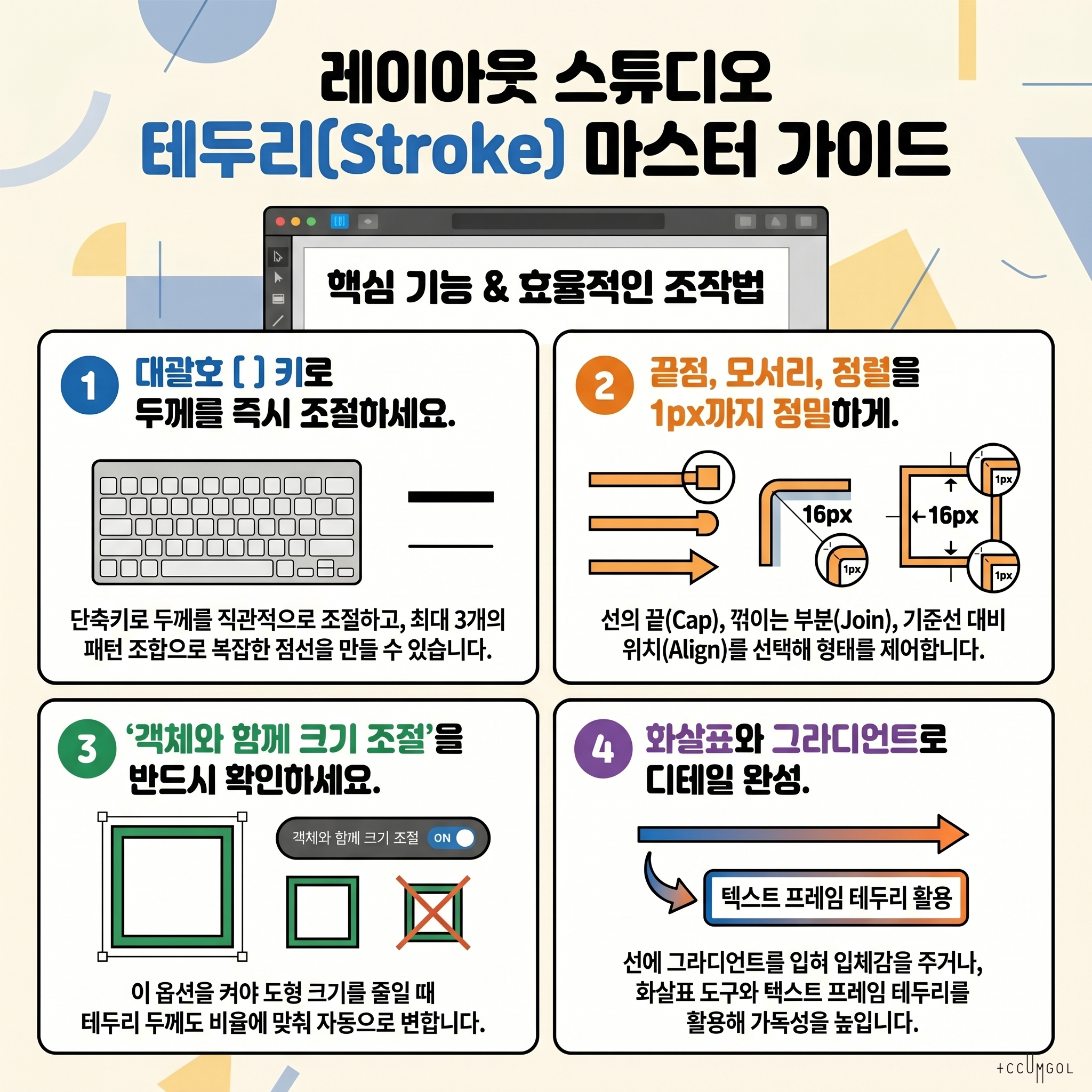
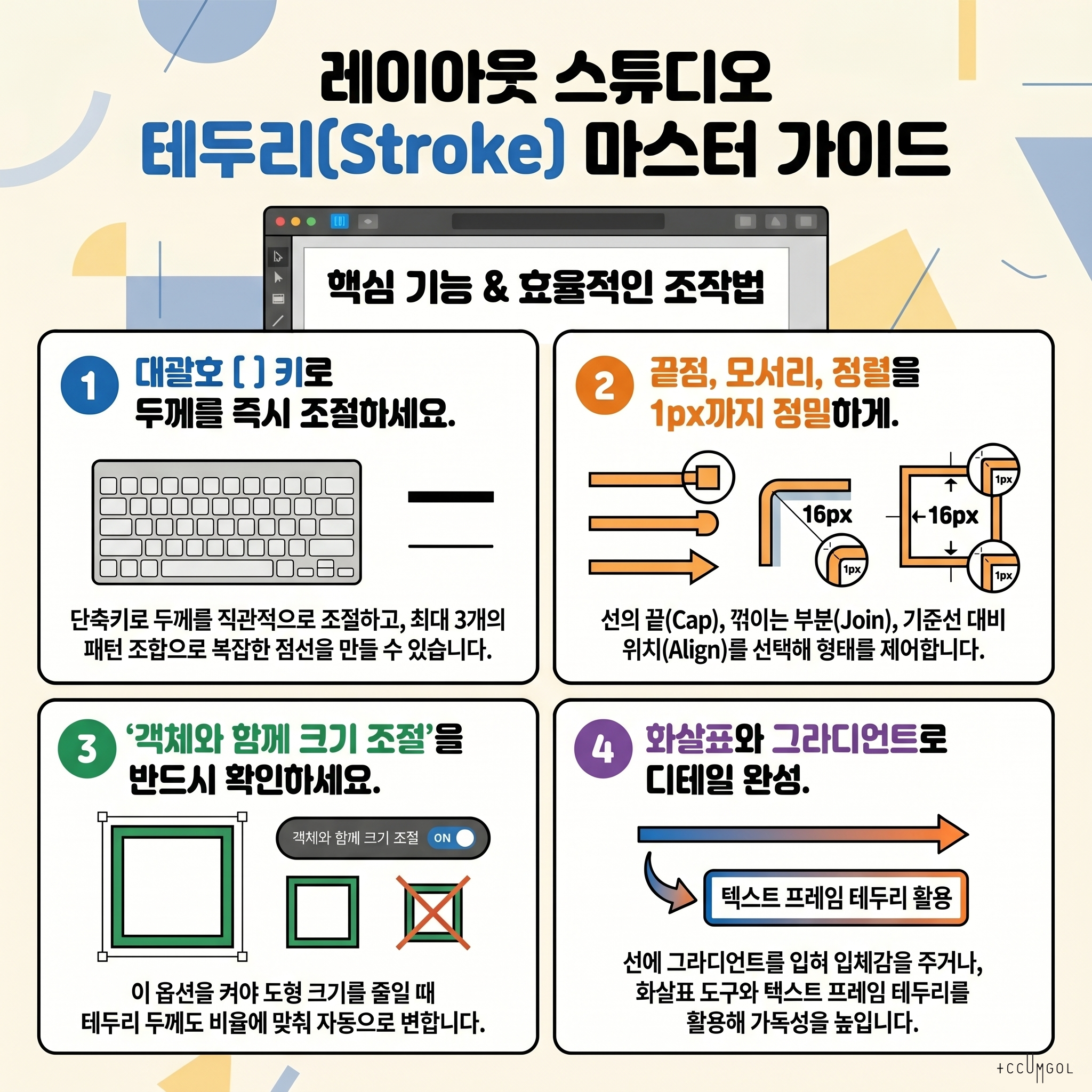
- 두께(Width) 조절: 테두리의 두께는 포인트(pt) 단위로 조절하는 것이 일반적이지만, 입력창에 직접 ‘mm’나 ‘px’ 등 다른 단위를 입력하면 자동으로 포인트 값으로 변환됩니다. 또한, 도형 도구나 노드 도구를 사용할 때 키보드의 대괄호
[및]키를 사용하면 캔버스 위에서 테두리 두께를 직관적으로 늘리거나 줄일 수 있습니다. - 스타일(Style) 선택: 실선(Solid Line), 점선(Dashed Line), 브러시를 얹은 듯한 질감 선(Textured) 중에서 선택할 수 있습니다.
- 고급 점선(Dashed Line) 제어: 점선 스타일을 선택하면 선표시(Dash)와 빈 공간(Gap)의 길이를 수치로 입력할 수 있습니다. 특히 Affinity는 최대 3개의 대시와 갭의 패턴을 제어할 수 있어, 2점 쇄선과 같은 복잡하고 정교한 점선 패턴을 쉽게 만들 수 있습니다.
2. 세부 형태 제어 (Cap, Join, Align)
- 끝점(Cap): 선이 끝나는 지점의 모양을 둥글게 할지, 직각으로 딱 맞게 자를지, 아니면 선 끝 너머로 사각형 형태로 튀어나오게 할지 결정합니다.
- 모서리(Join): 도형이나 선이 꺾이는 모서리 부분을 둥글게, 뾰족하게, 혹은 각지게 깎아낼지 선택할 수 있습니다.
- 정렬(Align): 테두리가 패스(기준선)를 중심으로 **안쪽(Inside), 바깥쪽(Outside), 또는 중앙(Center)**에 배치될지 지정할 수 있습니다.
3. 화살표 및 특수 기능
- 화살표 머리(Arrowheads): 열린 선의 시작점과 끝점에 다양한 형태의 화살표나 꼬리 모양을 추가할 수 있습니다. 작업 중 적용된 화살표를 한 번에 제거하고 싶다면 Stroke 패널에 있는 ‘화살표 지우기(Clear Arrowhead)’ 버튼을 사용하면 편리합니다.
- 객체와 함께 크기 조절 (Scale with Object): 도형의 크기를 늘리거나 줄일 때, 테두리의 두께도 그 비율에 맞춰 자동으로 변하도록 하는 필수 옵션입니다. 이 옵션의 체크박스를 켜지 않으면 도형을 축소해도 굵은 테두리 두께가 그대로 유지되어 형태가 망가질 수 있습니다.
4. 시각적 디자인 효과
- 테두리 그라디언트: 색상 패널이나 채우기(Fill) 도구를 사용하여 테두리 선 자체에 선형(Linear) 또는 방사형(Radial) 그라디언트를 부드럽게 적용할 수 있습니다. 이를 통해 네온사인이나 입체적인 테두리 효과를 연출할 수 있습니다.
- 표 및 텍스트 프레임 테두리: 레이아웃 스튜디오의 특성에 맞게, 일반적인 도형뿐만 아니라 문서 내의 텍스트 프레임이나 표(Table)의 개별 셀에 대해서도 동일한 테두리 색상과 두께를 지정하여 가독성과 디자인의 완성도를 높일 수 있습니다.