🎯 학습 목표: 설문·신청서 폼을 만들어 공유하고, 수집된 응답을 데이터베이스로 바로 활용할 수 있다.
6-2-1. 폼이란?
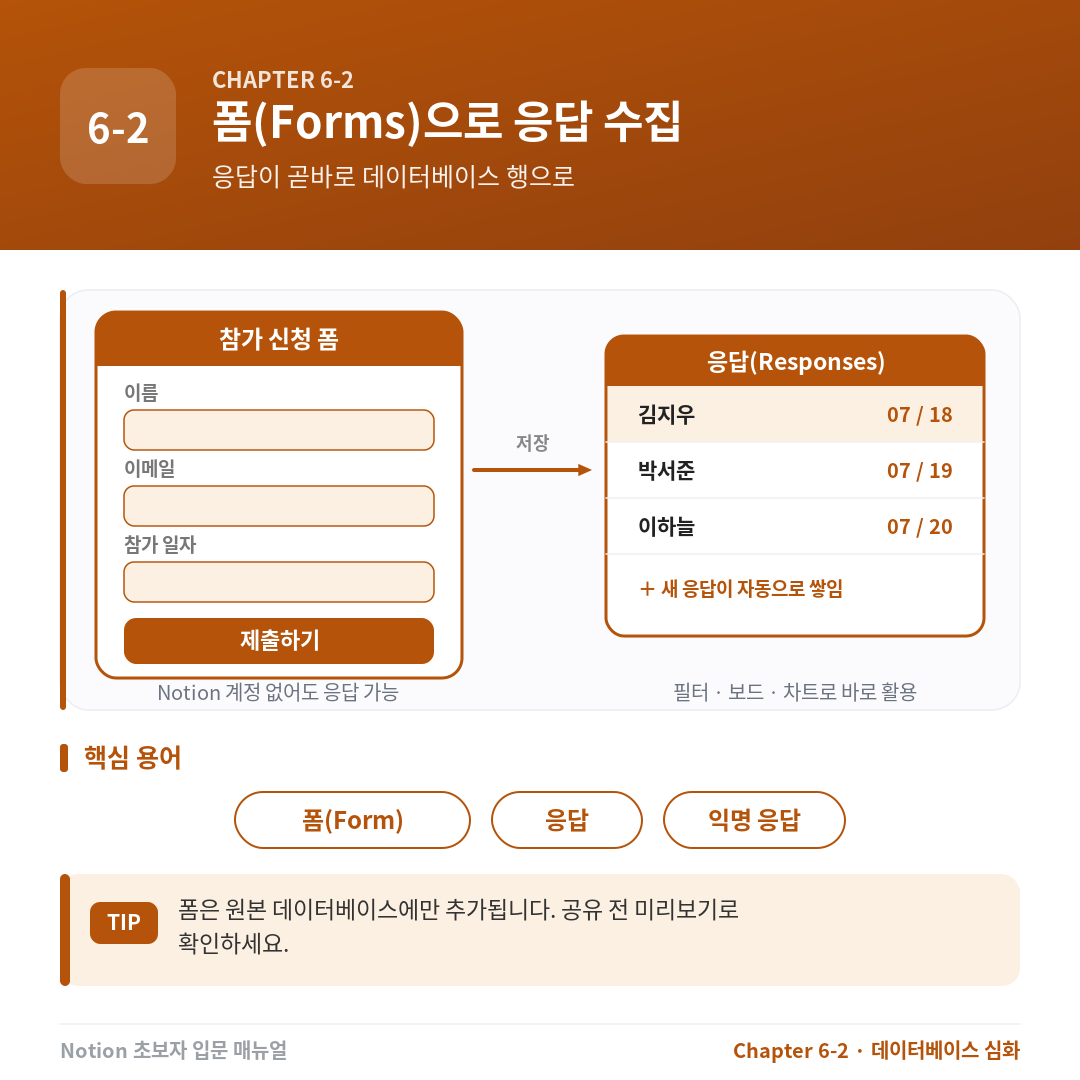
다른 사람에게 정보를 받아보는 입력 양식입니다. 구글 폼과 비슷하지만, 결정적으로 다른 점은 응답이 곳바로 내 데이터베이스의 행으로 쌓인다는 것입니다. 따로 옆기는 과정 없이 바로 필터·정렬·보드로 관리할 수 있습니다.
폼의 질문 하나 = 데이터베이스의 속성 하나로 연결됩니다. 응답자는 Notion 계정이 없어도 작성할 수 있고, 모든 요금제에서 사용 가능합니다.
실무 예시: 행사 참가 신청, 비품 구매 요청, 고객 문의 접수, 팀원 의견 설문
📸 [캡처 6-2-1] 왼쪽에 공유된 폼 화면, 오른쪽에 그 응답이 한 행씩 쌓인 데이터베이스 표를 나란히 보여주기.
6-2-2. 만드는 두 가지 방법
① 새로 만들기 — 빈 줄에서 /form 을 입력하면 폼과 데이터베이스가 한 번에 만들어집니다. 응답자 이름을 담는 응답자 속성도 자동 생성됩니다.
② 기존 데이터베이스에 추가 — 이미 쓰던 DB가 있다면 뷰 탭 옆 + → 폼을 선택합니다. 기존 속성이 그대로 질문이 됩니다.
⚠️ 주의: 폼은 원본 데이터베이스에만 추가할 수 있습니다. 링크된 데이터베이스에서는 폼 메뉴가 보이지 않으니, 원본을 열어 만드세요. (← Chapter 6-1)
📸 [캡처 6-2-2] 데이터베이스 뷰 탭 줄에서 ‘+’ 클릭 → 뷰 종류 메뉴에서 ‘폼’이 강조된 화면.
6-2-3. 질문 구성하기
폼 빌더에서 제목·설명을 적고, 각 질문을 다듬습니다. 질문 오른쪽 ••• 에서 설정할 수 있는 것들:
질문 유형은 단일선택·다중선택·텍스트·날짜·사람·파일·숫자 등 데이터베이스 속성과 동일하게 쓸 수 있습니다. 답변에 따라 다른 질문을 보여주는 조건부 로직은 Business · Enterprise 플랜에서 제공됩니다.
📸 [캡처 6-2-3] 폼 빌더 화면 — 제목·설명·질문 목록과, 질문
•••메뉴(필수·설명·질문 유형)가 펼쳐진 모습.
6-2-4. 공유하기
상단 폼 공유 를 누르고 범위를 고릅니다.
- 워크스페이스 구성원 — 사내 직원만 응답
- 링크를 가진 누구나(웹) — Notion 계정 없는 외부인도 응답 가능
- 접근 안 함 — 더 이상 응답을 받지 않을 때(마감)
함께 익명 응답 여부도 정합니다. 웹에 공개된 폼은 자동으로 익명 처리됩니다. 유료 플랜에선 Notion 로고를 숨길 수도 있습니다.
📸 [캡처 6-2-4] ‘폼 공유’ 패널 — 응답 가능 범위 드롭다운과 익명 응답 토글, 링크 복사 버튼이 보이는 화면.
6-2-5. 응답 확인과 활용
수집된 응답은 응답(Responses) 이라는 표 뷰에 자동으로 쌓입니다. 이후는 일반 데이터베이스와 똑같이 다룹니다.
- 필터·정렬로 원하는 응답만 보기
- 보드 뷰로 처리 단계(접수→검토→완료) 관리
- 차트 뷰로 응답 분포 시각화
- 자동화로 새 응답이 오면 담당자 지정·알림 보내기
📖 용어정리
❓ FAQ
Q. 응답자도 Notion 계정이 있어야 하나요?
A. 아닙니다. ‘링크를 가진 누구나’로 공유하면 계정 없는 외부인도 작성할 수 있습니다.
Q. 폼 뷰 추가 메뉴가 안 보여요.
A. 링크된 데이터베이스이거나 권한이 부족한 경우입니다. 원본 DB에서, 전체 권한으로 시도하세요.
Q. 휴대폰으로도 만들 수 있나요?
A. 응답 작성은 모바일에서도 되지만, 폼을 만들고 꾸미는 것은 PC(데스크톱·웹)에서만 가능합니다.
Q. 응답을 엑셀로 내보낼 수 있나요?
A. 폼 뷰 자체는 내보낼 수 없습니다. 응답이 쌓인 표 뷰에서 내보내기하세요.
💡 Tips
- 질문은 최소한으로. 필수 항목이 많을수록 중도 이큈이 늘어납니다.
- 공유 전 미리보기로 응답자 화면을 반드시 확인하세요.
- 마감되면 삭제 대신 공유 범위를 ‘접근 안 함’으로 바꾸면 기존 응답은 그대로 남습니다.
- 템플릿을 복제해 쓸 때는 폼을 새로 만드세요. 그렇지 않으면 응답이 원본 제작자에게 갈 수 있습니다.