Affinity (Layout Studio) 교회 주보/책자 제작 매뉴얼
Chapter 1: Affinity 시작하기
매뉴얼 기준 버전: Affinity by Canva v3.2 (2026년 4월 출시)
주 작업 환경: macOS (Apple Silicon / Intel) | Windows 차이점 별도 표기
이 매뉴얼의 초점: Layout Studio (페이지 레이아웃 및 출판 작업)
목차
- Affinity의 탄생 배경
- Affinity란 무엇인가 — 세 개의 스튜디오, 하나의 앱
- 무료 vs 유료: 기능 범위 명확히 이해하기
- Affinity 설치 및 계정 연결
- 인터페이스 둘러보기
- Layout Studio로 전환하기
- v3.2의 주요 신기능 (Layout Studio 관련)
- 용어 해설
- FAQ
- Tips: 실수를 줄이고 더 잘 사용하는 법
1. Affinity의 탄생 배경
1.1 Serif와 Affinity의 역사
Affinity는 영국 노팅엄셔에 본사를 둔 소프트웨어 회사 Serif Europe이 개발한 프로 디자인 도구입니다. Serif는 Adobe의 Illustrator, Photoshop, InDesign에 대항하는 대안 소프트웨어를 만들겠다는 목표로, 2014년 Affinity Designer, 2015년 Affinity Photo, 2017년 Affinity Publisher를 차례로 출시했습니다.
이 세 개의 앱은 Adobe의 구독제와 달리 일회 구매(Perpetual License) 방식으로 판매되었고, 전체 스위트 가격이 약 $100~$170 수준이었습니다. 이 덕분에 Affinity는 전 세계적으로 빠르게 충성 사용자층을 확보했습니다.
1.2 Canva의 인수 (2024년 3월)
2024년 3월, 온라인 디자인 플랫폼 Canva가 Serif를 약 A$5억 8천만(약 £3억) 에 인수했습니다. 이 소식은 디자인 업계에 큰 충격을 주었습니다. 구독제로 운영되는 Canva가 일회 구매 모델의 Affinity를 인수하면서, 많은 사용자들이 “Affinity도 구독제로 바뀌는 것 아니냐”고 우려했습니다.
이에 Canva와 Serif는 다음 네 가지를 공식적으로 약속(Pledge)했습니다:
| 약속 항목 | 내용 |
| 공정한 가격 | 구독제 강제 전환 없음 |
| 영구 라이선스 유지 | V2 구매자는 기존 라이선스 유지 |
| 독립적 개발 지속 | Affinity는 별도 앱으로 계속 개발 |
| 투명한 AI 정책 | 사용자 작업물로 AI 훈련 금지 |
1.3 Affinity V3 출시 (2025년 10월 30일)
2025년 9월, Serif는 기존 세 앱(Designer, Photo, Publisher)의 판매를 중단했습니다. 그리고 2025년 10월 30일 “Creative Freedom” 키노트를 통해 완전히 새로운 Affinity by Canva V3를 발표했습니다.
V3의 가장 파격적인 변화는 두 가지였습니다:
- 세 앱을 하나로 통합: 별도 앱이 아닌, 하나의 앱 안에 세 개의 스튜디오(Studio) 로 재편
- 무료 공개(Free Forever): 핵심 기능 전체를 무료로 제공, AI 기능만 유료 구독 연동
참고 (한국 사용자): Affinity는 현재 한국어를 공식 지원하지 않습니다. 인터페이스는 영어로 제공되며, 이 매뉴얼에서는 주요 메뉴/버튼 이름을 영어 원문과 함께 한국어로 설명합니다.
2. Affinity란 무엇인가 — 세 개의 스튜디오, 하나의 앱
2.1 스튜디오 구조 개요
Affinity V3는 기존의 세 개 앱 기능을 하나의 앱 안에서 스튜디오(Studio) 단위로 제공합니다. 스튜디오는 작업 목적에 따라 전환하는 작업 공간 모드라고 이해하면 됩니다.
| 스튜디오 이름 | 이전 앱 | 주요 용도 |
| Pixel Studio | Affinity Photo | 사진 편집, RAW 현상, 합성, 리터칭 |
| Vector Studio | Affinity Designer | 벡터 일러스트, 로고, UI 디자인 |
| Layout Studio | Affinity Publisher | 페이지 레이아웃, 주보/책자/잡지 제작 |
이 매뉴얼은 Layout Studio에 집중합니다. 하지만 세 스튜디오는 하나의 문서 안에서 전환이 가능하기 때문에, 주보 작업 중 사진 편집이 필요하면 Pixel Studio로, 로고 수정이 필요하면 Vector Studio로 즉시 전환할 수 있습니다. 앱을 새로 열거나 파일을 다시 가져올 필요가 없습니다.
2.2 각 스튜디오의 역할 — 교회 주보 작업에서의 활용
2.3 커스텀 스튜디오
세 개의 기본 스튜디오 외에, 자주 쓰는 도구를 조합해 나만의 커스텀 스튜디오를 만들 수 있습니다. 예를 들어 “주보 작업” 스튜디오를 만들어 Layout의 텍스트 도구와 Pixel의 색상 보정 패널을 함께 배치해 두면, 매번 스튜디오를 전환하지 않아도 됩니다.
커스텀 스튜디오는 팀과 공유하거나 커뮤니티에서 다운로드할 수도 있습니다.
3. 무료 vs 유료: 기능 범위 명확히 이해하기
Affinity를 사용하기 전에 어떤 기능이 무료이고 어떤 기능이 유료인지 정확히 이해하는 것이 중요합니다.
3.1 무료 기능 (Free Canva 계정으로 사용 가능) 🆓
- Pixel Studio, Vector Studio, Layout Studio 핵심 기능 전부
- 문서 생성, 마스터 페이지, 스타일 시스템
- 타이포그래피 도구 (OpenType 지원 포함)
- CMYK 색상 관리, PDF/X 내보내기 (도련, 재단선 포함)
- Data Merge (데이터 병합), ePub 내보내기
- 파일 형식 가져오기: PSD, AI, IDML, DWG 등
- 무제한 기기 설치
- 앱 업데이트 (새 버전 출시 시 자동 업데이트)
✅ 교회 주보와 책자 제작에 필요한 모든 Layout Studio 기능은 무료입니다.
3.2 유료 기능 (Canva 프리미엄 플랜 필요) 💳
Canva 유료 플랜(Pro, Business, Enterprise, Education)이 있어야 Affinity 내에서 다음 기능을 사용할 수 있습니다:
| 기능 | 설명 |
| Canva AI Studio | Generative Fill, Generative Expand, 배경 제거 등 AI 이미지 편집 |
| Generate Image/Vector | 텍스트 설명으로 이미지/벡터 생성 |
| Canva Brand Kit | Canva에서 설정한 브랜드 색상, 폰트, 로고를 Affinity 내에서 직접 사용 |
| Claude AI 자동화 | Claude Desktop 연동을 통한 반복 작업 자연어 자동화 |
| Super Resolve | AI 기반 이미지 해상도 업스케일 |
Canva 유료 플랜 가격 (2026년 기준):
- Canva Pro: 월 $14.99 / 연 $119.99
- 자세한 요금은 canva.com/pricing 에서 확인
⚠️ 주의: 기존 안내와 달리, Brand Kit와 Claude AI 자동화는 유료 기능입니다. 무료 Canva 계정으로는 이 기능들을 사용할 수 없습니다.
3.3 데이터 보안 정책
Affinity를 사용할 때 데이터 보안에 대해 다음을 기억하세요:
- 로컬 저장: 모든 작업 파일은 내 컴퓨터에 저장되며, Canva 서버에 자동 업로드되지 않습니다.
- AI 훈련 미사용: Affinity에서 만든 콘텐츠는 AI 모델 훈련에 사용되지 않습니다.
- 선택적 업로드: Canva로 내보내거나 공유하는 경우에만 Canva 서버를 사용하며, 이 경우 사용자가 직접 선택합니다.
4. Affinity 설치 및 계정 연결
4.1 시스템 요구 사항
| 구분 | macOS | Windows |
| 최소 OS | macOS 12 Monterey | Windows 10 (64bit) |
| 권장 OS | macOS 14 Sonoma 이상 | Windows 11 |
| 프로세서 | Apple Silicon (M1~) 또는 Intel | Intel/AMD 또는 ARM64 |
| RAM | 8GB (권장 16GB 이상) | 8GB (권장 16GB 이상) |
| 저장 공간 | 2.8GB 이상 | 1GB 이상 |
| GPU | Metal 지원 (권장) | DirectX 11 이상 |
참고 (한국 사용자): 위 사양은 동일하게 적용됩니다.
💡 AI 기능(머신러닝 모델 로컬 실행) 을 사용하려면:
- macOS: Apple Silicon + macOS Ventura 13 이상 필요
- Windows: Windows 10/11 (64bit 또는 ARM64)
4.2 다운로드 및 설치
macOS 설치 방법
- 브라우저에서 affinity.studio/download 접속
- “Get Affinity for Mac” 버튼 클릭 → Canva 계정으로 로그인 (없으면 무료 생성)
- 다운로드된
.dmg파일을 더블클릭 - 열린 창에서 Affinity 아이콘을 Applications 폴더로 드래그
- Applications 폴더에서 Affinity 앱을 더블클릭하여 실행
🍎 Mac 첫 실행 시 보안 경고 대응:
macOS Gatekeeper 경고가 뜰 수 있습니다.
System Settings(시스템 설정) → Privacy & Security(개인 정보 보호 및 보안) → “Open Anyway(그래도 열기)” 클릭
Windows 설치 방법
- affinity.studio/download 접속
- 자신의 CPU에 맞는 설치 파일 선택:
- Windows (Intel/AMD): 일반적인 PC
- Windows (ARM64): ARM 기반 Windows (Surface Pro X 등)
- 다운로드된
.exe또는.msix파일 실행 - 설치 마법사의 안내에 따라 진행
🖥️ Mac vs Windows 차이점:
Windows 버전은.exe(직접 설치) 또는.msix(Microsoft Store 스타일) 두 가지 형태로 제공됩니다. 일반적으로.exe설치를 권장합니다.
4.3 Canva 계정 연결 (최초 실행 시)
Affinity를 처음 실행하면 Canva 계정 연결을 요청합니다:
- “Continue with email” 선택 → 이메일 입력
- 이미 Canva 계정이 있으면 기존 계정으로 로그인
- 새 계정이면 이름 입력 후 이메일 인증(6자리 코드) 완료
- 브라우저에서 “Allow(허용)” 클릭 → Affinity 앱으로 돌아오기
- “Launch” 버튼 클릭 → 온보딩 설정 완료
⚠️ 인터넷 연결 필요: 최초 설치 및 계정 인증 시에만 인터넷 연결이 필요합니다. 이후에는 오프라인으로도 작업할 수 있습니다 (AI 기능, 도움말, Canva 연동 기능은 온라인 필요).
5. 인터페이스 둘러보기
5.1 인터페이스 주요 구성 요소
Affinity를 처음 열면 다음과 같은 화면 구성을 볼 수 있습니다:
5.2 각 구성 요소 설명
메뉴 바 (Menu Bar)
화면 최상단에 위치합니다. File, Edit, View, Text, Layer, Arrange, Window, Help 등의 메뉴로 구성됩니다.
🍎 Mac: 화면 상단 메뉴 바에 고정되어 표시됩니다.
🖥️ Windows: 앱 창의 제목 바 아래에 표시됩니다.
도구 모음 (Tools Panel)
화면 왼쪽에 세로로 배치됩니다. 현재 활성화된 스튜디오에 따라 표시되는 도구가 달라집니다. Layout Studio에서는 다음 도구들이 주로 사용됩니다:
| 도구 이름 | 아이콘 위치 | 단축키 | 용도 |
| Move Tool (이동 도구) | 최상단 | V |
객체 선택 및 이동 |
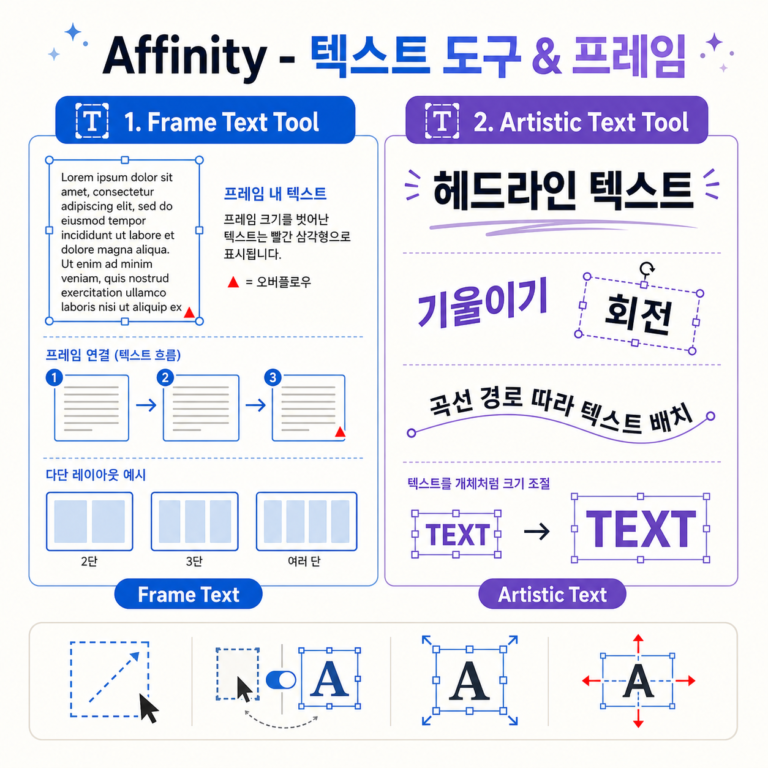
| Frame Text Tool (텍스트 프레임 도구) | 중간 | T |
텍스트 상자 생성 |
| Artistic Text Tool (아트 텍스트) | 중간 | A |
자유 텍스트 입력 |
| Picture Frame Tool (이미지 프레임) | 중간 | — | 이미지 배치용 프레임 |
| Shape Tools (도형 도구 그룹) | 중간 | M(사각형) |
도형 그리기 |
| Zoom Tool (확대/축소) | 하단 | Z |
뷰 확대/축소 |
컨텍스트 도구 모음 (Context Toolbar)
화면 상단(메뉴 바 아래)에 위치합니다. 선택된 도구나 객체에 따라 내용이 자동으로 바뀝니다. 예를 들어 텍스트를 선택하면 글꼴, 크기, 정렬 옵션이 표시되고, 이미지를 선택하면 자르기, 채우기 옵션이 표시됩니다.
패널 (Panels)
화면 오른쪽에 위치하며, 다음과 같은 패널들을 자주 사용합니다:
| 패널 이름 | 열기 방법 | 주요 용도 |
| Pages (페이지) | View → Studio → Pages |
페이지 추가/삭제, 마스터 페이지 관리 |
| Layers (레이어) | View → Studio → Layers |
레이어 순서 및 가시성 관리 |
| Styles (스타일) | View → Studio → Styles |
텍스트 스타일 적용 및 관리 |
| Character (문자) | View → Studio → Character |
글꼴, 크기, 색상 세부 설정 |
| Paragraph (단락) | View → Studio → Paragraph |
정렬, 간격, 들여쓰기 설정 |
| Colour (색상) | View → Studio → Colour |
색상 선택 및 팔레트 관리 |
💡 패널 도킹/분리: 패널 제목 탭을 드래그하면 위치를 자유롭게 바꿀 수 있습니다. 화면이 좁다면 자주 쓰는 패널만 남기고 나머지는 닫아두세요.
5.3 주요 단축키 (Mac / Windows)
| 기능 | Mac | Windows |
| 저장 | ⌘ Cmd + S |
Ctrl + S |
| 실행 취소 | ⌘ Cmd + Z |
Ctrl + Z |
| 다시 실행 | ⌘ Cmd + Shift + Z |
Ctrl + Shift + Z |
| 복사 | ⌘ Cmd + C |
Ctrl + C |
| 붙여넣기 | ⌘ Cmd + V |
Ctrl + V |
| 전체 선택 | ⌘ Cmd + A |
Ctrl + A |
| 확대 | ⌘ Cmd + = |
Ctrl + = |
| 축소 | ⌘ Cmd + - |
Ctrl + - |
| 전체 페이지 보기 | ⌘ Cmd + 0 |
Ctrl + 0 |
| 단축키 모달 열기 | ⌘ Cmd + / |
Ctrl + / |
| 환경설정 | ⌘ Cmd + , |
메뉴 Edit → Preferences |
🍎 Mac vs Windows 단축키 핵심 규칙:
- Mac의
⌘ Cmd는 Windows의Ctrl에 해당합니다.- Mac의
⌥ Option은 Windows의Alt에 해당합니다.- Mac의
⌃ Control은 Windows에서 오른쪽 클릭(Context Menu)과 유사하게 사용될 때가 있습니다.
6. Layout Studio로 전환하기
6.1 스튜디오 전환 방법
화면 상단(또는 하단, 커스텀 설정에 따라 다름)의 스튜디오 탭에서 “Layout” 을 클릭합니다.
전환 시 발생하는 변화:
- 왼쪽 도구 모음이 Layout 전용 도구로 바뀝니다.
- 오른쪽 패널에 Pages, Text Styles 등 Layout 전용 패널이 활성화됩니다.
- 작업 중인 문서와 레이어는 그대로 유지됩니다.
6.2 Layout Studio에서 새 문서 만들기
- 메뉴 바에서
File→New선택 (또는⌘ Cmd + N/Ctrl + N) - New Document 대화 상자에서 “Print” 탭 선택
- 문서 설정 후 “Create” 버튼 클릭
문서 설정에 대한 자세한 내용은 Chapter 2에서 다룹니다.
7. v3.2의 주요 신기능 (Layout Studio 관련)
v3.2(2026년 4월 출시)에서 Layout Studio와 직접 관련된 신기능은 다음 세 가지입니다:
7.1 이미지 불렛 (Image Bullets) 🆓
기존의 텍스트 불렛(•, ▶ 등) 대신 이미지 파일을 불렛으로 사용할 수 있게 되었습니다. 예를 들어 교회 로고, 십자가 아이콘, 별 이미지 등을 리스트의 불렛으로 사용할 수 있습니다. 텍스트 스타일(Text Styles)과 연동되며 Object Defaults도 지원합니다.
7.2 OpenType 지원 개선 🆓
고급 OpenType 폰트 기능(합자, 대소문자 변형, 장식 글리프 등)에 대한 지원이 강화되었습니다. 한국어 폰트를 포함한 다국어 타이포그래피 작업 시 더욱 정밀한 제어가 가능합니다.
7.3 URL 붙여넣기로 하이퍼링크 추가 🆓
텍스트에 URL을 직접 붙여넣으면 자동으로 하이퍼링크가 생성됩니다. 디지털 배포용 PDF에 교회 웹사이트, 유튜브 링크 등을 쉽게 추가할 수 있습니다.
유료 신기능 (Canva 프리미엄 필요)
Canva Brand Kit 통합 💳
Canva에서 설정한 브랜드 색상, 폰트, 로고를 Affinity 내에서 직접 불러와 사용할 수 있습니다. 여러 사람이 함께 주보를 제작할 때 브랜드 일관성을 유지하는 데 효과적입니다.
사용 방법:
- Canva Pro 이상 구독 필요
- Affinity 내에서
View→Studio→Canva Brand System패널 열기 - 브랜드 키트에 저장된 색상, 폰트, 에셋을 클릭하여 적용
Claude AI 자동화 💳
Claude Desktop 앱과 Affinity를 연동하면 반복적인 작업을 자연어로 자동화할 수 있습니다.
작동 방식:
- “모든 레이어 이름을 내용에 맞게 변경해줘”처럼 평문으로 Claude에 지시
- Claude가 Affinity용 스크립트를 생성하고 실행
- 생성된 스크립트는 Affinity의 Scripts 패널에 저장해 재사용 가능
⚠️ 중요 사항:
- Claude Desktop 앱을 별도로 설치해야 합니다 (claude.ai/download).
- Claude 자동화 커넥터는 현재 베타 기간 중 무료 제공이지만, 정식 출시 후에는 변경될 수 있습니다.
- Affinity 앱 내에서 직접 Claude와 대화하는 것이 아니라, Claude Desktop의 MCP(Model Context Protocol) 연결을 통해 작동합니다.
8. 용어 해설
| 용어 | 설명 |
| Affinity by Canva | 현재 소프트웨어의 공식 명칭. 줄여서 “Affinity”로 부름 |
| Layout Studio | Affinity 내의 페이지 레이아웃 전용 작업 공간 (구 Affinity Publisher) |
| Pixel Studio | Affinity 내의 사진 편집 전용 작업 공간 (구 Affinity Photo) |
| Vector Studio | Affinity 내의 벡터 디자인 전용 작업 공간 (구 Affinity Designer) |
| Studio | Affinity 내의 작업 공간 모드. 상단 탭으로 전환 가능 |
| Custom Studio | 여러 스튜디오의 도구를 혼합해 만든 사용자 정의 작업 공간 |
| Canva AI Studio | Canva 유료 구독자에게 제공되는 AI 도구 모음 (Generative Fill 등) |
| Brand Kit | Canva에서 설정한 브랜드 자산(색상, 폰트, 로고)의 모음. 유료 기능 |
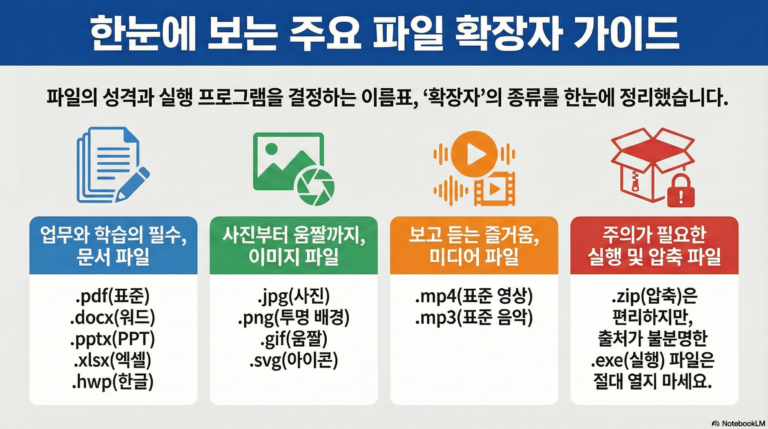
| .af 파일 | Affinity V3의 기본 저장 파일 형식. V1/V2에서는 열 수 없음 |
| IDML | Adobe InDesign 교환 파일 형식. Affinity로 가져오기 지원 |
| Perpetual License | 일회 구매로 영구 사용하는 라이선스 방식. V2까지 적용된 방식 |
| Freemium | 기본 기능은 무료, 프리미엄 기능은 유료인 비즈니스 모델 |
| MCP (Model Context Protocol) | Claude Desktop과 외부 앱을 연결하는 프로토콜. 자동화에 사용 |
| Claude Desktop | Claude AI를 로컬에서 실행하는 데스크탑 앱. Affinity 자동화에 필요 |
9. FAQ
Q1. Affinity는 정말 완전히 무료인가요?
A. 예, 핵심 기능 전부가 무료입니다. Layout Studio, Vector Studio, Pixel Studio의 모든 전문 도구를 제한 없이 사용할 수 있습니다. 유일하게 유료인 기능은 Canva AI(Generative Fill 등), Brand Kit, Claude 자동화 등 Canva 프리미엄 연동 기능입니다.
Q2. 기존에 Affinity Publisher V2를 구매했는데, V3로 업그레이드해야 하나요?
A. V2 영구 라이선스는 계속 사용할 수 있습니다. 하지만 V2는 더 이상 업데이트나 새 기능이 추가되지 않습니다. V3는 무료이므로, V3를 별도로 설치해 사용하는 것이 좋습니다. 단, V3에서 저장한 .af 파일은 V2에서 열 수 없습니다. 반대로 V2 파일(.afpub)은 V3에서 열 수 있습니다.
Q3. iPad에서도 사용할 수 있나요?
A. 현재(2026년 5월 기준) iPad용 Affinity V3는 출시되지 않았습니다. iPad에서는 기존 Affinity Publisher V2 앱을 계속 사용할 수 있으며, V2 앱은 App Store에서 무료로 다운로드 가능합니다. iPad용 V3는 개발 중으로, 출시 일정은 미정입니다.
Q4. Canva 계정 없이 사용할 수 없나요?
A. 현재는 Canva 계정(무료)으로 로그인해야 Affinity를 사용할 수 있습니다. 최초 설치 시 인터넷 연결과 Canva 계정이 반드시 필요합니다. 이후에는 오프라인으로도 작업할 수 있습니다.
Q5. Adobe InDesign 파일을 Affinity에서 열 수 있나요?
A. 예. InDesign의 .idml 교환 파일 형식을 가져올 수 있습니다 (File → Open). 레이어, 텍스트 스타일, 마스터 페이지 등 대부분의 구조가 유지되지만, 일부 고급 기능은 변환 과정에서 손실될 수 있습니다.
Q6. Mac과 Windows 버전의 기능 차이가 있나요?
A. 기능 면에서는 거의 동일합니다. 주요 차이점은 다음과 같습니다:
| 항목 | Mac | Windows |
| 단축키 | ⌘ Cmd, ⌥ Option 사용 |
Ctrl, Alt 사용 |
| 메뉴 바 위치 | 화면 상단 고정 | 앱 창 내부 |
| 설치 파일 | .dmg |
.exe 또는 .msix |
| 성능 최적화 | Apple Silicon(M1~)에 최적화 | DirectX 11+ 그래픽 카드 활용 |
| 한국어 입력 | 기본 IME 지원 | 기본 IME 지원 |
Q7. Affinity 사용 중 커뮤니티나 공식 도움말은 어디서 찾나요?
A. 다음 리소스를 활용하세요:
- 공식 도움말: affinity.studio/help
- 릴리즈 노트: affinity.studio/help/release-notes
- 공식 포럼: forum.affinity.serif.com
- 공식 튜토리얼: Affinity 앱 내
Help→Tutorials
10. Tips: 실수를 줄이고 더 잘 사용하는 법
💡 Tip 1: 처음에는 Layout Studio로 바로 진입하자
Affinity를 열면 기본적으로 마지막에 사용했던 스튜디오로 시작합니다. 주보 작업을 시작할 때는 반드시 상단 탭에서 “Layout” 을 확인하고 시작하세요. 다른 스튜디오에서 작업하면 Layout 전용 도구가 보이지 않아 혼란스러울 수 있습니다.
💡 Tip 2: 커스텀 스튜디오를 미리 만들어두자
주보 작업에 자주 쓰는 패널 조합(Pages + Styles + Character + Paragraph)을 커스텀 스튜디오로 저장해두면 매우 편리합니다.
만드는 방법:
- 원하는 패널들을 화면에 배치
- 스튜디오 탭 오른쪽 끝 “…”(줄임표) 클릭
- “Create Custom Studio” 선택 → 이름 입력 (예: “주보 작업”)
- 저장된 커스텀 스튜디오는 탭에 추가됨
💡 Tip 3: 단축키 모달로 항상 단축키를 확인하자
모든 단축키를 외울 필요는 없습니다.
- Mac:
⌘ Cmd + / - Windows:
Ctrl + /
이 단축키로 단축키 검색 모달을 열어 찾고 싶은 기능을 입력하면 해당 단축키를 바로 확인할 수 있습니다.
💡 Tip 4: V2 파일은 V3에서 열기 전에 백업하자
V2에서 만든 .afpub 파일을 V3에서 열면 V3 형식(.af)으로 변환됩니다. 이 변환된 파일은 V2에서 다시 열 수 없습니다. V3에서 열기 전에 반드시 V2 파일의 백업 사본을 만들어 두세요.
💡 Tip 5: 자동 저장 설정을 확인하자
Affinity는 기본적으로 자동 저장(Auto Save)을 지원합니다.
확인 방법:
- Mac:
Affinity메뉴 →Settings(설정)→General탭 - Windows:
Edit메뉴 →Preferences→General탭
Auto-save documents 옵션이 켜져 있는지 확인하고, 저장 간격(예: 5분)을 설정해두세요. 특히 처음 작업할 때는 ⌘ Cmd + S / Ctrl + S를 자주 눌러 수동 저장하는 습관도 중요합니다.
💡 Tip 6: 인터페이스 밝기(Light/Dark UI) 전환
v3.1 이후부터 Light UI(밝은 테마)와 Dark UI(어두운 테마) 전환이 가능합니다.
전환 방법:
- Mac:
Affinity메뉴 →Settings→General→Interface→Light또는Dark선택 - Windows:
Edit→Preferences→General→Interface
밝은 환경에서 작업하거나 인쇄 결과물과 화면 색상을 비교할 때는 Light UI가 더 유리합니다.
⚠️ 자주 하는 실수
| 실수 | 해결 방법 |
| 스튜디오를 잘못 선택하고 작업 | 항상 상단 탭에서 “Layout” 확인 |
| V3 파일을 V2로 보내려 함 | V3 .af 파일을 V2에서 열 수 없음. PDF 또는 IDML로 내보낼 것 |
| Brand Kit이 보이지 않음 | Canva 유료 플랜 필요. 무료 계정에서는 표시되지 않음 |
| Claude 자동화가 작동하지 않음 | Claude Desktop 앱 별도 설치 및 MCP 연결 설정 필요 |
| 저장 후 파일을 찾지 못함 | Affinity는 클라우드 자동 저장 없음. 내 컴퓨터 저장 경로 확인 |
다음 Chapter 예고Chapter 2: 새 문서 설정 및 최적화 — 교회 주보에 맞는 용지 크기(미국/한국 표준), 여백, 도련, 색상 프로필 설정 방법을 상세히 다룹니다.
Affinity Layout Studio 교회 주보/책자 제작 매뉴얼 | Chapter 1기준 버전: Affinity by Canva v3.2 | 최종 업데이트: 2026년 5월