액션 아이템
동영상 제작 유형 소개
- ‘편한IT’ 유튜브 채널에 올리는 동영상은 크게 두 가지 유형으로 구성됨
- 청춘어람 모임 녹화 후 편집한 강좌 동영상
- Notebook LM 기반 슬라이드 형식 동영상
- 동영상을 처음부터 끝까지 움직이는 형태로 만드는 것은 어려움
- 1초에 24프레임(24장의 그림)이 필요
- 무료로 고품질 결과물을 얻기에는 한계가 있음
- 유료 서비스를 사용하면 더 나은 퀄리티를 좀 더 쉽게 얻을 수 있음
Banana NL 플러그인 설치 및 사용
- 고품질 슬라이드 제작을 위해 Banana NL 크롬 확장 프로그램 설치 필요
- 설치 방법:
- 크롬 브라우저 → 확장 프로그램 → 크롬 웹스토어 방문
- “Banana NL” 검색 후 크롬에 추가
- NotebookLM에서 슬라이드 제작 시 Banana NL 버튼 클릭
- Banana X 프롬프트에서 원하는 템플릿 선택
- 프롬프트 복사 후 슬라이드 설명란에 붙여넣기
- 템플릿 스타일: 페이퍼크래프트, 클레이, 플랫 일러스트레이션, 아이소메트릭 등
슬라이드 제작 워크플로우
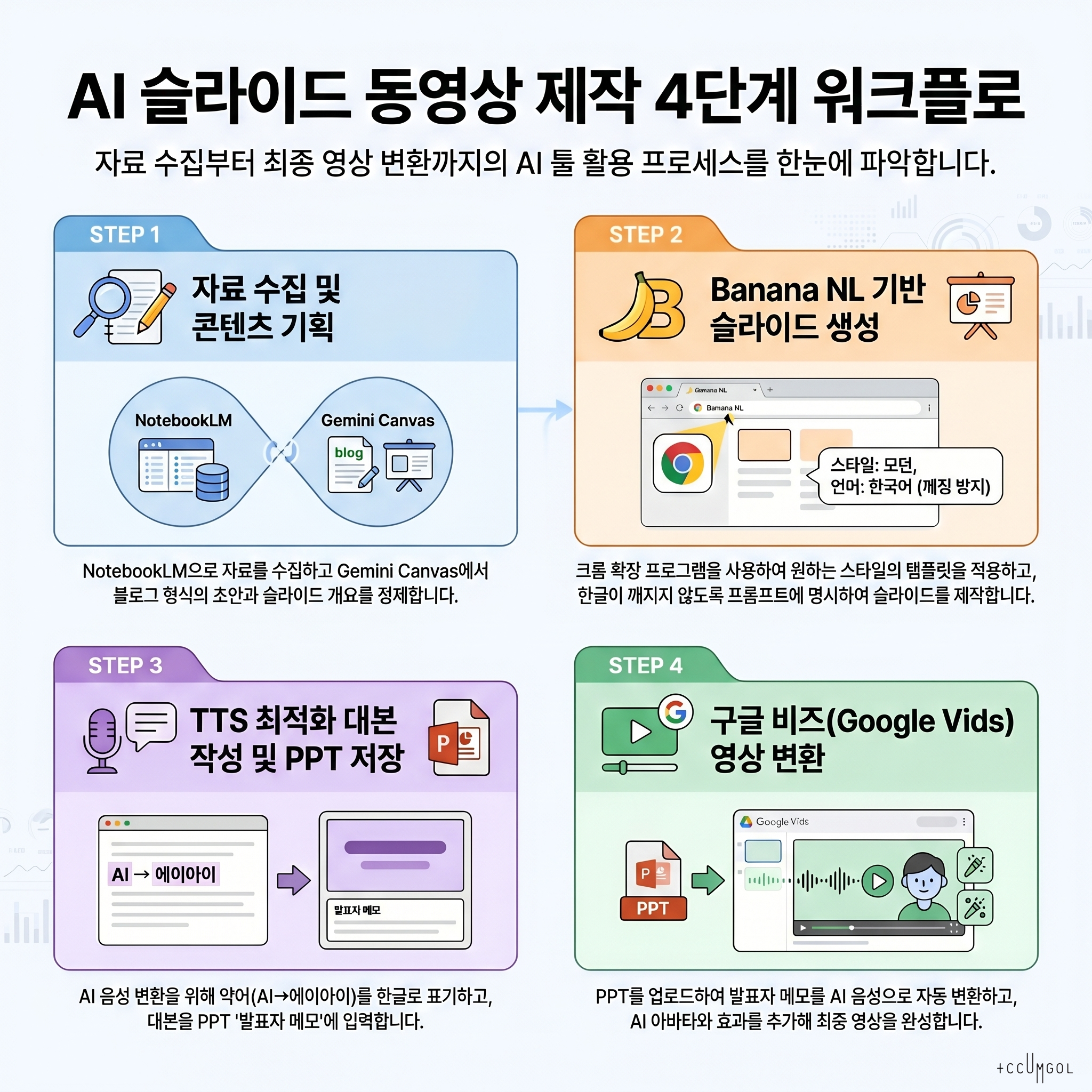
- NotebookLM에서 Deep Research로 자료 수집 후 정제
- 블로그 시리즈 구성 계획 수립 – Chapter별 개요 작성
- 블로그 형식으로 초안 작성
- Gemini Canvas로 가져와 검증 및 수정
- Canvas에서 슬라이드 페이지별 내용 구분 및 제안
- NotebookLM에 다시 가져와 슬라이드 생성
- 한글이 깨지지 않도록 프롬프트에 명시
대본 제작 및 최적화
- Canvas에서 블로그 글을 바탕으로 슬라이드 내용에 맞는 유튜브 대본을 생성
- TTS(Text-to-Speech)를 염두에 둔 대본 작성 중요
- 영어 약자를 한글 스펠링으로 표기 (AI → 에이아이)
- LLM, OpenAI, GPT 등 고유명사 한글 발음 명시
- 숫자의 기수/서수 구분
- 대본을 직접 제어하면 한 글자까지 컨트롤 가능
- 오류 가능성이 있는 부분 미리 제거 필요
Notebook LM vs Gemini Canvas 슬라이드 비교
- NotebookLM 슬라이드
- 고품질 디자인 요소와 그림 제공
- 텍스트가 이미지로 렌더링되어 직접 수정 불가
- Notebook LM 워터마크가 항상 표시됨
- Gemini Canvas 슬라이드
- 텍스트를 직접 수정 가능
- Vibe Coding으로 대화하며 수정 가능
- 워터마크 제거 방법: Affinity Publisher 등의 프로그램 사용
- 제작된 슬라이드를 PPTX로 변환 후 유튜브용 대본의 내용을 슬라이드별로 ‘발표자 메모’에 입력 후 저장
구글 비즈(Google Vids) 활용
- 구글 계정에서 vids.google.com 접속
- 여러 동영상 제작 옵션 제공
- Veo3.1: 움직이는 동영상 직접 제작
- AI 아바타
- 슬라이드 변환
- 업로드
- 템플릿
- 슬라이드 변환 프로세스
- 파워포인트 파일 업로드
- 발표자 메모의 대본이 자동으로 음성 해설로 변환됨
- 다양한 음성 스타일 선택 가능
- 음성 선택 팁: “자연스럽게 이야기하듯”, “설득력 있게” 추천
- 30분까지 제작 가능, 30분 이하는 수정 가능
- 장면 전환 효과 추가 가능
AI 아바타 기능
- 구글 비즈에서 아바타 선택 시 실제 사람이 낭독하는 영상 생성
- 렌더링 후 립싱크 자동 진행
- 아바타 위치 및 크기 조정 가능
- 전체 화면 또는 슬라이드와 함께 표시 가능
전체 워크플로우 요약
- NotebookLM에서 자료 수집
- 문단 및 챕터 구분
- 블로그 형식으로 작성
- Gemini Canvas에서 다듬기
- 슬라이드별 개요 작성
- 유튜브 대본 제작
- NotebookLM에서 Banana NL로 슬라이드 완성
- 파워포인트로 내보내기
- 발표자 메모에 대본 삽입
- 구글 비즈로 가져와 음성 선택 및 동영상 변환
품질 및 주의사항
- 딸깍 한 번으로 완벽한 결과물은 아직 없음
- AI로 만든 콘텐츠의 품질 문제 주의
- AI 티가 너무 나면 역효과 가능
- 무분별한 사용 지양
- 콘텐츠의 질이 가장 중요
- 음성 선택이 중요: 진중한 내용은 중저음, 자유로운 내용은 고음/빠른 음성
- 지속적인 시행착오를 통한 학습 필요
기타 동영상 제작 서비스
- Gemini의 Veo 기능
- SeeDance(중국 서비스) – 퀄리티 좋으나 유료
- 다양한 서비스 계속 탐색하고 시도해볼 것 권장